Para quem: usuários do CRMDAY One com perfil Insurance.
Registre uma nota privada
- Abra a conversa e marque Nota privada.
- Confira a indicação A nota ficará visível somente para a equipe. O editor passa a pedir uma nota privada e o botão muda para Adicionar nota privada.
- Escreva o contexto: pedido do cliente, o que já foi feito, pendência, responsável pelo retorno e prazo combinado.
- Clique em Adicionar nota privada. Confira no histórico a identificação Nota privada. Esse conteúdo é interno; não informa o cliente por mensagem.
- Para voltar a falar com o cliente, limpe qualquer rascunho interno e desmarque Nota privada. Revise o texto e a indicação de envio antes de escrever ou enviar a resposta externa.
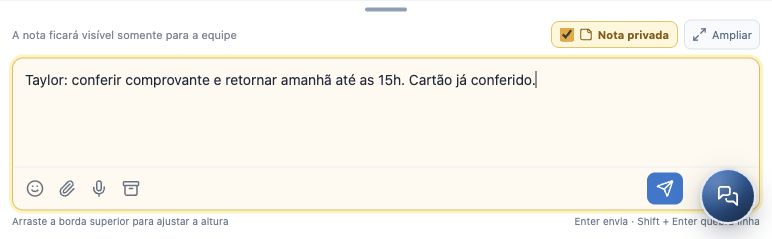
Um resumo que ajuda quem continua
Exemplo: “Cartão conferido. Falta revisar o comprovante recebido. Taylor fará a revisão e dará retorno amanhã até as 15h. Maria já foi informada do prazo.”
Evite anotações como “ver depois”, sem dono e sem contexto. Escrever o nome de um colega no texto não é garantia de menção ou notificação: faça também o encaminhamento pelo responsável ou combine a colaboração no espaço apropriado.
Passe o atendimento para outro colega
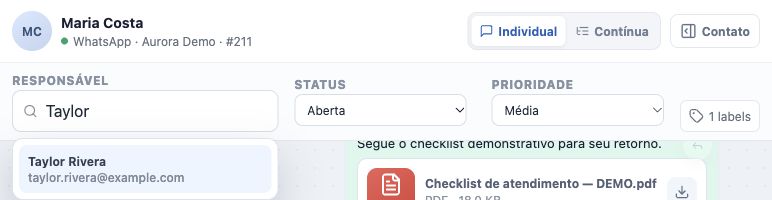
- No cabeçalho, abra Responsável.
- Digite o nome do colega para pesquisar e selecione a pessoa da lista.
- Confira que o nome selecionado permaneceu no cabeçalho. Apenas digitar no campo não conclui a troca.
- Deixe a nota privada com o resumo e confirme com o colega a continuidade quando necessário.
- Se houver ação futura, crie ou atualize uma Task vinculada com responsável e prazo; trocar o responsável da conversa não deve ser tratado como confirmação automática de que todas as tarefas e registros relacionados foram reatribuídos.
Conversa, ficha e colaboração têm papéis diferentes
A Nota privada fica no atendimento. As Notas da ficha do contato guardam contexto do cadastro e oferecem seus próprios recursos, como menções quando disponíveis. A Colaboração interna é o espaço de comunicação entre colegas. Use o recurso adequado e mantenha um resumo do resultado no atendimento para quem consultar o histórico.
Se não encontrar o colega na lista, confira o nome e peça a revisão de acesso à agência. Não escolha outra pessoa apenas para remover o atendimento da sua fila.
Confirme a passagem
- A nota aparece como privada no histórico.
- O responsável correto está selecionado no cabeçalho.
- O colega tem contexto para agir e o cliente conhece o próximo passo.
- O prazo pendente está registrado para acompanhamento.
Continue em Como acompanhar e encerrar um atendimento.
Continue aprendendo
- Conheça a área de Conversas
- Como iniciar, responder e acompanhar uma conversa
- Como enviar arquivos, imagens e mensagens de áudio
- Como usar respostas prontas e modelos de mensagem
- Como acompanhar e encerrar um atendimento
- Solicite documentos e assinaturas
- Cadastre e acompanhe apólices
Atualizado em 24 de outubro de 2026.