Para quem: usuários do CRMDAY One com perfil Insurance.
Prepare o material e o destinatário
Abra a conversa correta e confirme o modo de envio ao cliente. Leia o arquivo antes de anexar, dê um nome reconhecível e confira se pertence à pessoa atendida. Um cartão enviado por mensagem não substitui a organização dos documentos na apólice.
As imagens abaixo mostram a interface real com um cartão fictício, um arquivo demonstrativo e um player de áudio de teste. O cartão não tem validade para uso do plano; o áudio ilustrativo é sintético.
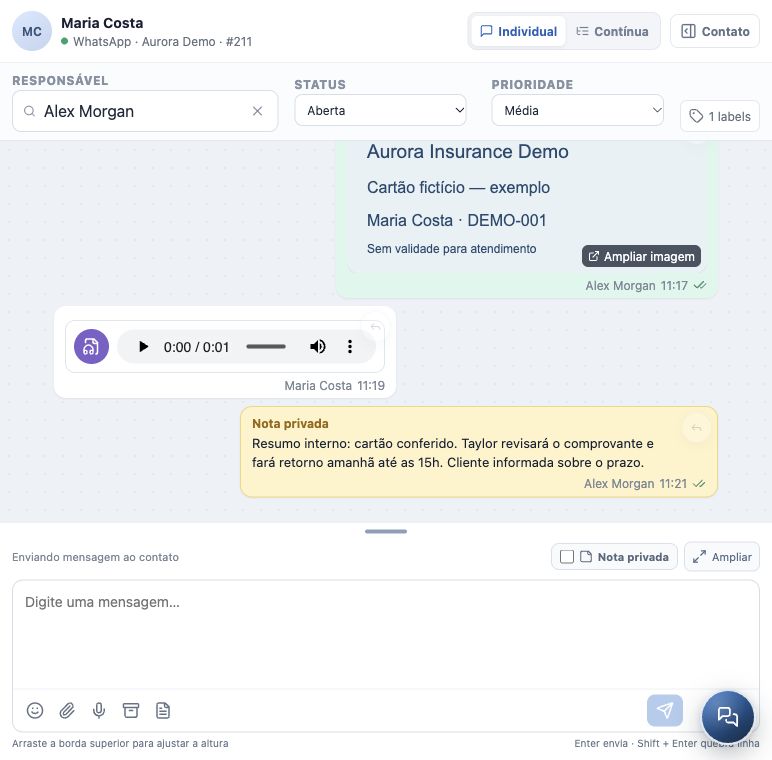
Envie um arquivo ou uma imagem
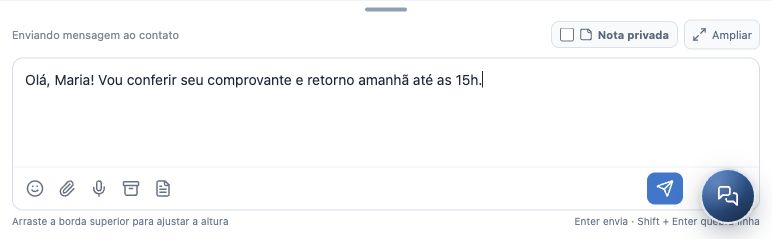
- Clique no clipe — Anexar, na barra da área de escrita.
- Selecione os arquivos no seu dispositivo. A seleção aceita até 5 anexos por envio e 25 MB por arquivo; o canal também pode impor suas próprias restrições.
- Confira a faixa de prévias e os nomes. Remova uma seleção incorreta antes do envio. Se houver aviso de tamanho, reduza ou substitua o arquivo.
- Escreva uma explicação curta, como “Maria, segue o checklist para nosso retorno”.
- Clique em Enviar mensagem e confirme o anexo no histórico, sem erro de envio. Se uma prévia não carregar, confira se o arquivo pode ser aberto pelo recurso disponível.
Grave e envie áudio
- Clique em Gravar áudio, no ícone de microfone. Autorize o acesso ao microfone no navegador se desejar usar o recurso.
- Acompanhe a indicação de gravação e fale uma mensagem objetiva.
- Clique novamente no microfone para concluir. O áudio entra na seleção de anexos; terminar a gravação ainda não é enviar.
- Confira a seleção e remova o arquivo se precisar gravar novamente. Acrescente texto, se for útil.
- Clique em Enviar mensagem e confira o player no histórico. Ao receber áudio, use os controles de reprodução para ouvir antes de responder.
Quando algo não funcionar
| Situação | O que fazer |
|---|---|
| Microfone indisponível | Confira a permissão do navegador e o dispositivo de entrada; você pode responder por texto enquanto resolve. |
| Arquivo grande ou ausente na seleção | Revise o limite de tamanho e a quantidade de anexos; confirme a prévia antes de enviar. |
| Envio bloqueado | Confira o status da conversa, a conexão do canal e eventual exigência de template aprovado. |
| Falha no envio | Corrija a causa indicada e tente novamente; confira o histórico para evitar duplicar arquivos. |
Para solicitar preenchimento, documentos e assinatura por link, siga a seção de envio de formulários. Anexar um PDF nesta conversa não cria uma solicitação de assinatura.
Confirme o resultado
- Arquivo, imagem ou player aparecem na conversa correta.
- O conteúdo corresponde à pessoa e ao pedido.
- Não há erro de envio pendente; você conferiu o indicador disponibilizado pelo canal.
Continue com respostas prontas e modelos de mensagem para agilizar respostas frequentes.
Continue aprendendo
- Conheça a área de Conversas
- Como iniciar, responder e acompanhar uma conversa
- Como usar respostas prontas e modelos de mensagem
- Como registrar notas internas e envolver outro colega
- Como acompanhar e encerrar um atendimento
- Solicite documentos e assinaturas
- Cadastre e acompanhe apólices
Atualizado em 24 de outubro de 2026.