Para: usuarios de CRMDAY One con perfil Insurance.
Receta: línea de seguro por estado
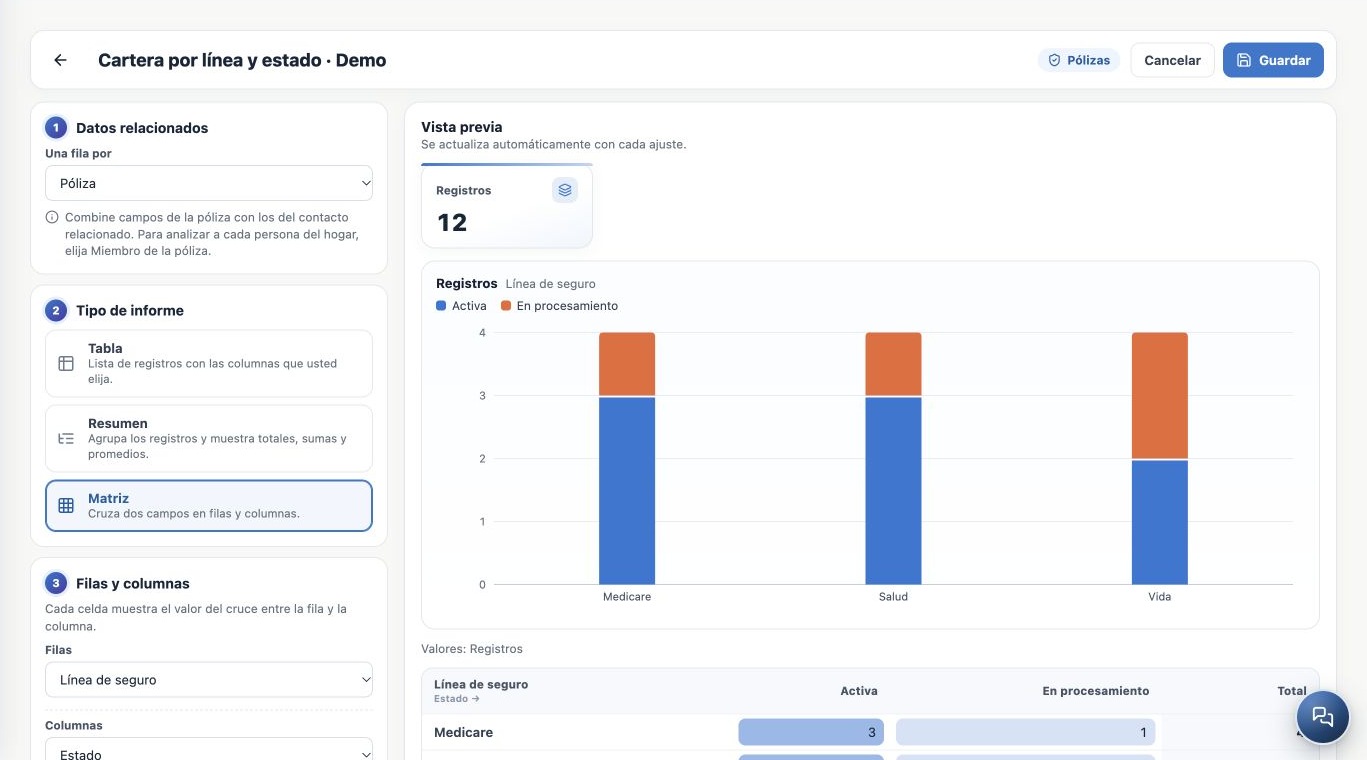
- Crea una Matriz de Pólizas.
- En Filas, elige Línea de seguro.
- En Columnas, elige Estado: son necesarias dos agrupaciones distintas.
- Conserva Registros como valor de matriz y gráfica.
- Añade filtros pertinentes y revisa la vista previa.
Lee celdas y totales
Cada celda representa el cruce de una fila y una columna. Las 12 pólizas del ejemplo se distribuyen entre Salud, Medicare y Vida y los estados Activa y En procesamiento.
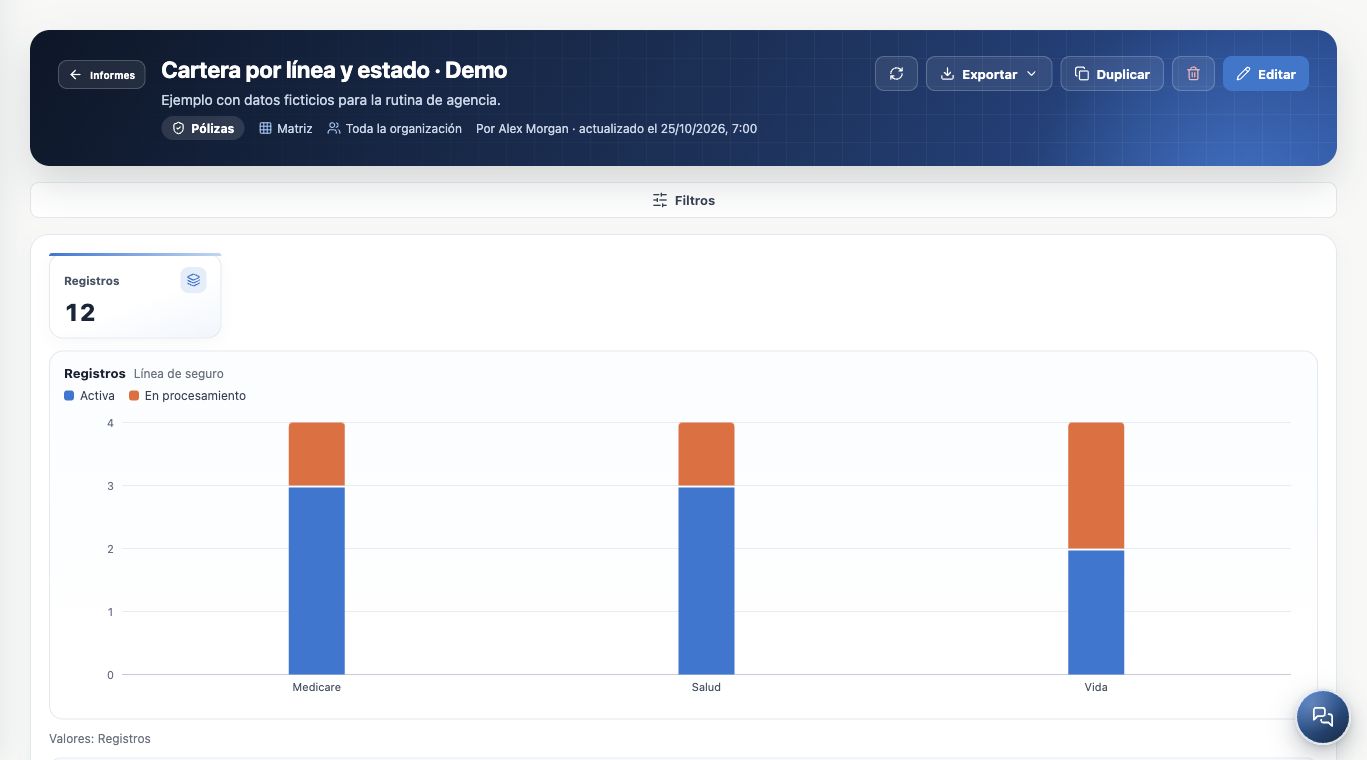
El total de fila reúne un producto; el de columna reúne un estado; el general representa todo el recorte. El mapa de calor facilita comparación. Al elegir una métrica monetaria, las celdas muestran valores en lugar de cantidades.
Elige gráfica y valor
| Gráfica | Uso |
|---|---|
| Columnas | Comparar productos o períodos. |
| Barras | Aseguradoras con nombres largos. |
| Línea | Evolución cronológica. |
| Rosca | Participación de categorías en cantidad o suma. |
| Sin gráfica | Priorizar tabla o matriz. |
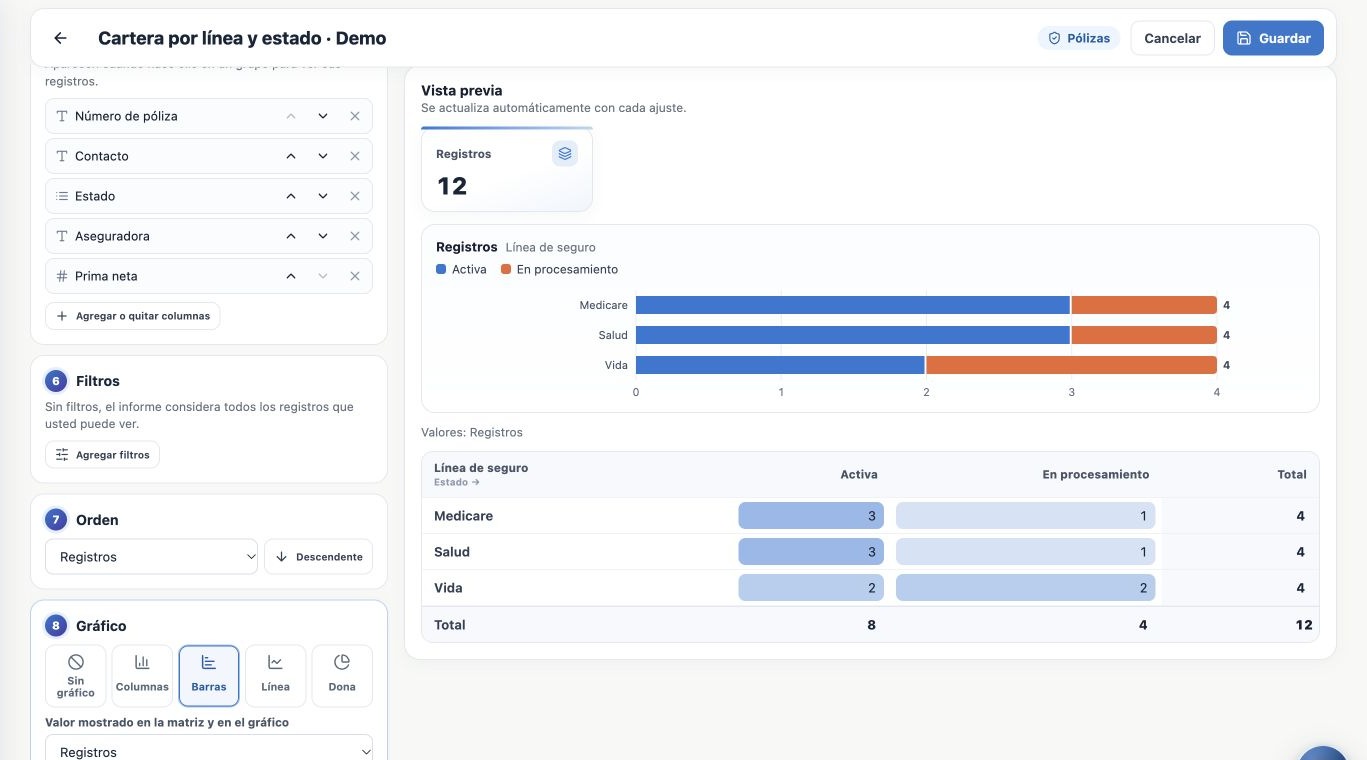
La gráfica necesita agrupación. En Gráfica selecciona Registros o una métrica añadida. Rosca no está disponible para promedios, mínimos o máximos, porque no son partes sumables de un total.
Abre los registros del resultado
- Haz clic en grupo, celda, barra, punto o porción accionable.
- Revisa el panel lateral y la cantidad.
- Usa paginación y columnas de detalle configuradas.
- Abre un registro para investigar su ficha.
- Cierra el panel para volver.
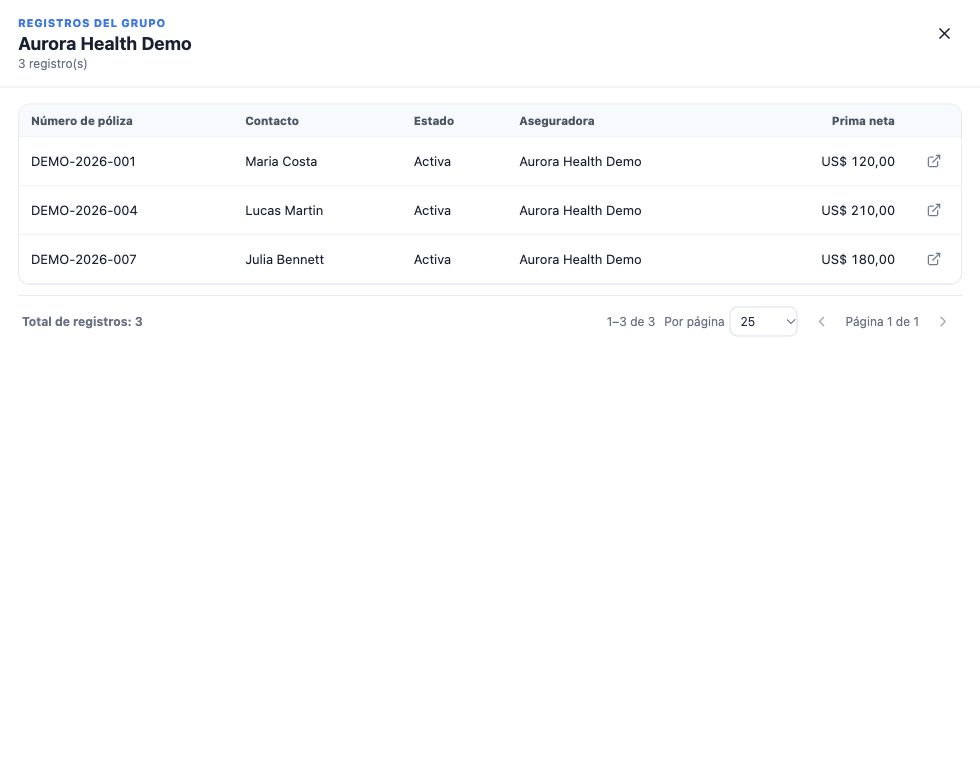
La imagen abre las tres pólizas activas de Aurora. Su prima suma US$ 510, pero el detalle contiene tres registros: cantidad y valor son medidas diferentes.
Reconoce agregados y límites
Con muchas categorías, la gráfica puede resumir algunas en Otros o dejar las restantes en la tabla. Usa categorías individuales o filtros más precisos para investigar componentes de un agregado.
Los avisos de demasiados grupos indican un resultado limitado. Prefiere estado, producto, aseguradora o responsable en lugar de miles de nombres únicos para la matriz. Un cruce de categorías no prueba conversión histórica de una jornada.
Sigue aprendiendo
- Encuentra informes y elige cómo analizar tu agencia
- Crea una tabla de pólizas con columnas y filtros
- Crea resúmenes con totales, promedios y evolución mensual
- Relaciona contactos y analiza miembros de las pólizas
- Guarda, comparte y mantén tus informes
- Exporta informes y resuelve resultados inesperados
- Crea KPIs y paneles en Analytics
- Organiza tu día
Actualizado el 25 de octubre de 2026.