Para quem: usuários do CRMDAY One com perfil Insurance.
Escolha as colunas da lista
- Em Novo relatório, selecione Apólices e o tipo Tabela.
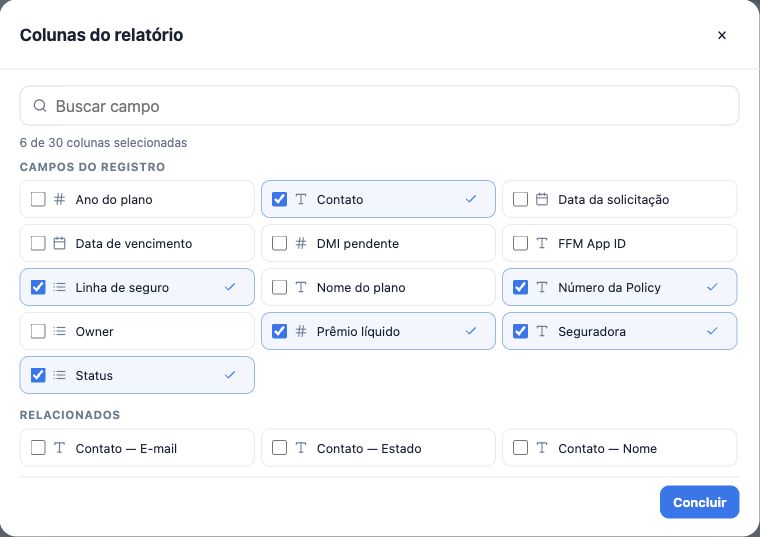
- Clique em Adicionar ou remover colunas. Busque campos e marque os que precisam aparecer.
- Para documentos pendentes, escolha Número da Policy, Contato, Status, Seguradora e DMI pendente. Inclua datas ou Owner se ajudarem na distribuição do trabalho.
- Conclua a seleção. Use as setas na lista de colunas para mudar a ordem ou o controle de remoção para retirar um campo.
Você pode selecionar até 30 colunas. Campos disponíveis variam com o perfil. No Resumo e na Matriz, Colunas dos registros configura o detalhe aberto ao clicar em um grupo.
Recorte documentos pendentes
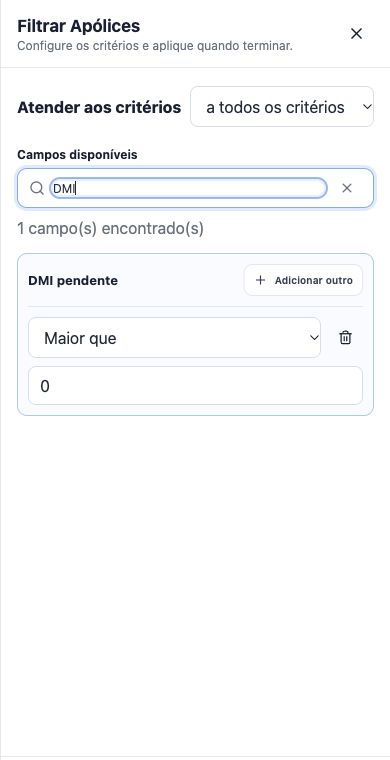
- Abra Adicionar filtros.
- Localize DMI pendente, adicione uma condição e escolha Maior que com valor 0.
- Para restringir à carteira ativa, acrescente Status = Ativa e selecione atender a todos os critérios.
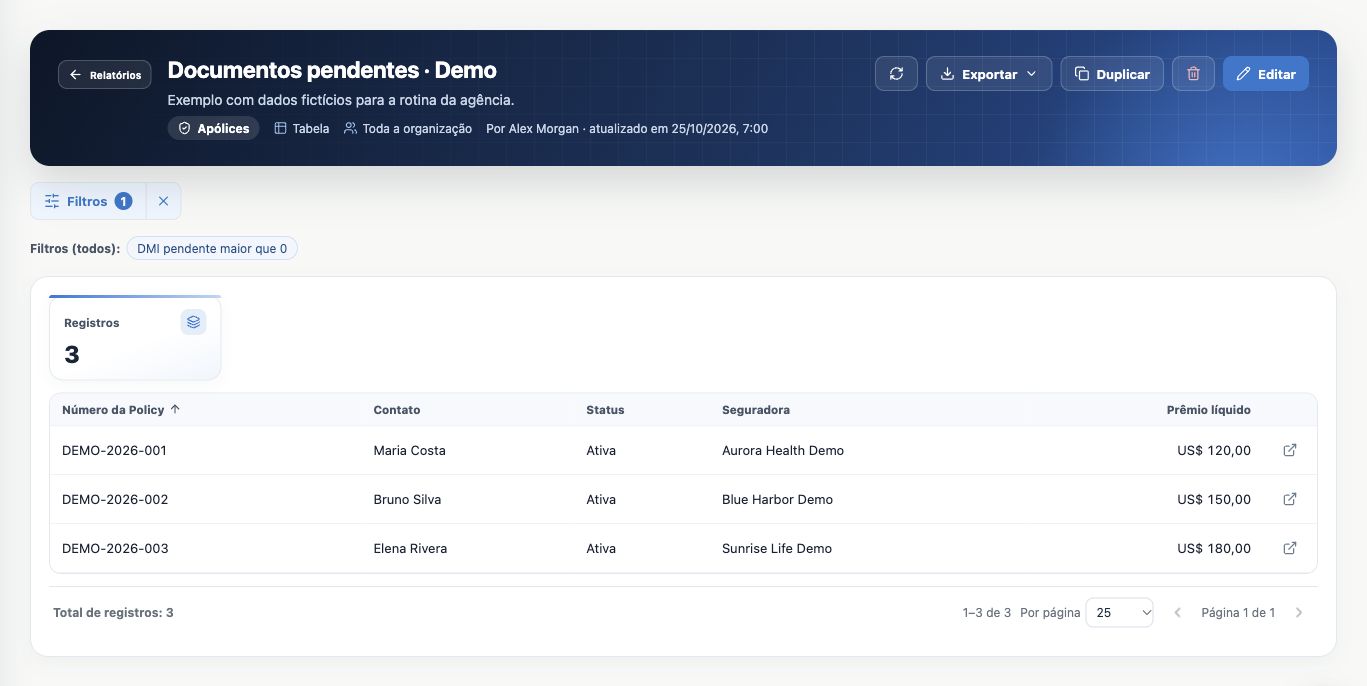
- Clique em Aplicar filtro. Verifique as condições exibidas e o total.
O exemplo ilustrado usa DMI maior que zero e encontra três apólices fictícias. Isso não representa todos os tipos de documento pendente nem o total de documentos da agência: a quantidade é de registros que satisfazem a condição.
Combine condições e datas corretamente
Todos os critérios exige todas as condições: Ativa E Saúde encontra somente apólices que são as duas coisas. Qualquer critério aceita alternativas: Ativa OU Saúde inclui também outras linhas ativas e apólices de Saúde em outros status.
Para solicitações de outubro, filtre Data da solicitação entre 01/10/2026 e 31/10/2026. Para vencimentos futuros, use Data de vencimento e o intervalo desejado. Data de vigência e criação representam outros eventos. Use os controles de data do filtro, conforme disponíveis. Agrupar por mês não limita sozinho o período da consulta.
Quando o campo oferecer múltipla seleção, opções do mesmo campo podem usar Qualquer um de. Ano do plano aceita anos separados por vírgulas nesse operador. Confira o resumo da condição antes de aplicar.
Ordene, navegue e abra registros
- Escolha Ordenar registros por e crescente ou decrescente no construtor.
- Na tabela, clique no cabeçalho ordenável para alternar a direção.
- Veja o total e o intervalo; escolha 10, 25, 50 ou 100 por página.
- Use Abrir registro na linha para conferir a apólice antes do follow-up.
A paginação não muda o universo filtrado. Uma tabela pode ter um agrupamento opcional para gerar gráfico e continuar mostrando linhas individuais; o gráfico considera todo o recorte, não só a página atual.
Diferencie consulta temporária e definição salva
Em um relatório já salvo, Filtros permite ajustar ou limpar condições para aquela consulta. Tabela, totais, gráfico, detalhe e exportação acompanham o recorte aplicado. Aplicar volta à página 1; cancelar descarta o rascunho do filtro.
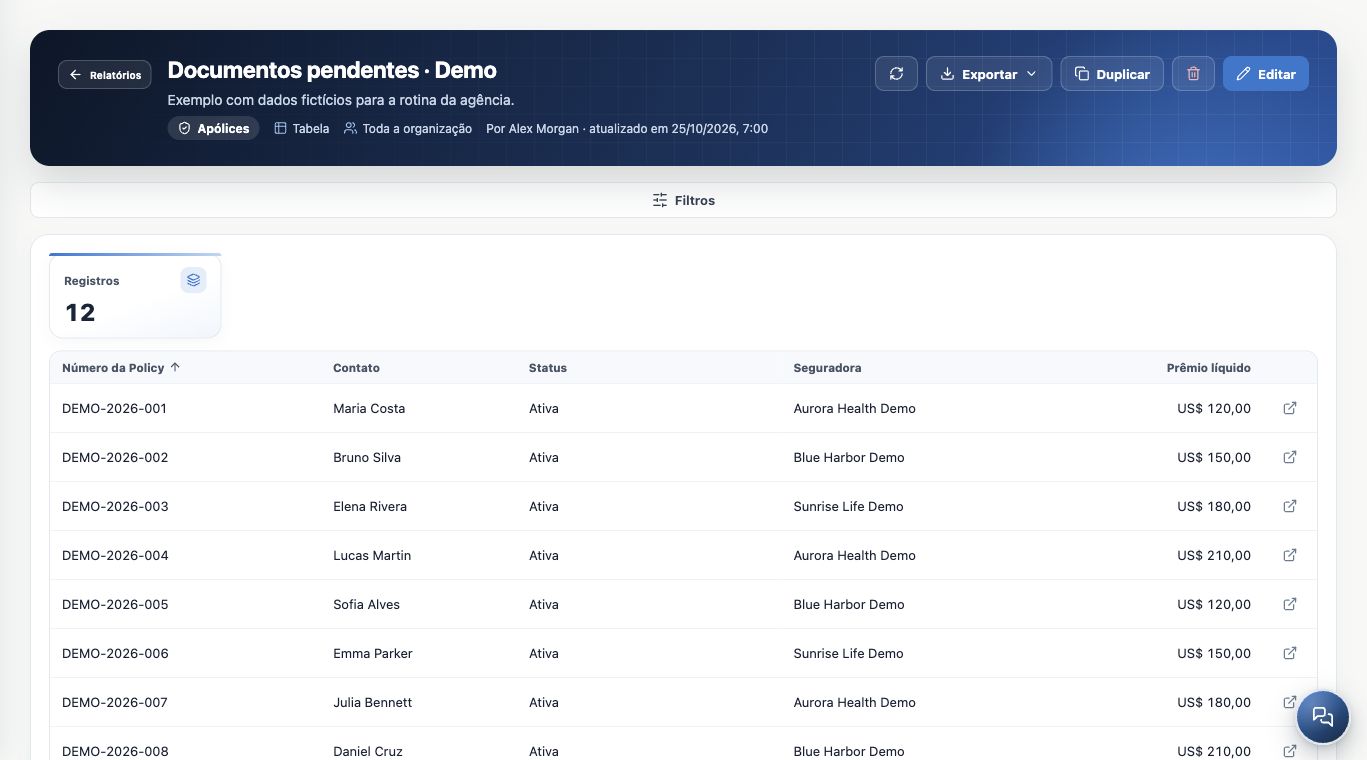
Na imagem, limpar o filtro temporário mostra as 12 apólices fictícias. Reabrir o relatório restaura sua condição salva e as três pendências. Para manter uma alteração, use Editar, ajuste no construtor e salve. Não confunda Limpar filtros com excluir registros.
Continue aprendendo
- Conheça Relatórios e escolha como analisar a agência
- Crie resumos com totais, médias e evolução mensal
- Cruze informações em matrizes e explore os gráficos
- Relacione contatos e analise membros das apólices
- Salve, compartilhe e mantenha seus relatórios
- Exporte relatórios e resolva diferenças nos resultados
- Crie KPIs e painéis no Analytics
- Acompanhe seu dia
Atualizado em 25 de outubro de 2026.