Para: usuarios de CRMDAY One con perfil Insurance.
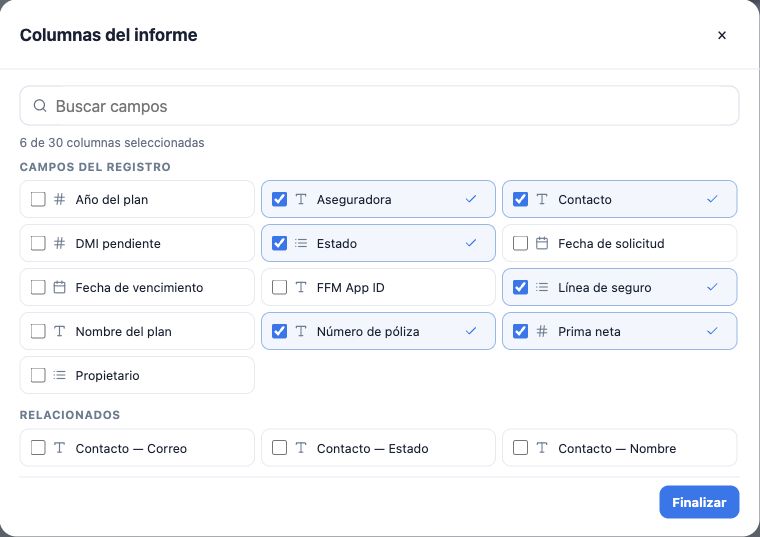
Elige las columnas
- Crea un informe de Pólizas y selecciona Tabla.
- Haz clic en Agregar o quitar columnas; busca y marca campos.
- Para documentos pendientes, elige Número de póliza, Contacto, Estado, Aseguradora y DMI pendiente. Añade fechas o responsable cuando ayuden.
- Finaliza y usa las flechas para ordenar columnas o quitar las innecesarias.
Puedes seleccionar hasta 30 columnas según acceso. En Resumen y Matriz, Columnas de los registros configura el detalle de los grupos.
Filtra documentos pendientes
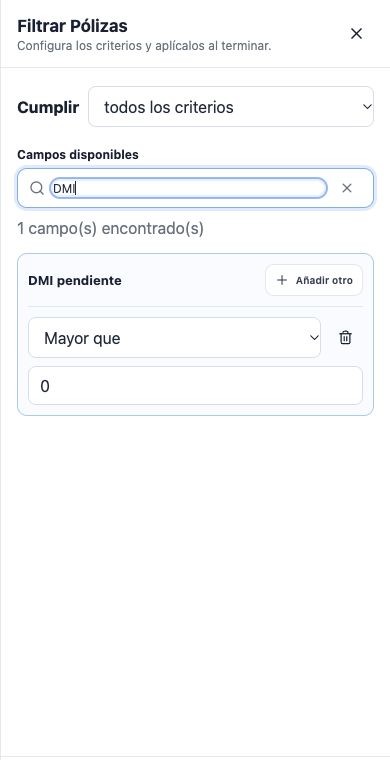
- Abre Agregar filtros.
- Busca DMI pendiente y añade Mayor que 0.
- Para limitar a cartera activa, añade Estado = Activa con todos los criterios.
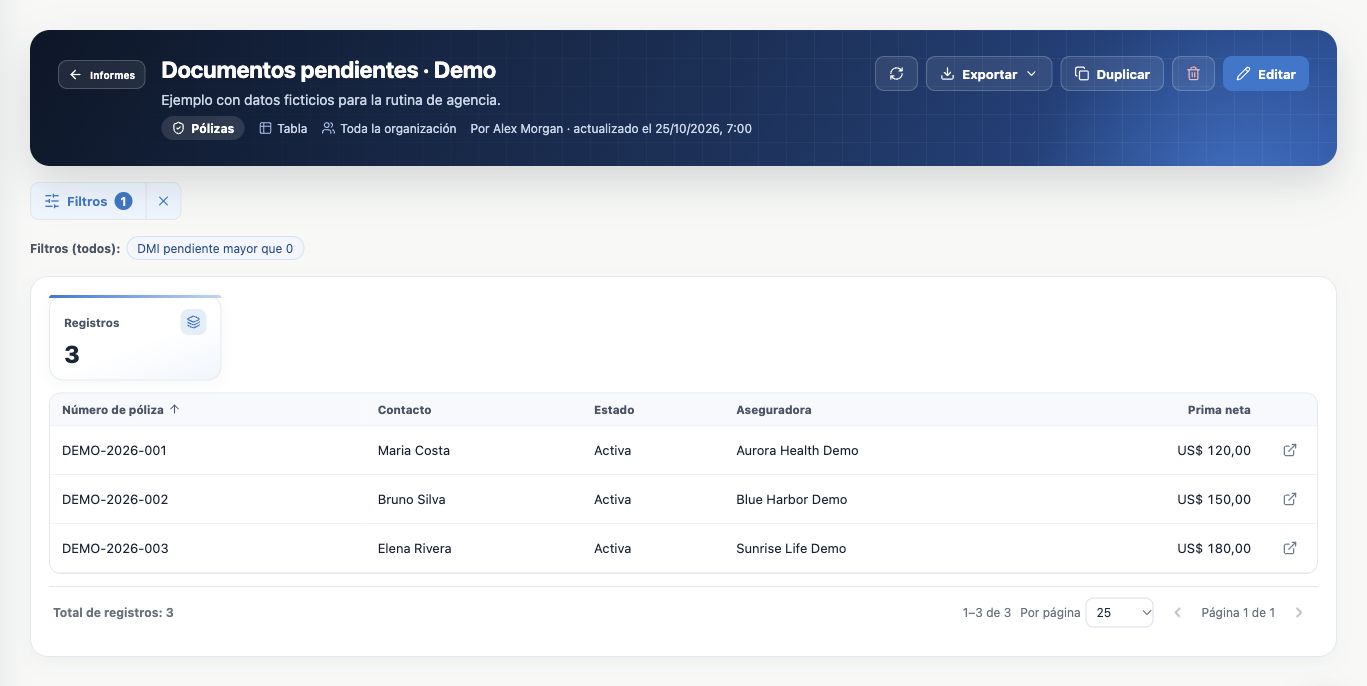
- Aplica el filtro y comprueba condiciones y total.
El ejemplo usa DMI mayor que cero y encuentra tres pólizas ficticias. Es cantidad de pólizas para esa condición, no todos los tipos de documento ni el número total de documentos.
Combina condiciones y fechas
Todos los criterios exige Activa Y Salud. Cualquier criterio acepta Activa O Salud y también incluye otras líneas activas y pólizas de Salud en otros estados.
Para solicitudes de octubre, filtra Fecha de solicitud entre el 1 y el 31 de octubre de 2026. Para renovaciones, usa Fecha de vencimiento y el intervalo deseado. Vigencia y creación representan otros eventos. Agrupar por mes no limita por sí solo el período.
Cuando el campo lo permita, usa selección múltiple con Cualquiera de. Año del plan acepta años separados por comas con ese operador. Revisa el resumen antes de aplicar.
Ordena, pagina y abre registros
- Elige Ordenar registros por y dirección ascendente o descendente.
- Haz clic en encabezados ordenables para cambiar dirección.
- Comprueba total e intervalo; elige 10, 25, 50 o 100 por página.
- Usa Abrir registro para verificar la póliza antes del seguimiento.
La paginación conserva el universo filtrado. Una Tabla puede tener una agrupación opcional para gráfica y mantener filas individuales. La gráfica cubre todo el recorte, no solo la página actual.
Distingue filtros temporales y guardados
Filtros en el informe guardado cambia esa consulta: tabla, totales, gráfica, detalle y exportación siguen el recorte aplicado. Aplicar vuelve a página 1; cancelar descarta el borrador de condiciones.
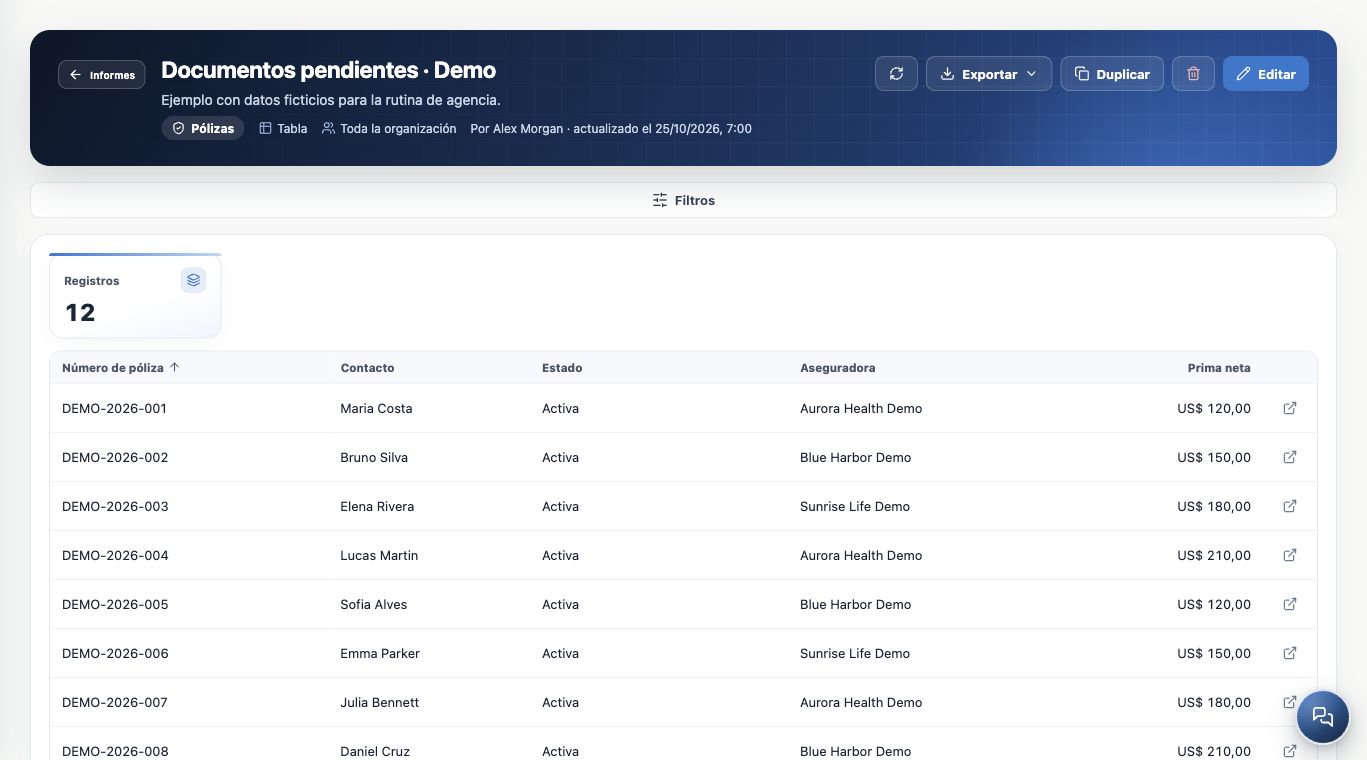
Al limpiar filtros temporales, la imagen muestra las 12 pólizas ficticias. Al reabrir, vuelve la definición guardada con tres pendientes. Para conservar un cambio, usa Editar y guarda desde el constructor. Limpiar filtros no elimina registros.
Sigue aprendiendo
- Encuentra informes y elige cómo analizar tu agencia
- Crea resúmenes con totales, promedios y evolución mensual
- Cruza dimensiones en matrices y explora las gráficas
- Relaciona contactos y analiza miembros de las pólizas
- Guarda, comparte y mantén tus informes
- Exporta informes y resuelve resultados inesperados
- Crea KPIs y paneles en Analytics
- Organiza tu día
Actualizado el 25 de octubre de 2026.