Para quem: usuários do CRMDAY One com perfil Insurance.
Abra a apólice certa
- Entre em Apólices e use a busca para localizar o cliente, plano ou número conhecido. Confira os filtros ativos se o registro não aparecer.
- Você também pode abrir uma apólice pela ficha do contato, no portfólio ou histórico de aplicações.
- Confira pessoa, seguradora, produto e ano antes de editar. O mesmo cliente pode ter mais de uma apólice, inclusive de anos diferentes.
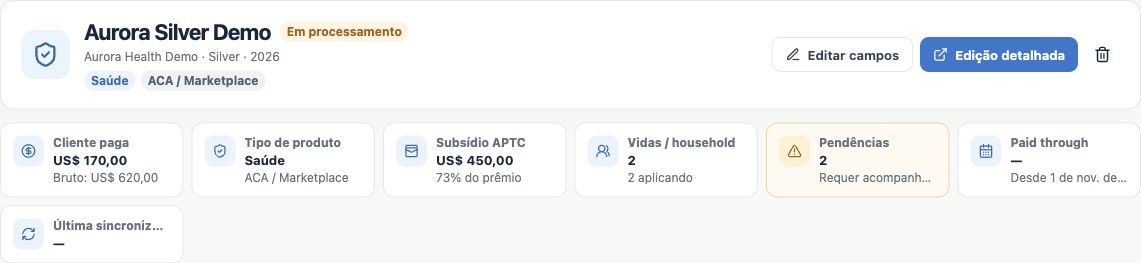
- Leia o cabeçalho e os indicadores. No exemplo, Aurora Silver Demo está Em processamento; o cliente paga US$ 170, há duas pessoas aplicando e duas pendências para acompanhar.
Entenda as áreas da ficha
| Área | O que você encontra |
|---|---|
| Origem e aplicação | Identificadores e status da origem, quando disponíveis, além das datas de envio e efetivação. |
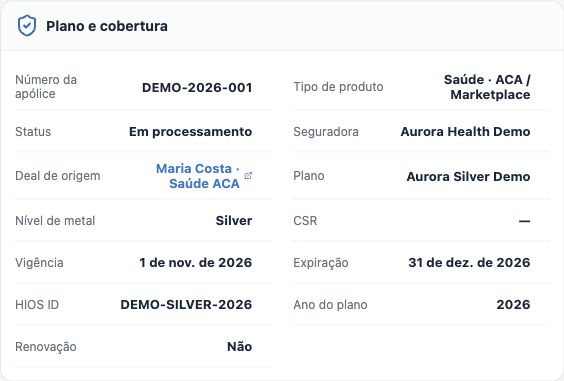
| Plano e cobertura | Número, produto, status, seguradora, Deal de origem, plano, vigência, expiração e ano. |
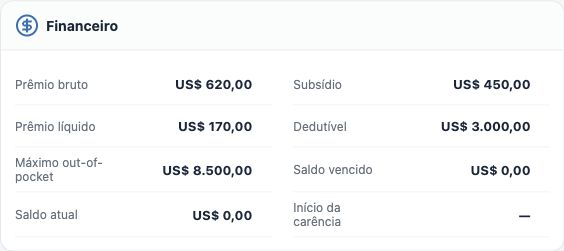
| Financeiro | Prêmio, subsídio, valor líquido e, no ACA, custos e indicadores financeiros registrados. |
| Aplicante e elegibilidade / Household | Titular, dados da aplicação e familiares vinculados àquela apólice. |
| Operação e compliance | Client Manager, documentação, pendências, Paid through, agente e NPN. |
| ID Cards, Notas e Anexos | Cartões por pessoa, contexto interno e documentos de apoio. |
Campo vazio significa informação ausente no registro, não confirmação de que nada está pendente. Confira a fonte correta quando precisar completar um dado.
Faça uma correção pequena com Editar campos
- Clique em Editar campos no cabeçalho. O sistema informa que a edição inline está ativa.
- Selecione o lápis do campo que deseja corrigir. Confira o valor anterior e altere somente o necessário.
- Confirme a edição no próprio campo e aguarde a atualização. Se houver erro, leia o aviso antes de continuar.
- Use Concluir edição inline ao terminar. Reabra o registro e confira se o novo valor permaneceu.
Para revisar vários campos de uma vez, use Edição detalhada, faça os ajustes e salve. Em ambos os casos, alterar dados no CRM não substitui uma alteração que precise ser realizada no Marketplace ou na seguradora.
Confira os valores e os relacionamentos
Em ACA, o prêmio bruto é o valor antes do subsídio; o prêmio líquido é a parcela registrada para o cliente. Dedutível e máximo out-of-pocket são campos distintos do prêmio mensal. No exemplo fictício, o cliente paga US$ 170 de um prêmio bruto de US$ 620, com subsídio de US$ 450.
- Confira as datas de vigência e expiração e a identificação do plano.
- Confira o contato relacionado e, quando aplicável, o Deal de origem. Não mova uma apólice para outra pessoa para corrigir apenas um nome.
- Se alterar renda, confira também a ficha do contato: esse dado pode ser atualizado pelo fluxo da apólice Saúde.
- Em registros importados, observe a origem, a última sincronização e os ajustes locais. Campos corrigidos manualmente podem ficar protegidos nas próximas importações; não apague essa informação sem entender a diferença entre origem e cadastro local.
Como saber se a revisão funcionou
Reabra a apólice e confirme os valores e vínculos corrigidos. Use Rastreabilidade e a linha do tempo do contato para conferir autoria e histórico disponíveis. Se um campo não estiver editável ou você não localizar o registro, confira permissões e filtros com o responsável da agência. Siga para Acompanhe status, pagamento e pendências.
Continue aprendendo
- O cliente aprovou a cotação: prepare a apólice
- Cadastre a apólice pelo assistente
- Acompanhe status, pagamento e pendências
- Organize documentos e cartões do plano
- Organize o pós-venda e prepare o próximo atendimento
- Cotação ACA: salve e compartilhe a simulação
- Gerencie oportunidades e próximos passos
Atualizado em 24 de outubro de 2026.