Para: usuarios de CRMDAY One con perfil Insurance.
Qué recibe y completa el cliente
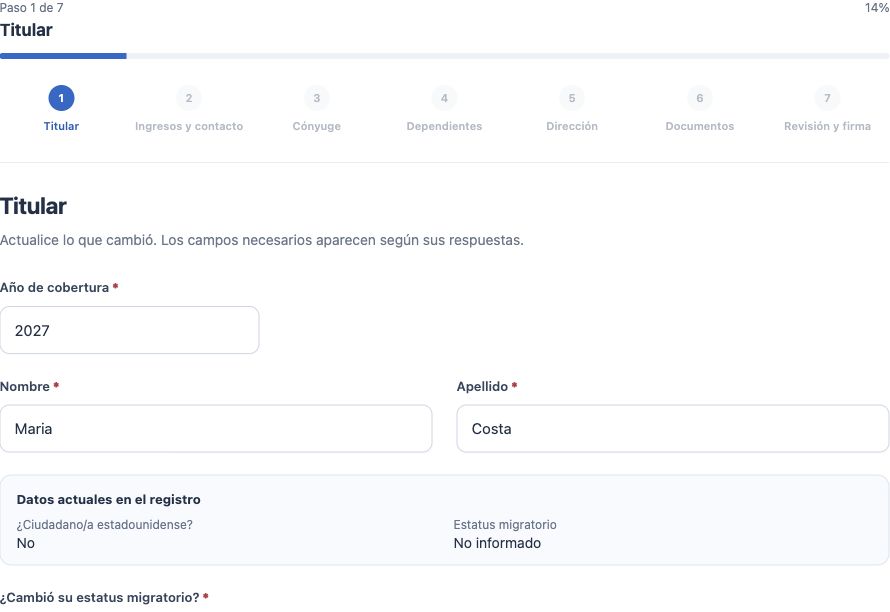
La invitación abre un enlace individual con datos congelados al emitirlo. El cliente puede elegir portugués, inglés o español, comprobar datos e informar cambios. Cambiar idioma conserva respuestas y posición; las aceptaciones pueden requerir nueva confirmación en el texto mostrado.
Según el modelo, pasa por titular, ingresos/contacto, cónyuge, dependientes, dirección, documentos y revisión/firma. Las preguntas revelan campos necesarios. Responder sin cambios confirma los datos mostrados; por eso debe leerlos primero.
Documentos admite hasta 10 archivos permitidos de hasta 15 MB cada uno, sujetos al almacenamiento de la agencia. Cada archivo necesita tipo y persona. Sin adjuntos puede omitirse la etapa. Antes de firmar, el cliente revisa respuestas, documentos y aceptaciones, incluido un consentimiento adicional si existe. El PDF firmado de Open Enrollment se guarda en inglés.
Confirma firma y retorno
- Sigue la tarjeta en la etapa prevista para su estrategia de envío.
- Tras firmar, comprueba Respuesta recibida y etiquetas configuradas cuando corresponda. El movimiento se procesa en segundo plano.
- Abre Submisiones → Formularios firmados, busca Open Enrollment y pulsa Ver respuestas y acciones. La tarjeta y áreas relacionadas también pueden abrir esta revisión.
- Comprueba cliente, año, fecha de firma y si hay una versión más reciente. Consulta PDFs y documentos disponibles.
- Si no avanzó, comprueba firma efectiva, vínculos y retorno configurados, y si alguien la movió. Una posición conservada manualmente no significa pérdida de la respuesta.
Revisa lo que puede actualizar el contacto
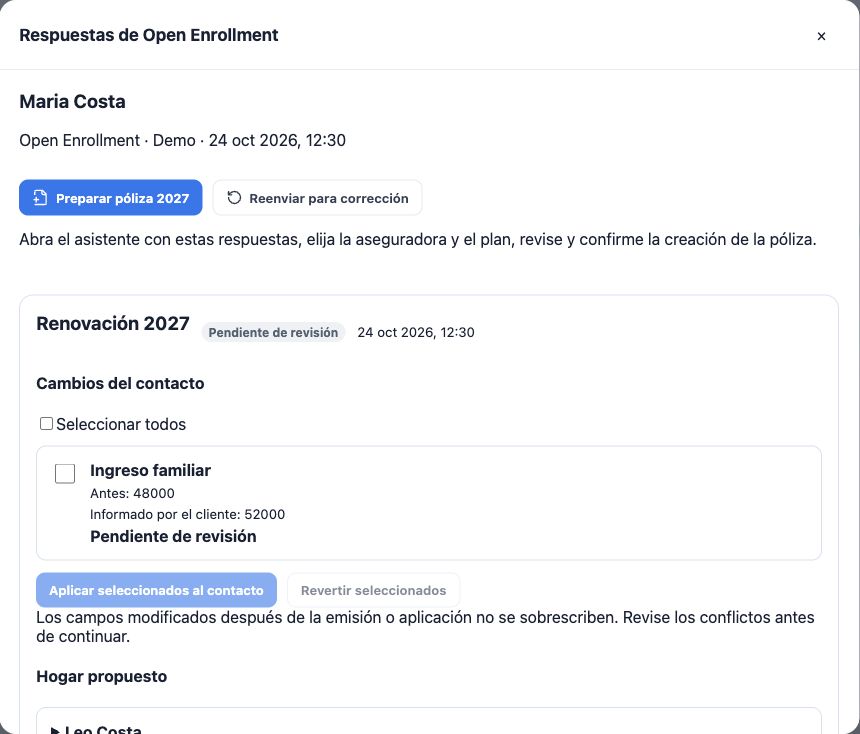
Compara Antes e Informado por el cliente. En el ejemplo, Maria informó ingresos anuales previstos de 52.000 frente a 48.000 antes. Revisa familiares propuestos y documentos, distinguiendo la propuesta de renovación de la cobertura vigente.
- Lee los cambios y aclara dudas con el cliente.
- Con acceso adecuado y tras revisar, selecciona campos y aplica los seleccionados al contacto.
- Comprueba el resultado en la ficha. Ante divergencias por ediciones posteriores, revisa antes de continuar.
- Usa la reversión de seleccionados solo después de consultar historial y elegibilidad de cada cambio.
El tratamiento predeterminado es revisión. Si el administrador configuró tratamiento automático, solo se aplican campos autorizados y válidos; las divergencias siguen pendientes de comprobación. Aplicar datos al contacto no reescribe la póliza vigente ni su household.
Pide corrección sin perder la versión firmada
Si el cliente necesita corregir, usa Reenviar para corrección. Se prepara una solicitud nueva con respuestas anteriores compatibles, nuevas aceptaciones y firma. Elige y revisa el canal para enviar el enlace. Preparar una corrección no demuestra su envío.
La versión anterior y sus documentos se conservan. Usa la más reciente; corregir no autoriza modificar automáticamente una póliza ya creada.
Prepara la póliza del próximo año
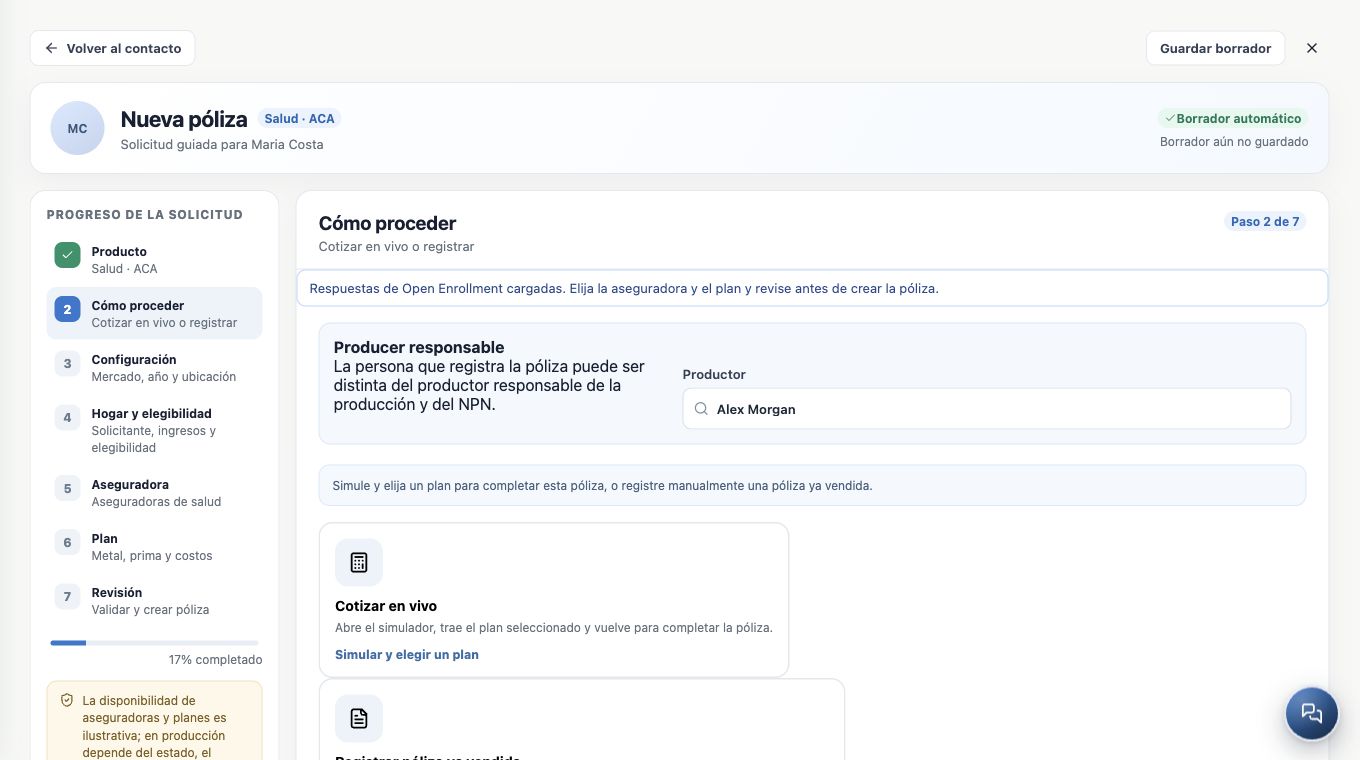
- Con respuestas actuales firmadas y revisadas, pulsa Preparar póliza 2027; el año sigue la solicitud.
- En el asistente existente, elige cotizar en vivo o registrar una póliza ya vendida según corresponda.
- Comprueba año, titular, ingreso, dirección y composición familiar. Si cotizas, compara y selecciona un plan en el flujo habitual; aseguradora y precio anteriores no aprueban una cobertura nueva.
- Revisa aseguradora, plan, importes, vigencia y campos necesarios.
- Confirma la creación solo después de revisar. Si la solicitud ya tiene una póliza, ábrela en vez de crear otra.
Firmar el formulario, aplicar datos o mover la tarjeta no crea ni efectiviza la póliza nueva. Cotización y confirmación humana siguen siendo parte del proceso. Consulta el asistente de pólizas.
Cierra por el resultado, no solo por el formulario
- Usa Revisión y cotización mientras falten revisión, documentos, elección de plan o contratación. Define responsable y plazo.
- Al concluir y comprobar el resultado real, mueve a Renovación completada. Si no continuará, registra el motivo y usa Sin renovación.
- Confirma que el administrador asoció las etapas con los resultados correctos. El cierre conserva respuestas, documentos e historial.
- Informa al cliente del resultado o próximo paso y comprueba la situación de la póliza en su módulo.
Al terminar, debes poder explicar cada caso: origen de la tarjeta, envío del enlace, respuesta firmada, revisión y resultado. Para mensajes de atención, consulta Atiende a tus clientes.
Sigue aprendiendo
- Entiende Open Enrollment y prepara el Kanban
- Inicia Open Enrollment desde la cartera de pólizas
- Selecciona contactos y crea tarjetas en el Kanban de renovación
- Automatiza la invitación y el retorno tras la firma
- Envía Open Enrollment de forma masiva desde Kanban
- Solicita documentos y firmas
- Atiende a tus clientes
Actualizado el 24 de octubre de 2026.