Para quem: usuários do CRMDAY One com perfil Insurance.
Selecione os cards para o envio
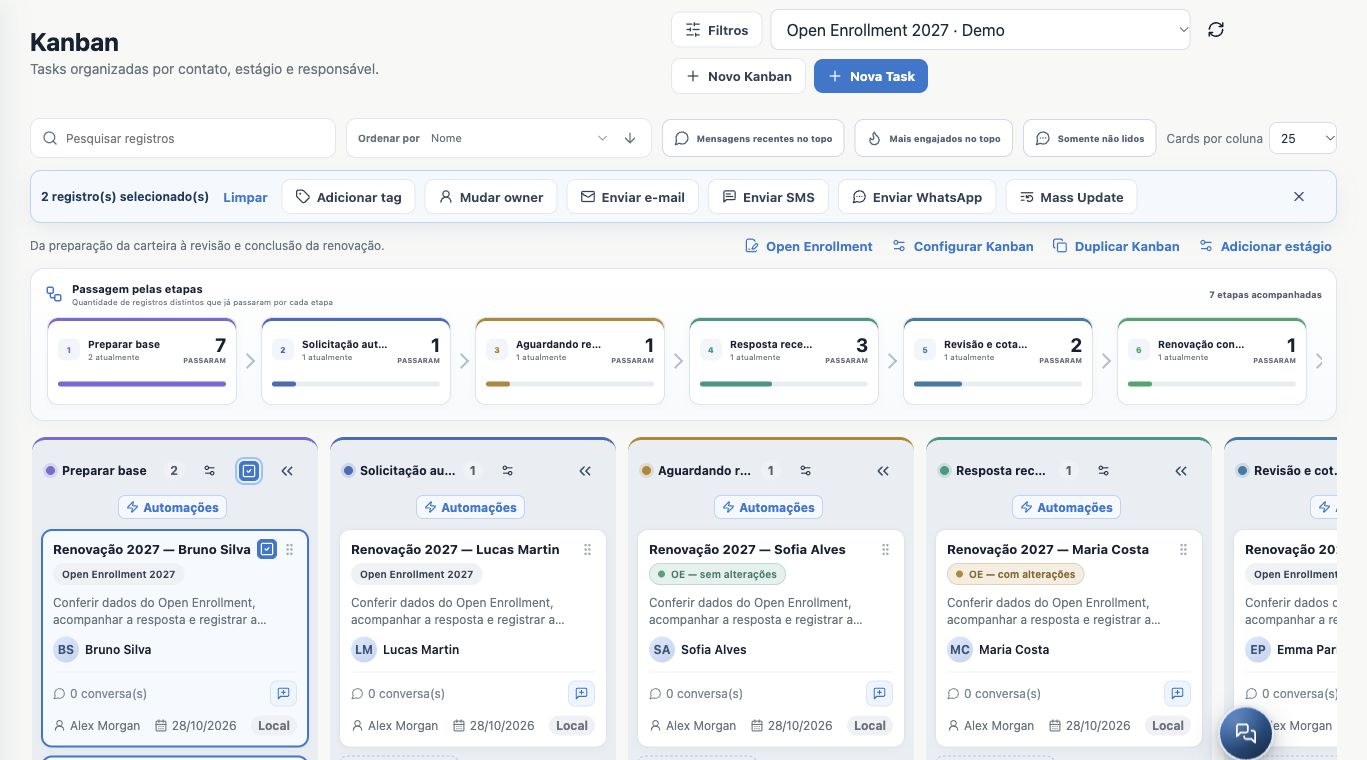
- Abra o Kanban de Open Enrollment e localize os cards em Preparar base.
- Confira os contatos e marque os cards desejados, individualmente ou pelo seletor da coluna. Revise a quantidade selecionada.
- Na barra de ações, escolha Enviar e-mail, Enviar SMS ou Enviar WhatsApp. As imagens mostram o exemplo por WhatsApp.
- Confira o grupo e a inbox ou remetente. A mensagem vai para o contato relacionado; vários cards selecionados da mesma pessoa não exigem mensagens duplicadas.
A associação de formulário e as ações no card são oferecidas neste fluxo do Kanban. Enviar uma mensagem genérica em massa pela lista de Contatos não é o mesmo procedimento.
Defina o destino após o envio
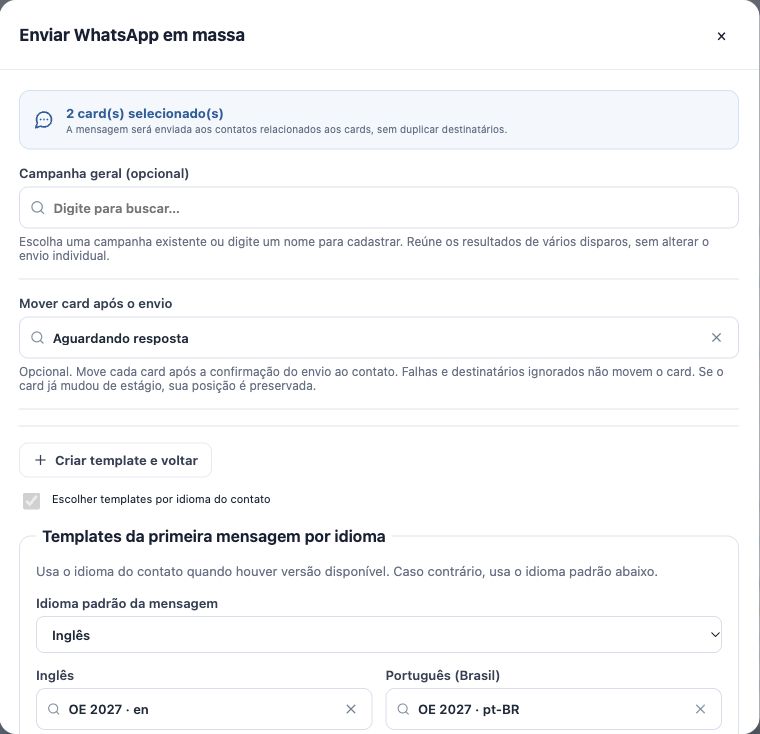
Em Mover card após o envio, escolha Aguardando resposta, ou deixe sem movimentação se esse for o plano da agência. No exemplo, essa etapa não tem automação de convite ativa.
A movimentação ocorre quando o serviço de saída confirma a aceitação do envio para aquele destinatário. Não ocorre apenas ao criar a campanha ou enfileirar, e não comprova leitura nem assinatura. Falhas e destinatários ignorados não movem o card. Se ele já mudou manualmente, o sistema preserva a posição.
Não use como destino uma etapa que também dispara outro convite ao mesmo grupo. Se a agência opera somente por automação, não faça uma campanha adicional sem conferir a solicitação existente.
Associe o formulário e o retorno depois da resposta
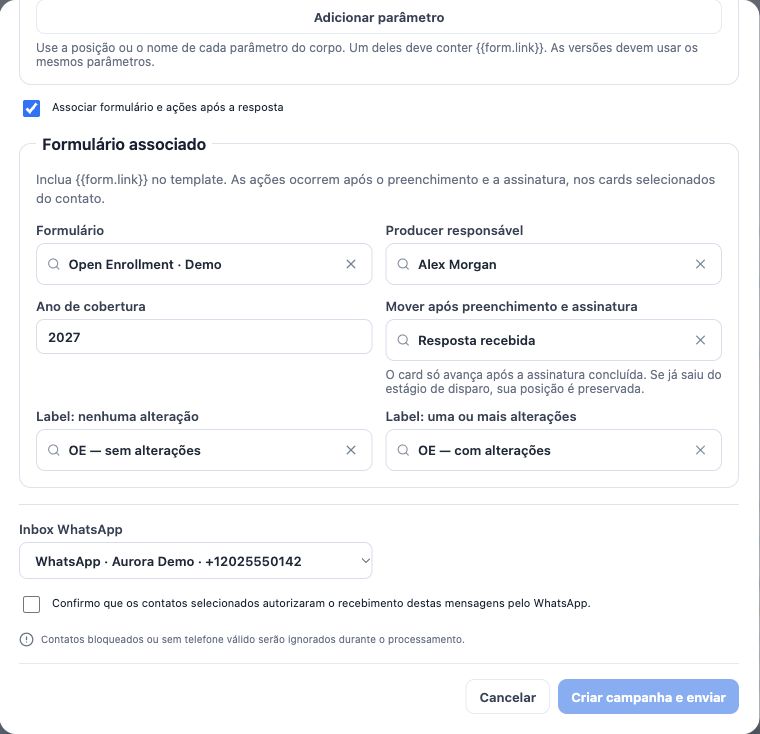
- Marque Associar formulário e ações após a resposta.
- Selecione o Formulário Open Enrollment e o Producer responsável.
- Confira o Ano de cobertura.
- Em Mover após preenchimento e assinatura, escolha Resposta recebida, no mesmo Kanban e diferente da etapa de origem.
- Se quiser classificar as respostas, configure Label: nenhuma alteração e Label: uma ou mais alterações com etiquetas existentes da agência.
“Nenhuma alteração” exige respostas explícitas sem mudança em todas as perguntas de alteração aplicáveis; qualquer alteração informada classifica como “uma ou mais alterações”. Uma resposta incompleta ou desconhecida não deve ser interpretada como confirmação de que nada mudou. Essas etiquetas descrevem o formulário, não a aprovação de um plano.
Use as versões certas da mensagem e o link individual
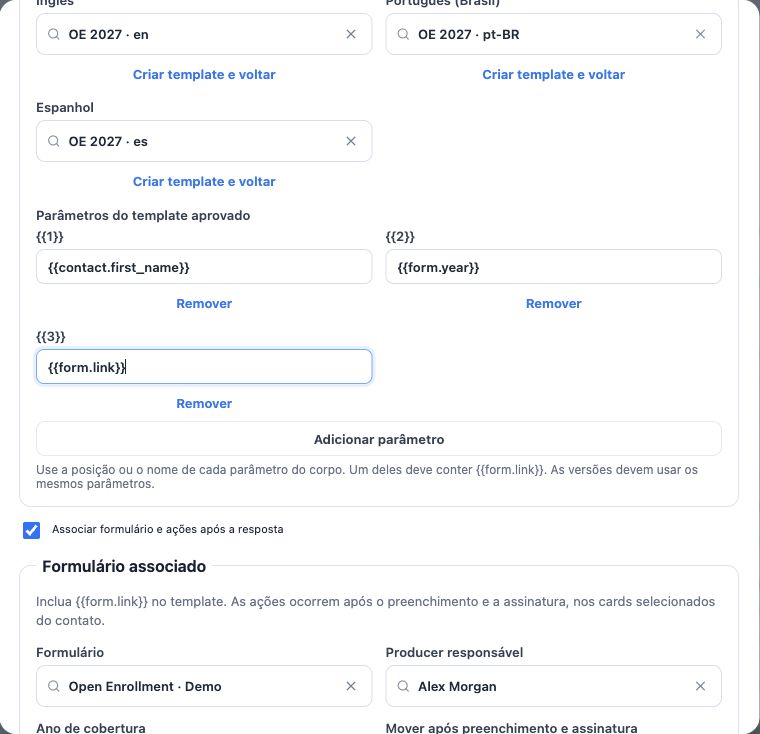
- Confira Escolher templates por idioma do contato e o idioma padrão. Associar o formulário habilita esse conjunto de configurações.
- Escolha os templates em inglês, português e espanhol conforme a operação. A versão do idioma padrão é obrigatória.
- Inclua {{form.link}} no modelo e use {{form.year}} para o ano. No WhatsApp oficial, selecione modelos compatíveis com os templates aprovados da inbox e preencha os parâmetros do corpo.
- Se faltar um texto, use Criar template e voltar quando seu acesso permitir; salvar o modelo não envia a campanha.
- Revise as versões e os parâmetros, usando o exemplo do guia de automação como referência, sem copiar posições que não correspondam ao template real.
Revise e confirme o envio conscientemente
- Confira destinatários, canal, formulário, Producer, ano, idioma padrão e versões disponíveis.
- Confira os dois destinos: Aguardando resposta após envio e Resposta recebida após assinatura. São eventos diferentes.
- No WhatsApp e SMS, revise e confirme a autorização de recebimento exigida pela tela somente quando ela for verdadeira. Respeite bloqueios e os canais permitidos pela agência.
- Clique em Criar campanha e enviar apenas quando estiver pronto para um disparo real. Essa ação solicita o processamento do grupo.
- Acompanhe na Central de envios. Trate falhas e ignorados antes de tentar novamente; confira o que já foi enviado para evitar repetição.
Cada contato recebe uma solicitação individual, associada aos seus cards selecionados. Não é necessário criar manualmente um link e colá-lo para todos. As imagens deste manual são de preparação local: nenhum convite foi enviado a clientes reais.
Acompanhe o retorno no quadro
Depois do envio confirmado, o card pode estar em Aguardando resposta. Ao cliente concluir o preenchimento e assinar a solicitação mais recente, aplicam-se o retorno e as labels configurados, respeitando movimentações manuais e vínculos ainda válidos. A posição do card não substitui conferir a submissão.
Um “obrigado” recebido por conversa ou a abertura do link não equivale a uma assinatura concluída. Continue em Acompanhe respostas, revise os dados e conclua a renovação.
Continue aprendendo
- Entenda o fluxo de Open Enrollment e prepare o Kanban
- Inicie o Open Enrollment pela carteira de apólices
- Selecione contatos e crie os cards no Kanban de renovação
- Automatize o convite e o retorno do card após a assinatura
- Acompanhe respostas, revise os dados e conclua a renovação
- Solicite documentos e assinaturas
- Atenda seus clientes
Atualizado em 24 de outubro de 2026.