Para: usuarios de CRMDAY One con perfil Insurance.
Selecciona tarjetas para enviar
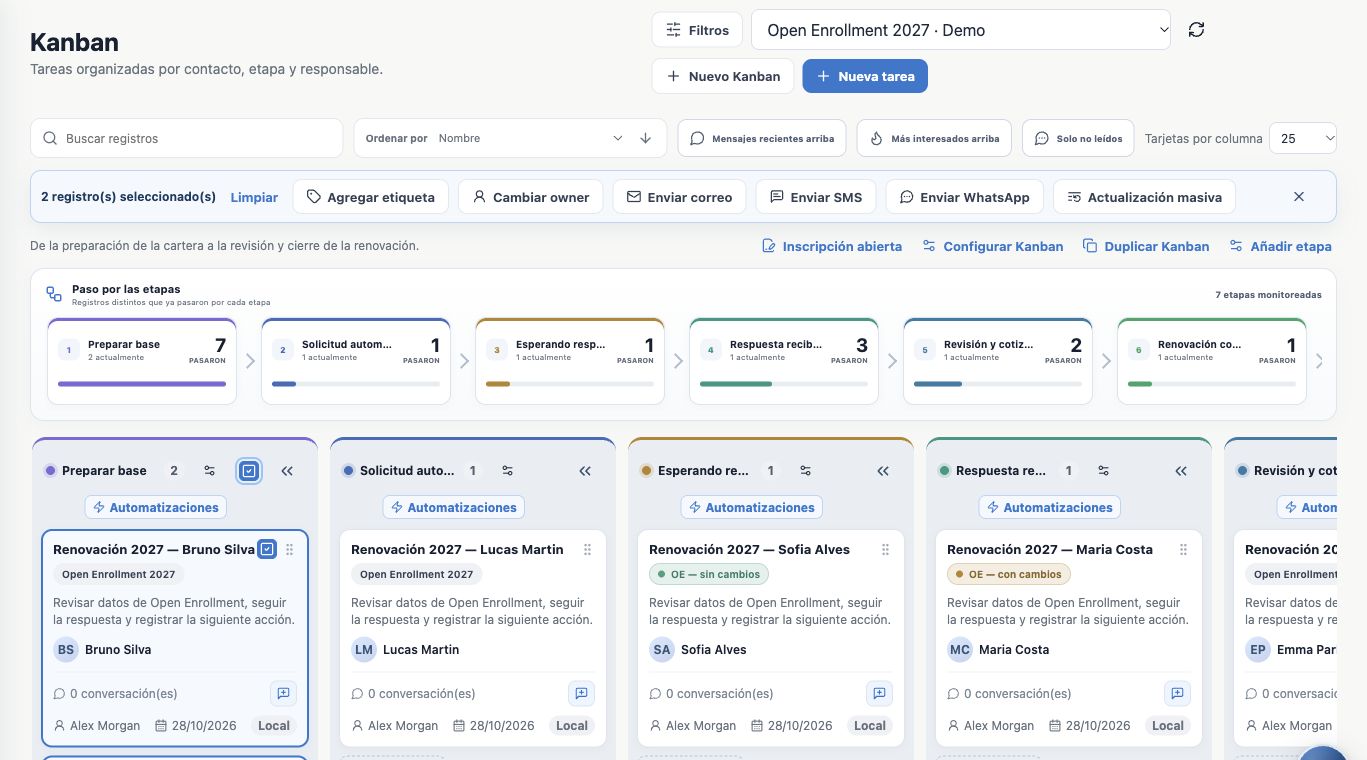
- Abre el Kanban de Open Enrollment y localiza las tarjetas de Preparar base.
- Comprueba contactos y selecciona tarjetas individuales o la columna. Revisa la cantidad.
- Elige enviar correo, SMS o WhatsApp en la barra. Las imágenes muestran Enviar WhatsApp.
- Revisa grupo y bandeja o remitente. El destinatario es el contacto vinculado; varias tarjetas seleccionadas de una persona no requieren mensajes duplicados.
La asociación de formulario y las acciones de tarjeta pertenecen a este flujo de Kanban. Un mensaje masivo genérico desde Contactos es otro procedimiento.
Define el destino tras el envío
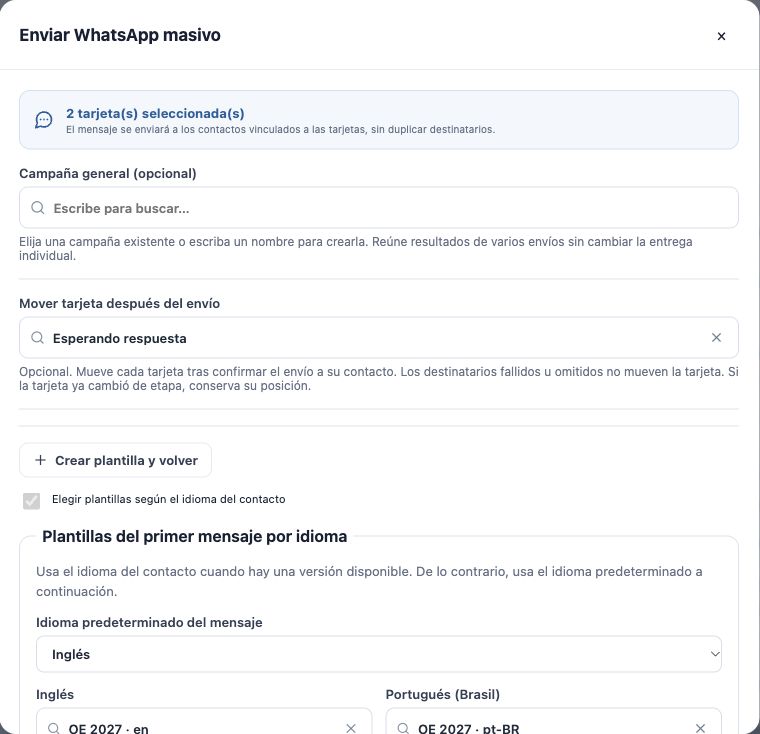
En Mover tarjeta después del envío, elige Esperando respuesta o déjalo sin movimiento según el plan. En el ejemplo, esta etapa no tiene automatización de invitación activa.
Se mueve cuando el servicio de salida confirma la aceptación para ese destinatario. Crear o encolar una campaña no basta, y aceptar el envío no prueba lectura ni firma. Fallos y destinatarios omitidos no mueven tarjetas. Si alguien la movió manualmente, se conserva su posición.
No elijas una etapa que vuelva a invitar al mismo grupo. Si la agencia trabaja solo con automatización, revisa las solicitudes antes de añadir una campaña.
Asocia el formulario y el retorno después de responder
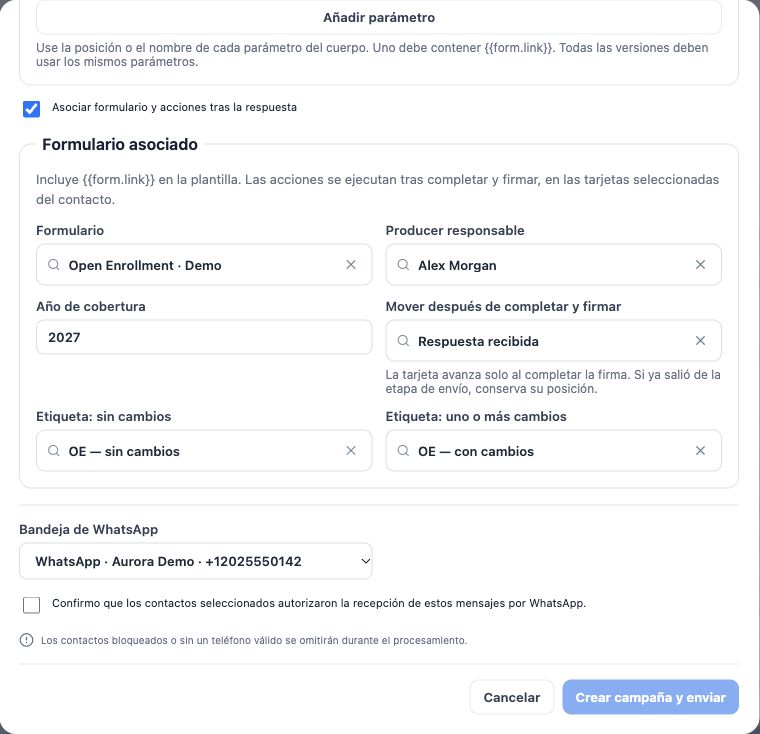
- Marca Asociar formulario y acciones tras la respuesta.
- Selecciona el Formulario Open Enrollment y el Producer responsable.
- Comprueba Año de cobertura.
- En Mover después de completar y firmar, elige Respuesta recibida en el mismo Kanban y diferente de la etapa de origen.
- Opcionalmente, configura Etiqueta: sin cambios y Etiqueta: uno o más cambios con etiquetas de la agencia.
“Sin cambios” requiere respuestas explícitas sin modificación en todas las preguntas aplicables; cualquier cambio informado indica uno o más cambios. Una respuesta ausente o desconocida no confirma que nada cambió. Estas etiquetas describen el formulario, no la aprobación de un plan.
Usa las versiones correctas y el enlace individual
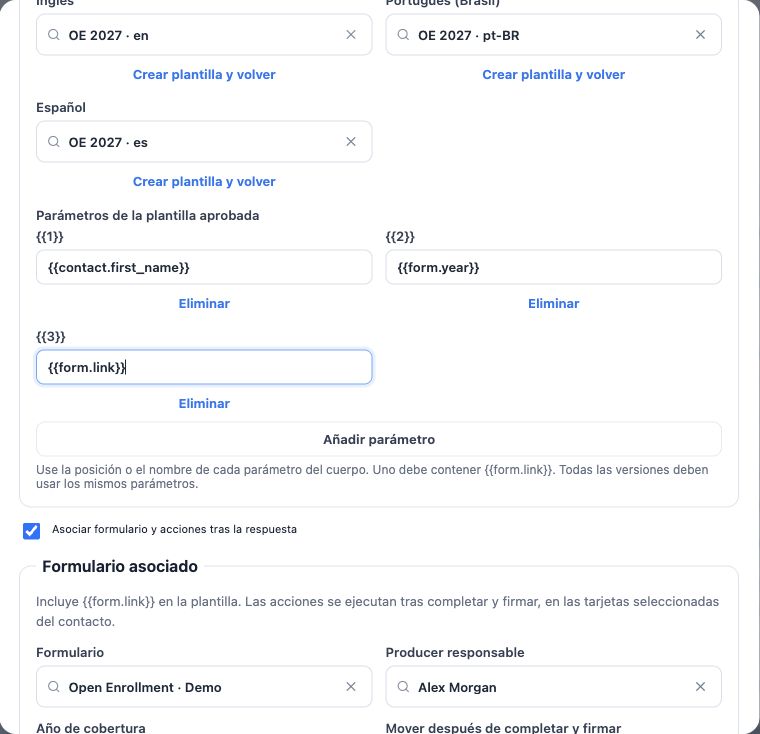
- Comprueba la selección de plantillas por idioma del contacto y el idioma predeterminado. Asociar el formulario habilita estas opciones.
- Elige versiones en inglés, portugués y español según la operación. La predeterminada es obligatoria.
- Incluye {{form.link}} y usa {{form.year}} para el año. WhatsApp oficial exige modelos compatibles con las plantillas aprobadas y parámetros del cuerpo.
- Si falta texto, usa la acción de crear plantilla y volver cuando tu acceso lo permita; guardar el modelo no envía la campaña.
- Revisa versiones y parámetros con la guía de automatización como referencia, sin copiar posiciones que no correspondan al modelo real.
Revisa y confirma el envío conscientemente
- Comprueba destinatarios, canal, formulario, Producer, año, idioma predeterminado y versiones.
- Revisa los destinos: Esperando respuesta después de enviar y Respuesta recibida después de firmar. Son eventos diferentes.
- En WhatsApp y SMS, marca la autorización de recepción exigida solo cuando sea verdadera. Respeta bloqueos y canales permitidos.
- Pulsa Crear campaña y enviar solo cuando estés listo para un envío real; solicita procesar el grupo.
- Sigue la central de envíos. Trata fallos y omitidos antes de reintentar y revisa lo enviado para evitar repeticiones.
Cada contacto recibe una solicitud individual asociada a sus tarjetas seleccionadas. No necesitas crear un único enlace manual para pegarlo a todos. Las imágenes son preparación local; no se enviaron invitaciones a clientes reales.
Sigue el retorno en el cuadro
Tras confirmar el envío, la tarjeta puede estar en Esperando respuesta. Cuando el cliente completa y firma la solicitud más reciente, se aplican retorno y etiquetas configurados, respetando movimientos manuales y vínculos válidos. La posición no sustituye comprobar la entrega del formulario firmado.
Un agradecimiento por conversación o abrir el enlace no equivale a firma concluida. Continúa con Sigue respuestas, revisa datos y concluye la renovación.
Sigue aprendiendo
- Entiende Open Enrollment y prepara el Kanban
- Inicia Open Enrollment desde la cartera de pólizas
- Selecciona contactos y crea tarjetas en el Kanban de renovación
- Automatiza la invitación y el retorno tras la firma
- Sigue respuestas, revisa datos y concluye la renovación
- Solicita documentos y firmas
- Atiende a tus clientes
Actualizado el 24 de octubre de 2026.