Para quem: usuários do CRMDAY One com perfil Insurance.
Quando começar pelos contatos
Use Contatos quando a campanha parte de um grupo de pessoas, por exemplo clientes ativos com uma informação cadastral específica, uma etiqueta ou um responsável. Para trabalhar uma carteira de apólices ACA preservando a referência exata da origem, considere a entrada por Apólices.
O caminho por Contatos cria uma Task vinculada a cada pessoa que ainda não possui card no Kanban escolhido. O contato continua em sua base: enviar para o Kanban não transfere nem apaga seu cadastro. A verificação do destino evita criar outro card para o mesmo contato.
Filtre por Immigration status e tipo de contato
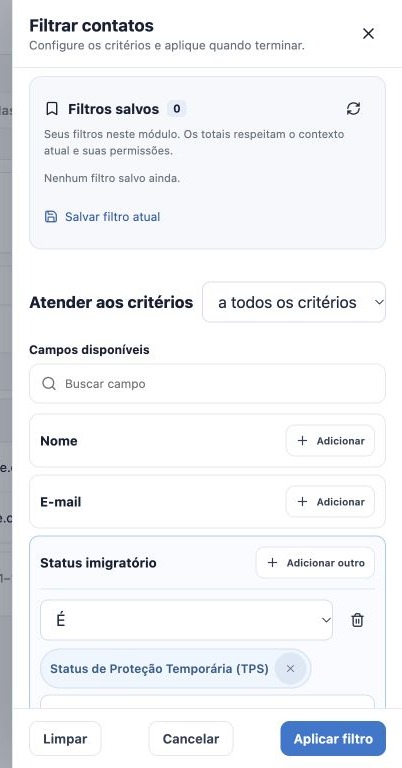
- Abra Contatos → Filtros. Se houver texto na pesquisa rápida ou filtros anteriores, confira se ainda fazem parte do recorte desejado.
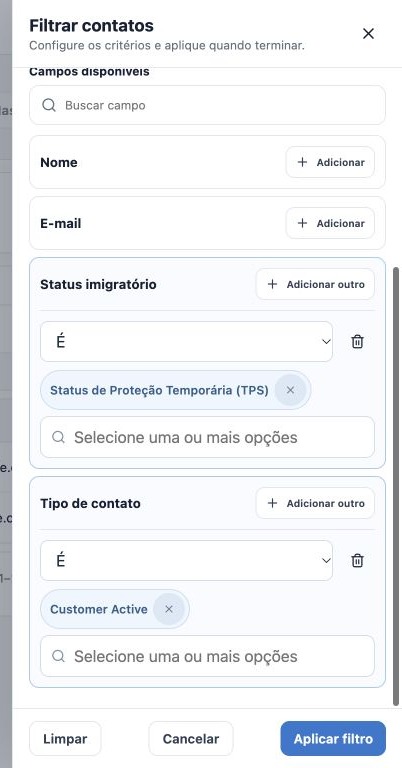
- No catálogo de campos, localize Status imigratório — Immigration status na interface em inglês. Use Buscar campo se a lista for extensa e clique em Adicionar.
- Escolha o operador É e selecione Status de Proteção Temporária (TPS). O exemplo usa o dado cadastrado no contato; não é necessário digitar o código técnico do campo.
- Adicione Tipo de contato, escolha É e selecione Customer Active. Essa classificação comercial é diferente do status de uma apólice.
- Em Atender aos critérios, mantenha a todos os critérios. Assim, a pessoa precisa ter TPS e Customer Active. A opção a qualquer critério incluiria também pessoas que cumprem apenas uma dessas condições.
- Clique em Aplicar filtro. Cancelar ou fechar o painel não aplica os critérios em preparação.
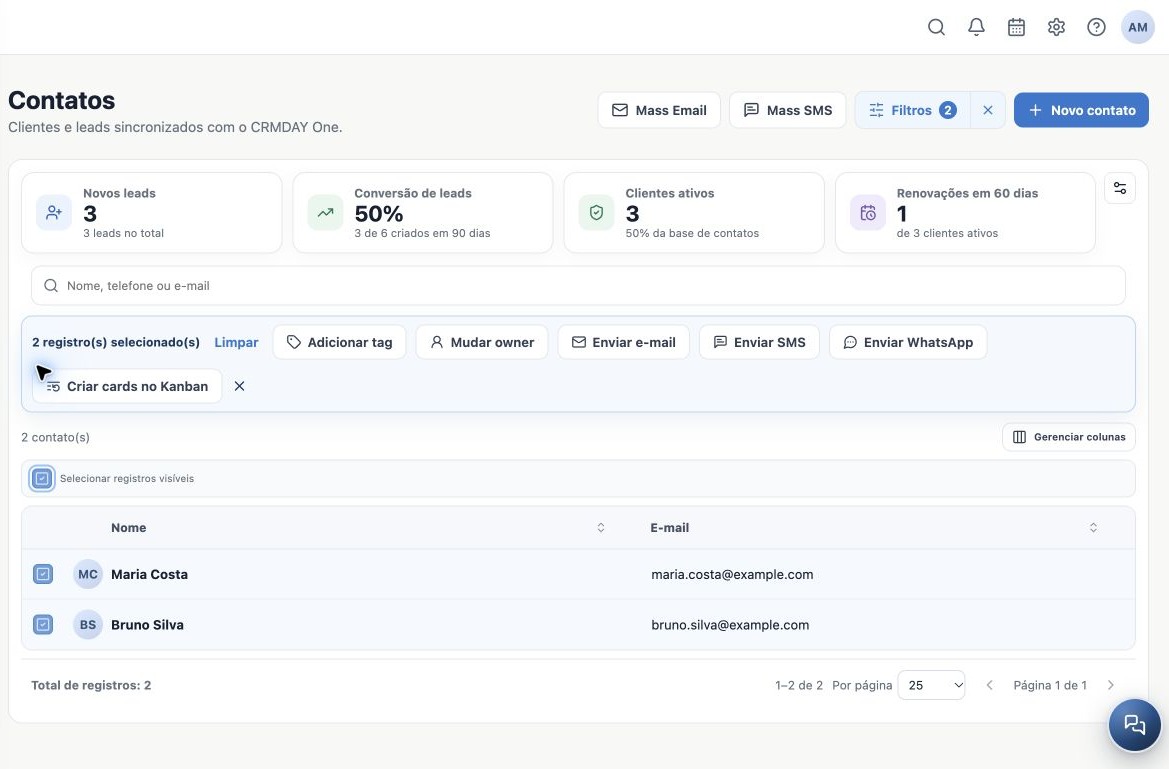
No exemplo, Maria Costa e Bruno Silva atendem às duas condições. Um Lead com TPS fica fora porque não é Customer Active. Para trabalhar leads, troque o tipo para Lead; para vários status, use o operador É qualquer um de e selecione as opções desejadas.
As opções de Tipo de contato podem ser personalizadas pela agência e manter nomes em inglês, mesmo com a interface em português. Se o campo não aparecer, confira os campos habilitados, seu acesso e a configuração da agência. Um valor não informado não deve ser tratado como TPS ou outro status por suposição.
Confira o total e percorra a paginação. Busca rápida e filtros atuam juntos; Gerenciar colunas muda o que aparece na tabela, não quem entra no resultado. Para começar outro recorte, use Limpar filtros e limpe também a pesquisa quando necessário.
Selecione os contatos e defina o destino
- Confira nome, telefone, e-mail e idioma preferido dos contatos filtrados antes de solicitar atualização.
- Marque os contatos desejados. Selecionar registros visíveis marca a página exibida; se usar a opção de selecionar todos os resultados, confira o total da seleção, inclusive outras páginas.
- Na barra de ações, clique em Criar cards no Kanban. O limite é 500 contatos por criação; divida grupos maiores em lotes.
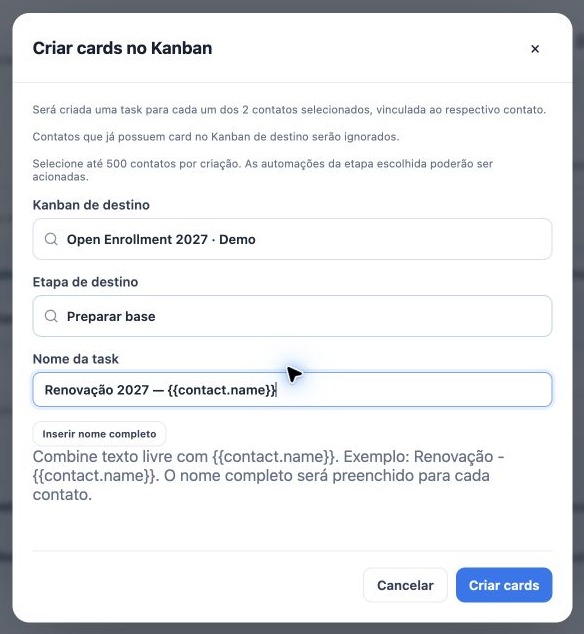
- Escolha o Kanban de destino, por exemplo Open Enrollment 2027, e a Etapa de destino, como Preparar base.
- Em Nome da task, use Renovação 2027 — {{contact.name}}. Inserir nome completo inclui o campo; ele será substituído pelo nome de cada contato.
- Preencha os campos adicionais obrigatórios, confira seleção e destino e clique em Criar cards.
As automações da etapa de destino poderão ser acionadas. Para conferir a base antes do convite, escolha uma etapa de preparação sem disparo automático. A criação de card, por si só, não equivale a enviar o formulário.
Entenda a prevenção de duplicidade e confira o resultado
Antes de criar, o sistema verifica se cada contato já possui um card não excluído no mesmo Kanban de destino. A verificação considera todas as etapas, outros responsáveis e cards concluídos. Não compara apenas o título nem somente a etapa selecionada.
- Sem card no destino: cria uma nova Task na etapa escolhida, vinculada ao contato.
- Com card no destino: ignora esse contato. Não cria outro card, não move o existente e não altera seu título ou etapa.
- Com card somente em outro Kanban: isso não impede a criação no destino atual.
- Card excluído na lixeira: não é considerado como card existente para essa verificação.
Exemplo: Maria Costa já tem um card em Aguardando resposta no Open Enrollment 2027; Bruno Silva ainda não tem card nesse quadro. Selecionando os dois e criando em Preparar base, o resultado será 1 card criado e 1 contato ignorado. Maria permanece no atendimento já existente; Bruno recebe o novo card.
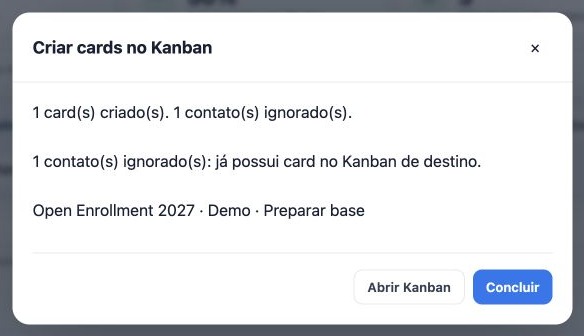
A confirmação mostra criados, ignorados e o motivo. Zero criados e todos ignorados pode ser um resultado correto. Um contato é contado uma vez entre os ignorados, mesmo que já existam vários cards vinculados. O sistema não apaga duplicidades antigas.
Use Abrir Kanban e localize o card do contato antes de decidir o próximo passo. Se a confirmação indicar card existente e você não conseguir vê-lo, confira filtros e acesso ao quadro com o responsável da agência; a verificação também considera cards fora da sua visualização. Não crie outro cadastro da mesma pessoa para contornar a checagem.
A proteção usa o vínculo ao mesmo registro de contato. Cadastros duplicados da mesma pessoa com IDs diferentes não são unificados por essa ação. Confira também solicitações e convites anteriores antes de enviar novamente.
Escrever 2027 no título organiza a leitura, mas não configura o ano do formulário. Confira ano, contexto da apólice e canal no fluxo de envio.
Confira o contexto antes de solicitar a atualização
Abra os cards e confira o contato relacionado, os dados para envio e a cobertura usada como referência. Um card genérico criado por Contatos não indica por si só uma apólice específica. O formulário usa os dados disponíveis do contato e, conforme o contexto, da apólice ACA relacionada ou selecionada pelo fluxo. Se houver várias coberturas ou dúvida sobre a origem, resolva isso antes de emitir o link.
A ficha e as respostas do cliente precisam ser revisadas; não trate o título da Task como garantia de que todos os dados da apólice correta já estão selecionados.
Escolha como enviar
Para disparo por regra, mova os cards conferidos à etapa Solicitação automática após a configuração da orquestração. Para controlar um grupo de envios, mantenha-os em Preparar base e siga o envio em massa pelo Kanban. Não envie pelos dois caminhos ao mesmo grupo sem conferir a solicitação existente.
Continue aprendendo
- Entenda o fluxo de Open Enrollment e prepare o Kanban
- Inicie o Open Enrollment pela carteira de apólices
- Automatize o convite e o retorno do card após a assinatura
- Envie o formulário de Open Enrollment em massa pelo Kanban
- Acompanhe respostas, revise os dados e conclua a renovação
- Solicite documentos e assinaturas
- Atenda seus clientes
Atualizado em 27 de outubro de 2026.