Para quem: usuários do CRMDAY One com perfil Insurance.
Selecione o grupo que realmente quer alterar
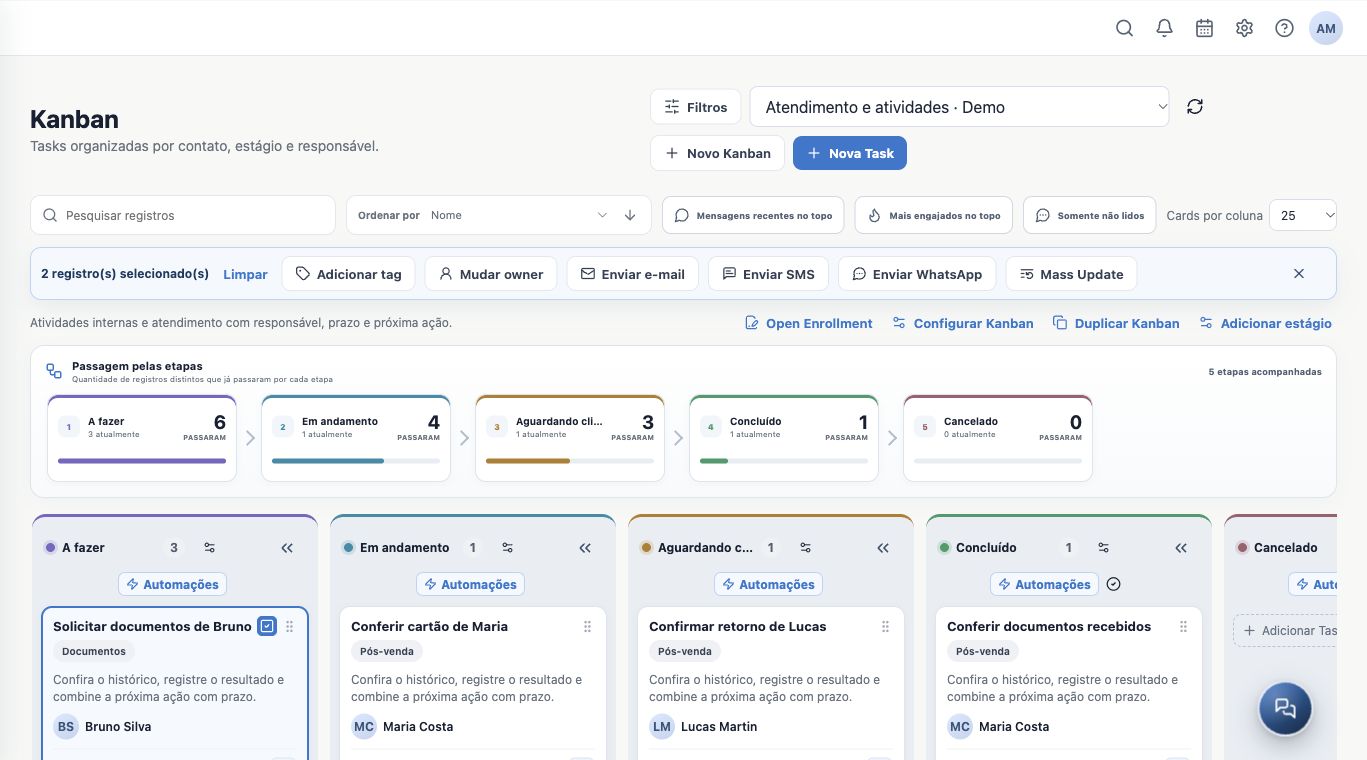
- Abra o quadro certo e aplique busca e filtros.
- Marque as caixas dos cards desejados ou a seleção dos registros visíveis da coluna.
- Confira a quantidade na barra de ações. Selecionar os visíveis e selecionar todo o recorte, quando essa opção aparecer, são alcances diferentes.
- Clique em Mass Update. Revise os destinos e valores antes de aplicar.
Mude a etapa ou o Kanban
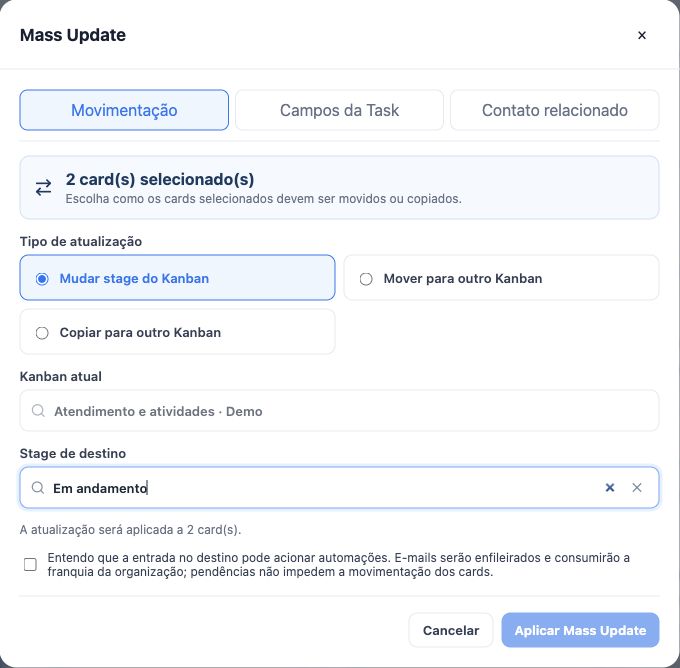
Na aba Movimentação, escolha Mudar stage do Kanban para avançar no quadro atual, ou Mover para outro Kanban para transferir o trabalho. Selecione o quadro quando necessário e o estágio de destino.
Exemplo: mover as duas pendências selecionadas para Em andamento após a equipe assumir o trabalho. Leia e confirme o aviso de automações antes de Aplicar Mass Update: entrar no destino pode disparar mensagens. A movimentação e o processamento do envio têm resultados distintos.
Copie quando os dois trabalhos precisarem existir
Copiar para outro Kanban cria novas Tasks no destino e mantém as originais. Use, por exemplo, para criar um trabalho de back office sem retirar o acompanhamento do atendimento. Escolha o outro quadro, a etapa e confira o aviso antes de aplicar.
A cópia preserva dados da Task e vínculos compatíveis, como contato, responsáveis, labels e prazo, mas não leva notas, anexos, histórico nem lembretes. Abra a nova atividade e confira o contexto que precisa ser registrado. Copiar não é uma alternativa neutra a mover: cria mais trabalho e pode acionar automações no destino.
Atualize os campos das Tasks
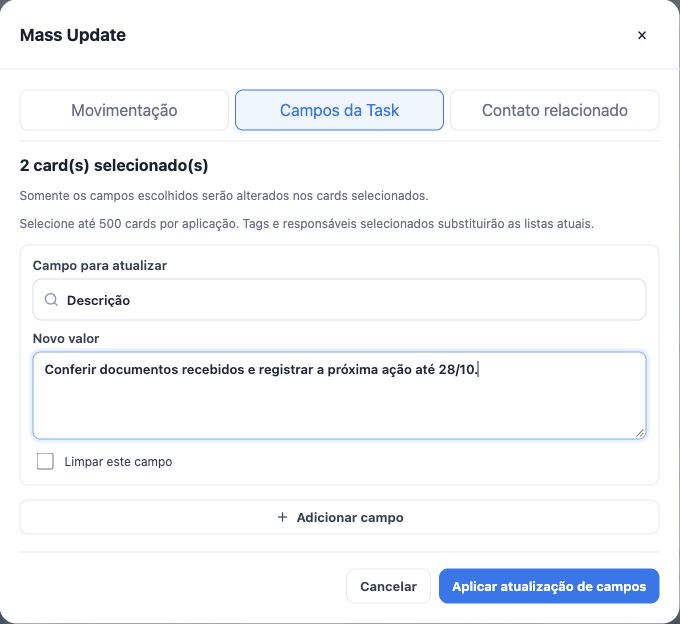
- Escolha a aba Campos da Task.
- Em Campo para atualizar, selecione um campo disponível e informe o Novo valor.
- Use Adicionar campo quando precisar alterar mais de um campo no mesmo lote, dentro do limite exibido.
- Para apagar um valor permitido, marque Limpar este campo; não confunda isso com deixar o editor sem preencher.
- Revise e clique em Aplicar atualização de campos.
Somente os campos escolhidos são alterados. Esse editor aceita até 500 cards por aplicação e até 20 alterações de campo. Tags/labels e responsáveis selecionados substituem as listas atuais. Se quiser preservar itens existentes, inclua-os no valor final; não suponha que novos itens serão apenas adicionados.
Saiba quando está alterando o contato
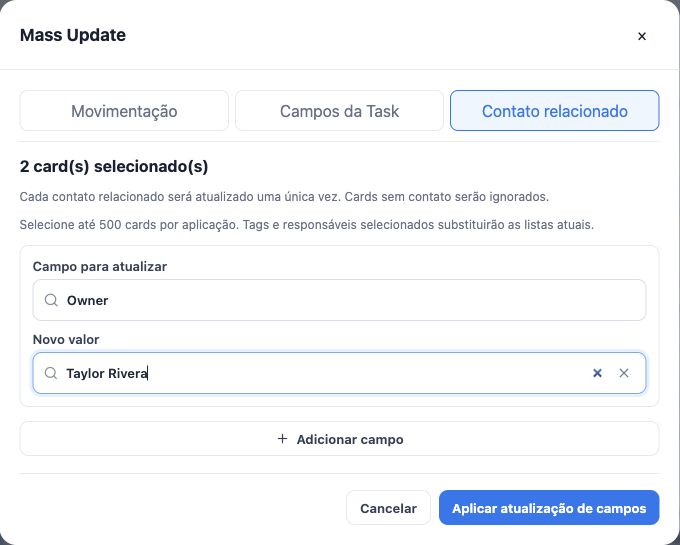
A aba Contato relacionado altera o cadastro do cliente, não apenas a Task. No exemplo, o Owner de cada contato selecionado passa a Taylor Rivera. Isso é diferente de trocar o responsável por executar a Task.
Cada contato relacionado é atualizado uma única vez no lote, mesmo que apareça em várias Tasks. Cards sem contato são ignorados. Use somente campos e novos valores que façam sentido para todas as pessoas do grupo; não aplique o mesmo e-mail pessoal a clientes diferentes.
Confira o resultado e trate falhas pontuais
Leia as quantidades de atualizados, ignorados e falhas. Abra exemplos dos registros alterados e confira valor, responsável e destino. Uma aplicação pode ter resultado parcial; não repita todo o lote sem identificar o que já funcionou.
Se a ação estiver indisponível, confira permissão, seleção, limite de cards, preenchimento e campos obrigatórios. Se um destino não aparecer, confirme o quadro e suas etapas com o administrador. Para comunicar o grupo depois de organizar os dados, siga envios em massa.
Continue aprendendo
- Use o Kanban para organizar atividades e processos
- Crie, edite e organize Kanbans e estágios
- Crie e acompanhe Tasks no dia a dia
- Automatize SMS, e-mail e WhatsApp pelos estágios
- Envie mensagens em massa e acompanhe o processamento
- Organize o Open Enrollment
- Atenda seus clientes
Atualizado em 24 de outubro de 2026.