Para quem: usuários do CRMDAY One com perfil Insurance.
Escolha o evento e a ação
Uma automação associa um evento a uma ação. Exemplo: ao entrar em Aguardando cliente → enviar orientações por SMS. As ações são processadas em segundo plano, na ordem definida. Cada regra precisa de objetivo, destinatário correto e canal preparado.
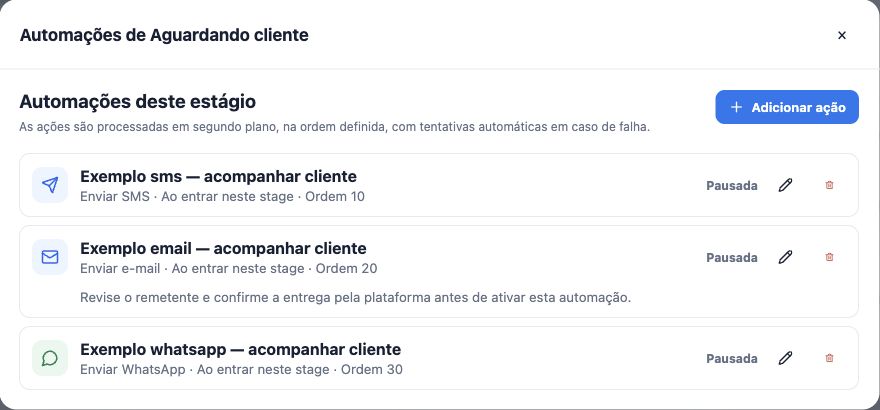
Os três exemplos ilustrados são alternativas de uso e estão pausados. Não é necessário enviar a mesma atualização pelos três canais. Evite combinar regras e campanhas independentes para repetir a mesma mensagem.
Crie ou edite uma regra
- Como administrador, abra o quadro e clique em Automações na coluna desejada.
- Use Adicionar ação, ou Editar em uma regra existente.
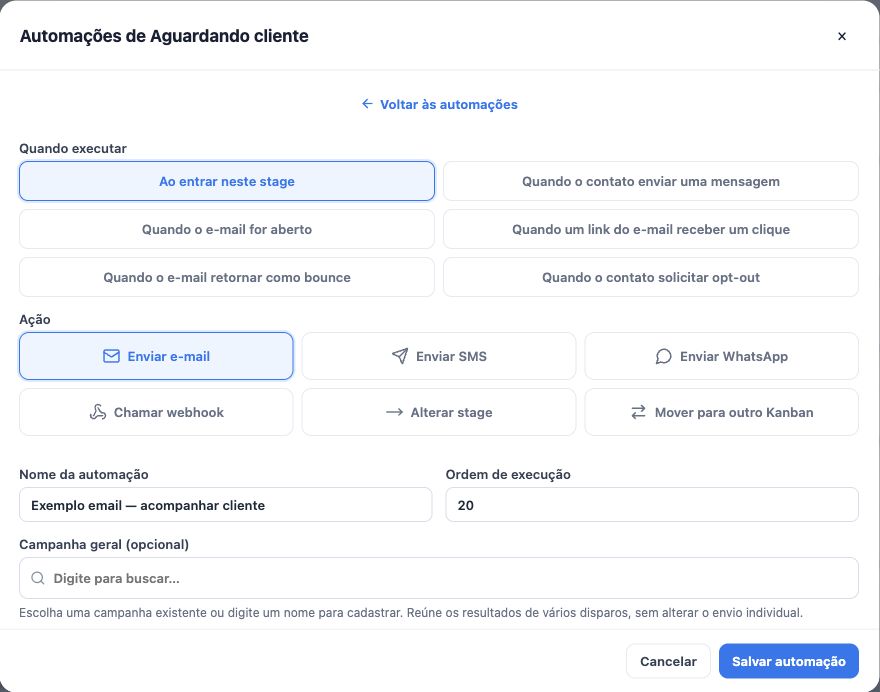
- Em Quando executar, escolha Ao entrar neste stage para estes exemplos. Selecione a ação de envio.
- Defina um nome reconhecível e a Ordem de execução.
- Durante a preparação, deixe Automação ativa desligada. Confira esse campo: nem todo tipo de nova regra começa pausado.
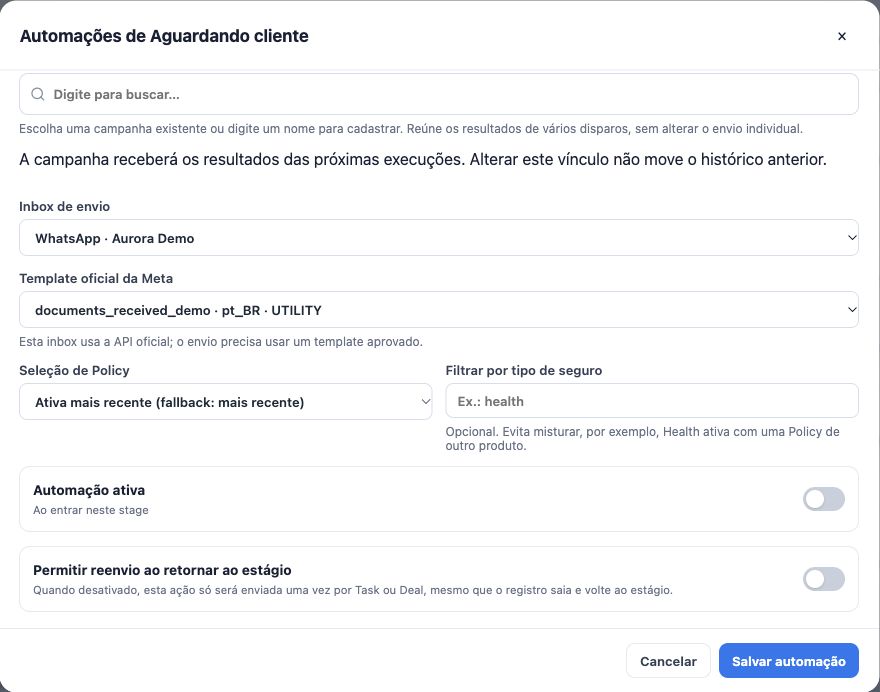
- Revise também Permitir reenvio ao retornar ao estágio. Deixe desligado quando não quiser repetir a ação ao sair e voltar.
Exemplo de SMS: orientar o próximo passo
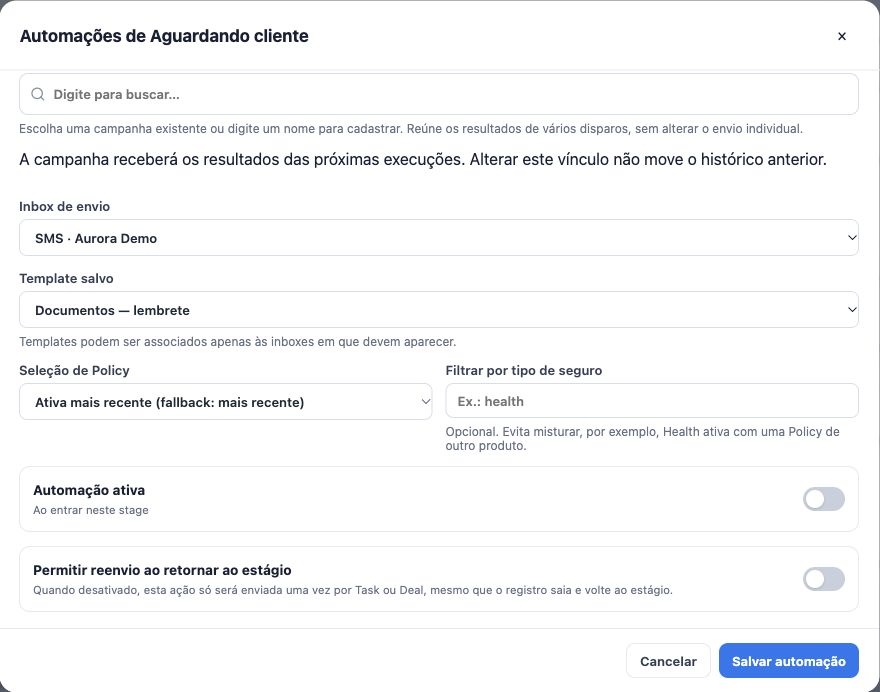
Ao colocar um card conferido em Aguardando cliente, envie um lembrete curto sobre documentos. Na ação Enviar SMS, escolha uma Inbox de envio de SMS e um Template salvo, ou a mensagem livre quando disponível.
Exemplo: “Olá, {{contact.first_name}}. Sua solicitação está em acompanhamento. Se precisar de ajuda com os documentos, responda esta mensagem. — Aurora Insurance Demo”. Confira os campos de mesclagem disponíveis; não envie o marcador literal ao cliente.
O contato da Task precisa ter telefone válido e estar apto a receber a mensagem. Usar uma inbox de WhatsApp no lugar de SMS não prepara esse canal.
Exemplo de e-mail: enviar orientações detalhadas
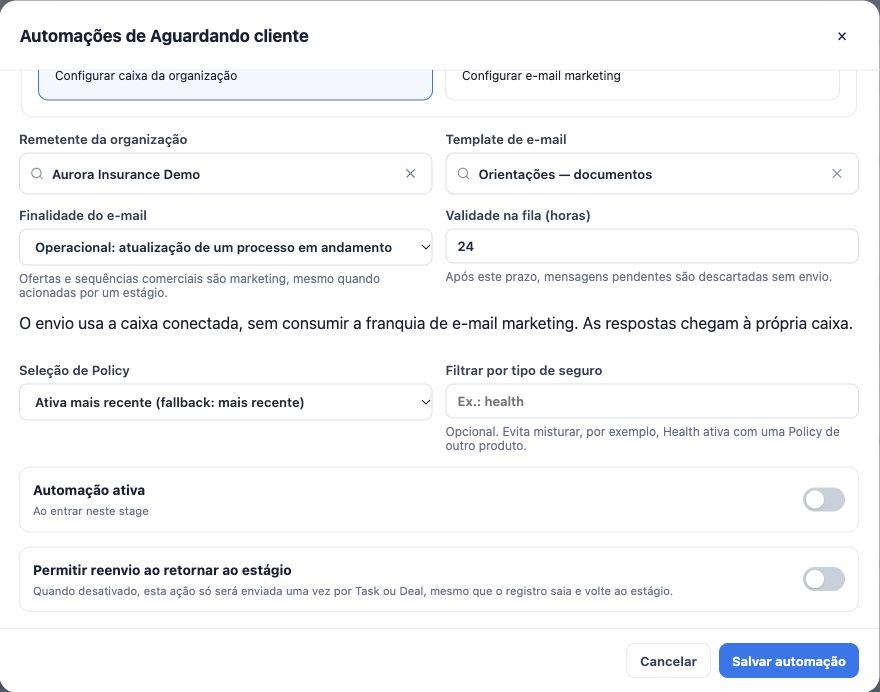
Na ação Enviar e-mail, escolha a forma de envio: Caixa de e-mail da organização, com caixa conectada, ou E-mail marketing, com domínio e capacidade da plataforma preparados. A caixa conectada respeita os limites do provedor; a indicação de volume na tela não garante capacidade ilimitada.
- Escolha o remetente e o template de e-mail, com assunto e orientações claras.
- Confira a Finalidade do e-mail. Uma atualização de processo pode ser operacional; ofertas e sequências comerciais são marketing mesmo dentro de um Kanban.
- Defina a Validade na fila adequada: após o prazo, mensagens pendentes são descartadas sem envio.
- Leia bloqueios e confirmações antes de ativar. Salvar uma configuração não prova que a mensagem foi enviada.
Exemplo de assunto: “Próximos passos do seu atendimento”. No corpo, explique o que está pendente, como responder e quem acompanhará o retorno.
Exemplo de WhatsApp: confirmar documentos recebidos
Em Enviar WhatsApp, escolha a inbox correta. No WhatsApp oficial, use um template aprovado e o idioma compatível. O exemplo documents_received_demo não tem variáveis e informa: “Recebemos seus documentos. Nossa equipe fará a conferência e entrará em contato com os próximos passos”.
Em um processo real, associe essa confirmação à etapa que representa documentos efetivamente recebidos, após a conferência de quem opera o card. As telas usam o mesmo estágio demonstrativo para comparar os canais. Um template salvo comum não substitui a aprovação do WhatsApp oficial; se o modelo exigir parâmetros, confira a compatibilidade do fluxo e todos os valores antes de usar.
Teste, ative e evite repetições
- Salve a regra pausada e reabra para conferir estágio, gatilho, canal, template, idioma e estado.
- Faça um teste controlado com contato de teste autorizado antes de usar uma base real.
- Depois da revisão, ative e salve as confirmações exigidas. Criar ou mover cards para o estágio poderá disparar a regra.
- Confira a timeline da Task e a Central de envios para resultados, pendências e falhas.
A proteção contra reenvio ao retornar é por Task ou Deal. Duas Tasks do mesmo contato podem disparar duas vezes; ela não elimina todas as duplicatas de uma pessoa. Se usar dados de Policy no template, confira Seleção de Policy e o filtro de produto.
Automatize a organização e acompanhe exceções
Também há ações para alterar estágio ou mover para outro Kanban. Um gatilho por mensagem recebida pode reagir à origem ou a uma palavra/frase; isso não comprova que um documento está correto. Planeje destinos sem ciclos e mantenha uma pessoa responsável pelas exceções.
Regras não substituem a revisão do atendimento. Enfileirado não significa enviado; enviado não significa lido ou respondido. Se houver falha, corrija a causa e confira o histórico antes de tentar novamente. Para envios escolhidos a cada lote, use envios em massa.
Continue aprendendo
- Use o Kanban para organizar atividades e processos
- Crie, edite e organize Kanbans e estágios
- Crie e acompanhe Tasks no dia a dia
- Atualize e mova atividades em massa
- Envie mensagens em massa e acompanhe o processamento
- Organize o Open Enrollment
- Atenda seus clientes
Atualizado em 24 de outubro de 2026.