Para: usuarios de CRMDAY One con perfil Insurance.
Elige el evento y la acción
Una automatización conecta un evento con una acción: entrar en Esperando al cliente → enviar instrucciones por SMS, por ejemplo. Las acciones se procesan en segundo plano, en el orden definido. Cada regla necesita objetivo, destinatario correcto y canal preparado.
Los tres ejemplos son alternativas en pausa. No necesitas enviar la misma actualización por los tres canales. Evita reglas y campañas independientes que repitan el mismo mensaje.
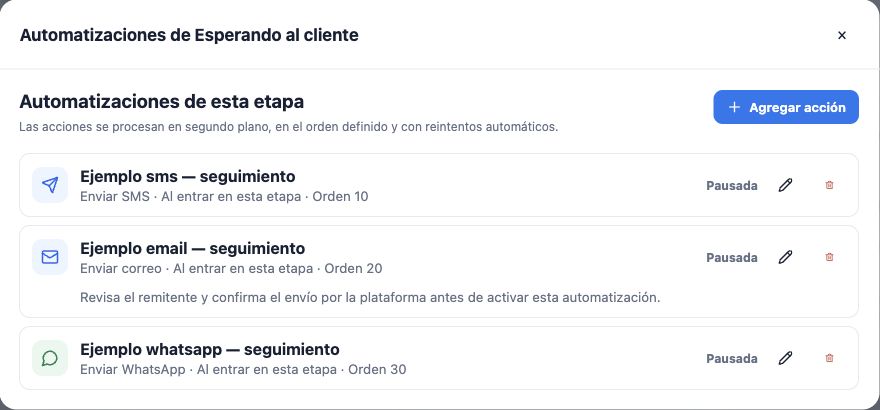
Crea o edita una regla
- Como administrador, abre el tablero y las Automatizaciones de la columna.
- Usa Añadir acción o Editar una regla.
- Elige Al entrar en esta etapa y la acción de envío para estos ejemplos.
- Define nombre reconocible y orden de ejecución.
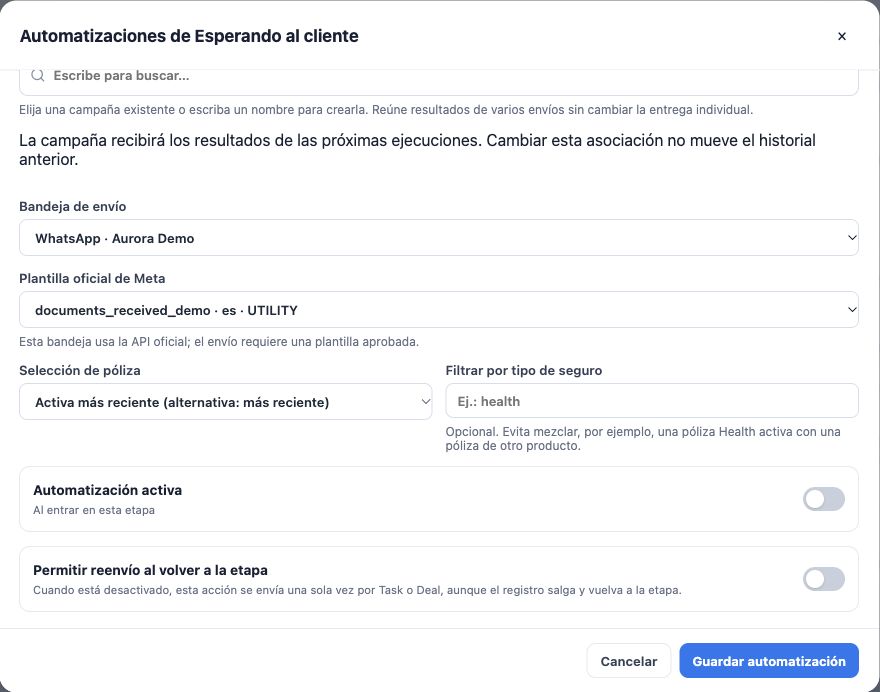
- Durante la preparación, desactiva Automatización activa. Compruébalo: no todos los tipos de regla nueva empiezan en pausa.
- Deja desactivado el reenvío al volver a la etapa cuando no quieras repetir la acción.
Ejemplo de SMS: explicar el próximo paso
Cuando una tarjeta revisada entre en Esperando al cliente, envía un recordatorio breve. En Enviar SMS, elige una bandeja de SMS y una plantilla guardada, o mensaje libre si está disponible.
Ejemplo: “Hola, {{contact.first_name}}. Estamos siguiendo tu solicitud. Si necesitas ayuda con los documentos, responde a este mensaje. — Aurora Insurance Demo”. Usa campos de combinación admitidos y comprueba su sustitución.
El contacto vinculado necesita teléfono válido y estar habilitado para recibir el mensaje. Una bandeja de WhatsApp no prepara el canal SMS.
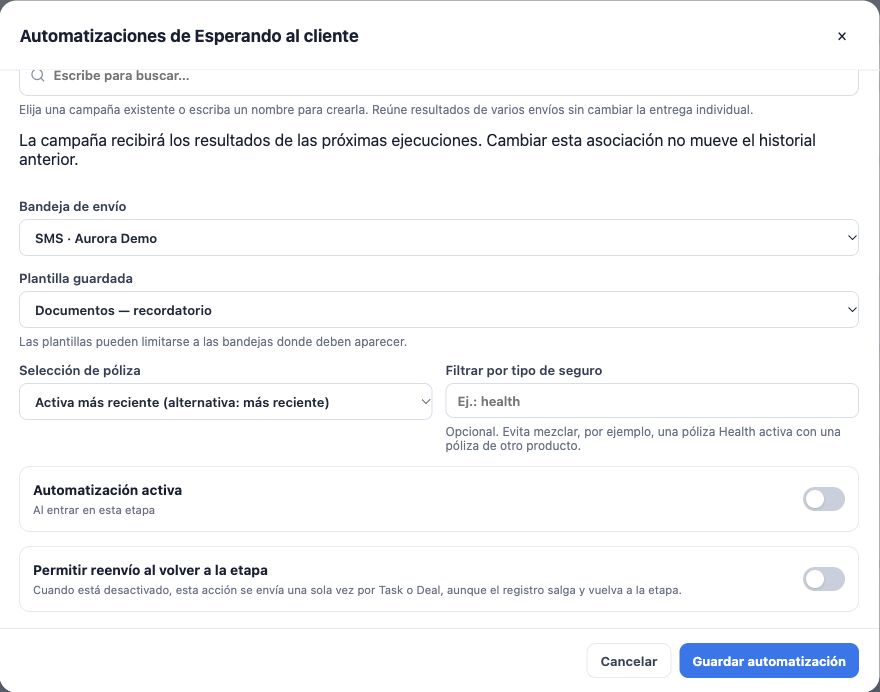
Ejemplo de correo: instrucciones detalladas
En Enviar correo, elige Buzón de correo de la organización, conectado, o Email marketing, con dominio y capacidad de plataforma preparados. El buzón respeta los límites del proveedor; la recomendación de volumen no garantiza capacidad ilimitada.
- Elige remitente y plantilla con asunto e instrucciones claros.
- Revisa la finalidad: una actualización de proceso puede ser operativa; ofertas y secuencias comerciales son marketing aunque partan de un Kanban.
- Define la validez en cola: al vencer, los mensajes pendientes se descartan sin enviarse.
- Lee bloqueos y confirmaciones antes de activar. Guardar ajustes no acredita el envío.
Asunto sugerido: “Próximos pasos de tu atención”. Explica qué falta, cómo responder y quién hará seguimiento.
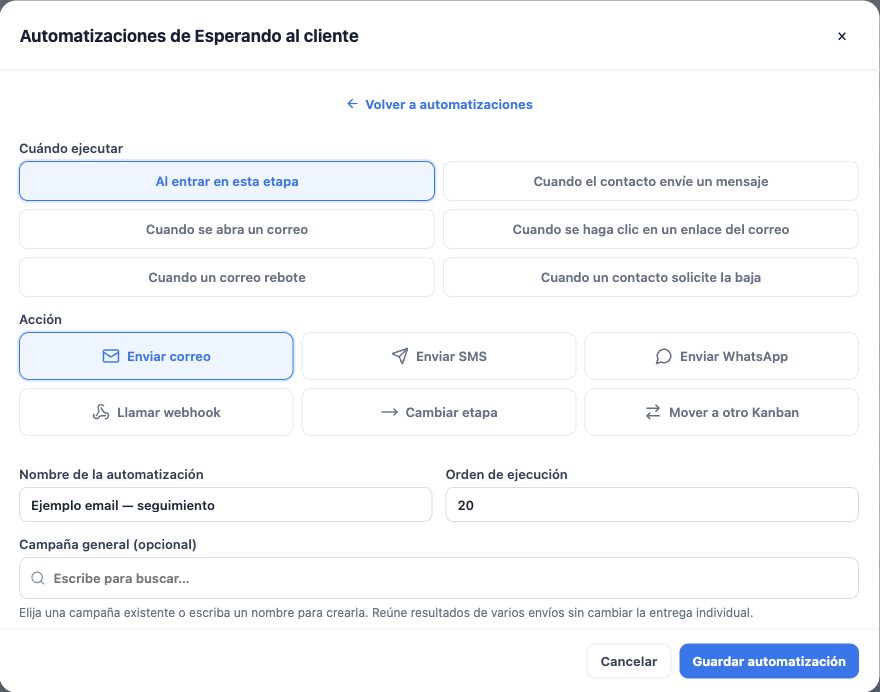
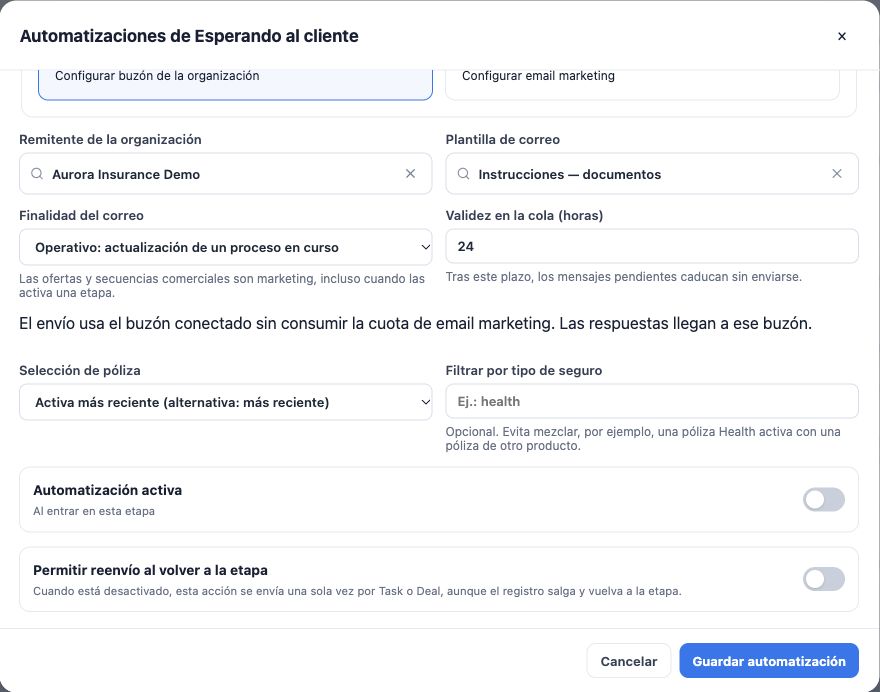
Ejemplo de WhatsApp: confirmar documentos recibidos
En Enviar WhatsApp, selecciona la bandeja correcta. El canal oficial requiere plantilla aprobada e idioma compatible. El ejemplo ficticio documents_received_demo no tiene variables: “Recibimos tus documentos. Nuestro equipo los revisará y te contactará con los próximos pasos”.
En un proceso real, asocia la confirmación a una etapa que represente documentos realmente recibidos, después de comprobarlo. Las capturas usan la misma etapa de demostración para comparar canales. Un mensaje guardado no sustituye la aprobación oficial. Si la plantilla exige parámetros, revisa la compatibilidad del flujo y cada valor antes de utilizarla.
Prueba, activa y evita repeticiones
- Guarda en pausa y vuelve a abrir para comprobar etapa, disparador, canal, plantilla, idioma y estado.
- Realiza una prueba controlada con un contacto de prueba autorizado antes de usar listas reales.
- Tras revisar, activa y guarda las confirmaciones requeridas. Crear o mover tarjetas a la etapa puede disparar envíos.
- Revisa la timeline y el Centro de envíos para resultados, pendientes y fallos.
La protección al volver a una etapa es por Task o Deal. Dos Tasks del mismo contacto pueden enviar dos veces. Si usas campos de póliza, revisa la selección de Policy y el filtro de producto.
Automatiza la organización y revisa excepciones
También hay acciones para cambiar etapa o mover a otro Kanban. Un disparador de mensaje recibido puede responder al origen o a una palabra/frase; no verifica que un documento sea correcto. Evita ciclos de destinos y asigna a alguien las excepciones.
En cola no significa enviado; enviado no significa leído o respondido. Corrige la causa y revisa el historial antes de reintentar. Para elegir un grupo en cada envío, consulta mensajes masivos.
Sigue aprendiendo
- Organiza actividades y procesos con Kanban
- Crea y edita Kanbans y etapas
- Crea y acompaña Tasks en el día a día
- Actualiza y mueve actividades de forma masiva
- Envía mensajes masivos y acompaña el procesamiento
- Organiza Open Enrollment
- Atiende a tus clientes
Actualizado el 24 de octubre de 2026.