Para quem: usuários do CRMDAY One com perfil Insurance.
Antes de configurar
Criar e configurar quadros, estágios e automações exige as permissões adequadas. Se os botões não aparecerem, peça ao administrador para preparar a estrutura; você pode continuar operando os cards conforme seu acesso.
Defina primeiro objetivo, equipe, etapas e critério de conclusão. Confira automações existentes antes de renomear, duplicar ou retirar uma etapa.
Crie um novo Kanban
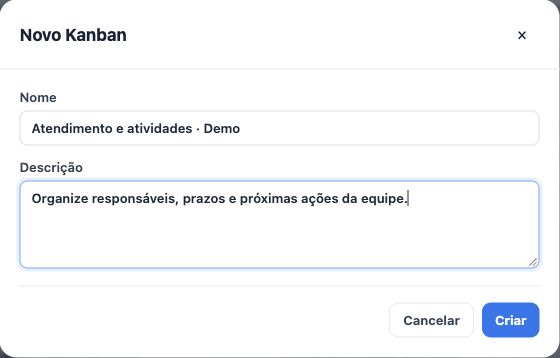
- Abra Kanban e clique em Novo Kanban.
- Preencha Nome, por exemplo “Atendimento e atividades”.
- Em Descrição, explique o propósito: “Atividades internas e atendimento com responsável, prazo e próxima ação”.
- Clique em Criar e confira o quadro selecionado. Revise os estágios disponíveis e adicione os que faltarem antes de incluir atividades.
Edite o quadro e a ordem dos estágios
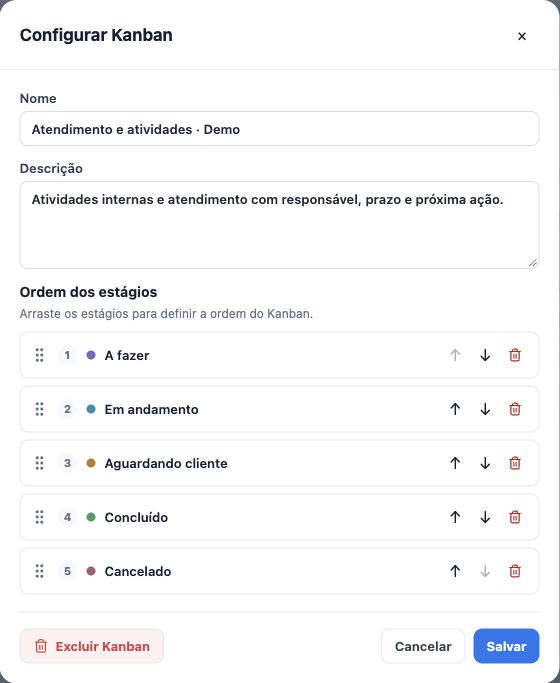
- Selecione o quadro e clique em Configurar Kanban.
- Ajuste o nome e a descrição.
- Em Ordem dos estágios, arraste as etapas ou use os botões de mover para cima e para baixo.
- Clique em Salvar e confira a sequência no quadro.
Coloque as etapas na ordem em que o trabalho acontece. Reordenar colunas facilita a leitura; não significa mover as Tasks de etapa.
Adicione e edite uma etapa
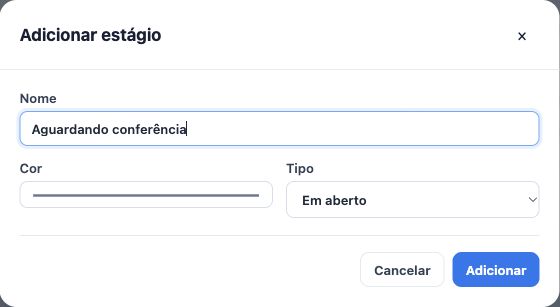
- Clique em Adicionar estágio.
- Informe um nome objetivo e escolha a cor. A cor ajuda a reconhecer a etapa, mas o nome deve explicar seu significado.
- Escolha o Tipo: Em aberto, Concluído ou Cancelado. Use Em aberto nas etapas intermediárias.
- Clique em Adicionar. Depois, ajuste sua posição em Configurar Kanban.
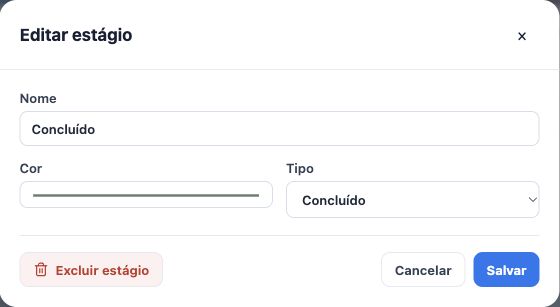
- Para alterar uma etapa existente, use o ícone Editar estágio na coluna, confira nome, cor e tipo e salve.
Use os tipos finais com intenção
“Aguardando cliente” continua em aberto: ainda há trabalho a acompanhar. Reserve Concluído e Cancelado para desfechos reais. Mover a Task para uma etapa final encerra seus lembretes pendentes; por isso, não use uma etapa final apenas para esconder uma pendência.
O nome da coluna e seu tipo são configurações distintas. Renomear uma etapa para “Concluído” não substitui escolher o tipo correto. No Open Enrollment, confira também a configuração específica de encerramento da renovação.
Duplique uma estrutura com cuidado
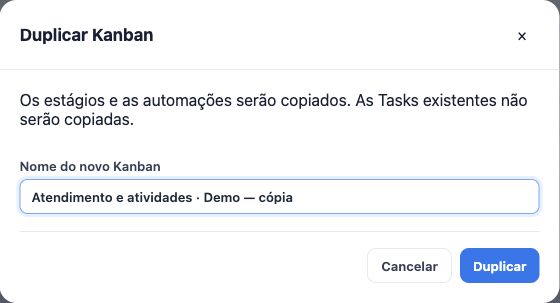
Em Duplicar Kanban, informe o nome do novo quadro e confirme somente após revisar o que será copiado. A duplicação copia estágios e automações; as Tasks existentes não são copiadas.
Antes de criar ou mover cards para a cópia, abra suas automações e confira estado ativo/pausado, canais, templates e destinos. Uma estrutura reaproveitada pode conter regras que já disparam mensagens.
Quando precisar excluir uma etapa ou um quadro
Mova as Tasks para um destino adequado e confira referências de automações antes de usar Excluir estágio ou Excluir Kanban. O sistema pode bloquear a exclusão por Tasks, inclusive arquivadas ou na lixeira, destinos de outras regras e processos pendentes. Leia a razão e resolva a dependência primeiro. O Kanban precisa manter pelo menos um estágio.
Excluir uma etapa também remove as automações configuradas nela. Não apague registros de atendimento apenas para contornar um bloqueio. Depois de salvar a estrutura, abra uma Task e confira se os destinos disponíveis correspondem ao processo combinado.
Continue aprendendo
- Use o Kanban para organizar atividades e processos
- Crie e acompanhe Tasks no dia a dia
- Automatize SMS, e-mail e WhatsApp pelos estágios
- Atualize e mova atividades em massa
- Envie mensagens em massa e acompanhe o processamento
- Organize o Open Enrollment
- Atenda seus clientes
Atualizado em 24 de outubro de 2026.