Para: usuarios de CRMDAY One con perfil Insurance.
Antes de configurar
Crear y configurar tableros, etapas y automatizaciones exige permisos adecuados. Si no ves los botones, pide al administrador que prepare la estructura. La operación de tarjetas depende de tu acceso.
Define objetivo, equipo, etapas y criterio de finalización. Revisa las automatizaciones antes de renombrar, duplicar o eliminar etapas.
Crea un tablero
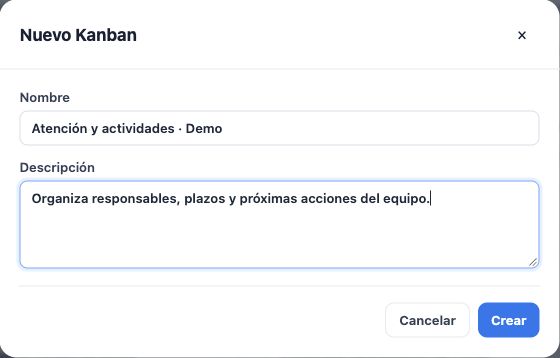
- Abre Kanban y pulsa Nuevo Kanban.
- Escribe un Nombre claro, como “Atención y actividades”.
- En Descripción, explica su propósito: trabajo interno y atención con responsable, plazo y próxima acción.
- Pulsa Crear y comprueba el tablero seleccionado. Revisa las etapas y añade las que falten antes de incluir actividades.
Edita el tablero y el orden de las etapas
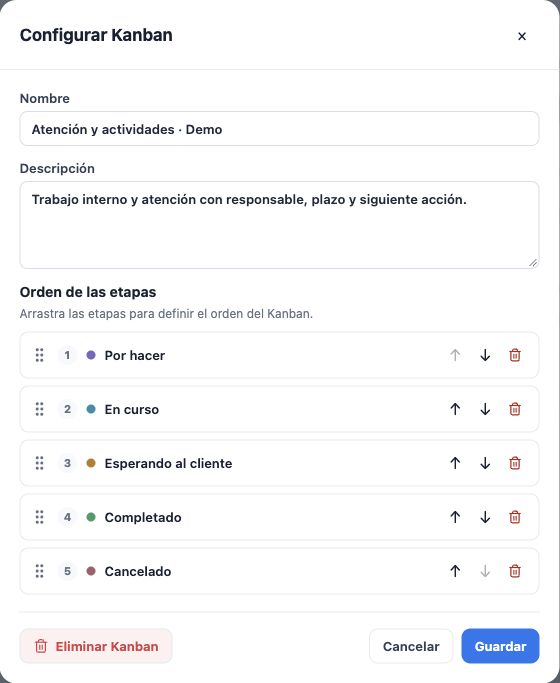
- Selecciona el tablero y pulsa Configurar Kanban.
- Actualiza nombre y descripción.
- En el orden de etapas, arrástralas o usa los botones de subir y bajar.
- Guarda y comprueba la secuencia en el tablero.
Ordena las columnas según el flujo real. Reordenar columnas no mueve las Tasks entre etapas.
Añade y edita una etapa
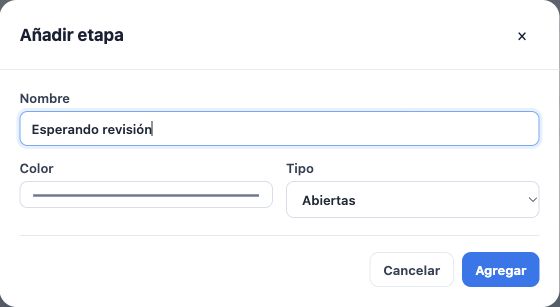
- Pulsa Añadir etapa.
- Introduce un nombre concreto y elige el color. El nombre debe ser comprensible sin depender solo del color.
- Elige el Tipo: Abierto, Completado o Cancelado. Mantén abiertas las etapas intermedias.
- Pulsa Añadir y ajusta la posición en Configurar Kanban.
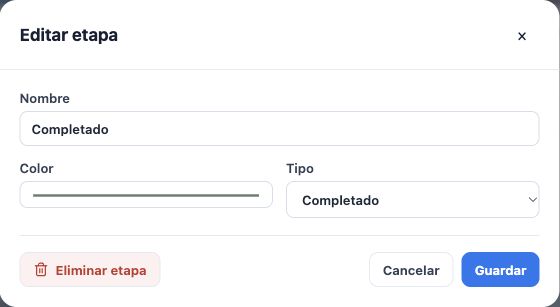
- Para cambiar una etapa existente, usa su icono Editar etapa, revisa nombre, color y tipo y guarda.
Usa los tipos finales con intención
Esperando al cliente sigue siendo una etapa abierta: aún hay seguimiento. Reserva Completado y Cancelado para resultados reales. Mover una Task a una etapa final cancela sus recordatorios pendientes; no la uses para ocultar un pendiente.
Nombre y tipo son ajustes diferentes. Llamar “Completado” a una columna no sustituye elegir su tipo. Open Enrollment también tiene su configuración específica de cierre de renovación.
Revisa las reglas al duplicar
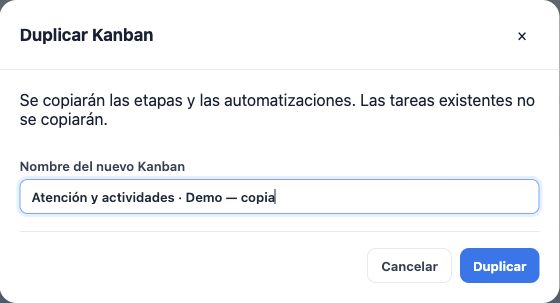
Duplicar Kanban solicita el nombre nuevo y copia etapas y automatizaciones. No copia las Tasks existentes.
Antes de añadir o mover tarjetas a la copia, revisa estado activo/en pausa, canales, plantillas y destinos. Una estructura reutilizada puede incluir reglas que ya envían mensajes.
Resuelve dependencias antes de eliminar
Mueve las Tasks a un destino adecuado y revisa referencias antes de Eliminar etapa o Eliminar Kanban. Tareas, incluso archivadas o en la papelera, destinos de otras reglas y procesos pendientes pueden bloquear la eliminación. Lee el motivo y resuelve la dependencia. El Kanban debe conservar al menos una etapa.
Eliminar una etapa también elimina sus automatizaciones. No borres registros de atención solo para evitar un bloqueo. Después de configurar, abre una Task y comprueba que sus destinos corresponden al flujo acordado.
Sigue aprendiendo
- Organiza actividades y procesos con Kanban
- Crea y acompaña Tasks en el día a día
- Automatiza SMS, correo y WhatsApp por etapas
- Actualiza y mueve actividades de forma masiva
- Envía mensajes masivos y acompaña el procesamiento
- Organiza Open Enrollment
- Atiende a tus clientes
Actualizado el 24 de octubre de 2026.