Para quem: usuários do CRMDAY One com perfil Insurance.
Confira organização e caminho
Confirme a organização ativa e o módulo onde está procurando. Um registro de outra agência não aparece automaticamente na atual. Verifique também se está na lista geral, em uma lista relacionada ou em um recorte aberto por um indicador.
Não recrie imediatamente um cliente ou uma apólice porque não os encontrou. Primeiro confira os passos seguintes para evitar duplicidade.
Revise busca e filtros
- Apague a busca textual e tente um nome, número, telefone ou e-mail conhecido.
- Abra Filtros e confira condições e combinação de todos/qualquer.
- Na Carteira, confira período, produto, estado, Producer/equipe e status. No Comercial, confira seu recorte próprio.
- Use Limpar filtros quando quiser ampliar a consulta. A busca textual e outros controles podem precisar ser limpos separadamente.
- Confira total e paginação. No Kanban, verifique quadro e colunas contraídas.
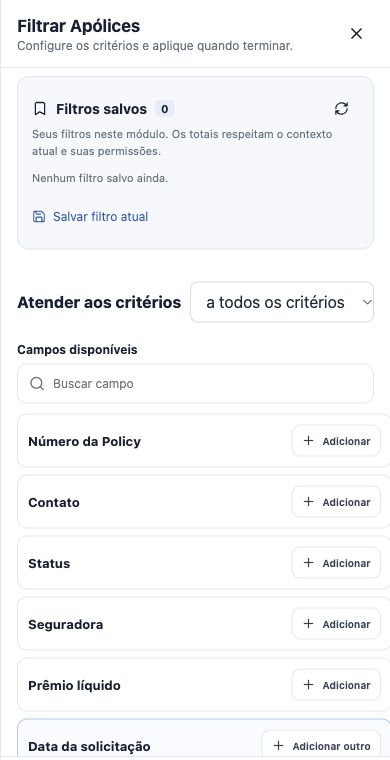
Diferencie lista vazia de cadastro inexistente
“Nenhum contato” após uma busca significa que a consulta atual não retornou registros visíveis. Não prova que a pessoa nunca foi cadastrada. No exemplo, uma expressão que não corresponde a ninguém retorna zero resultados mesmo com clientes existentes na base.
Remova o texto, revise os filtros e consulte novamente. Se o nome mudou, tente telefone, e-mail ou outro identificador conhecido.
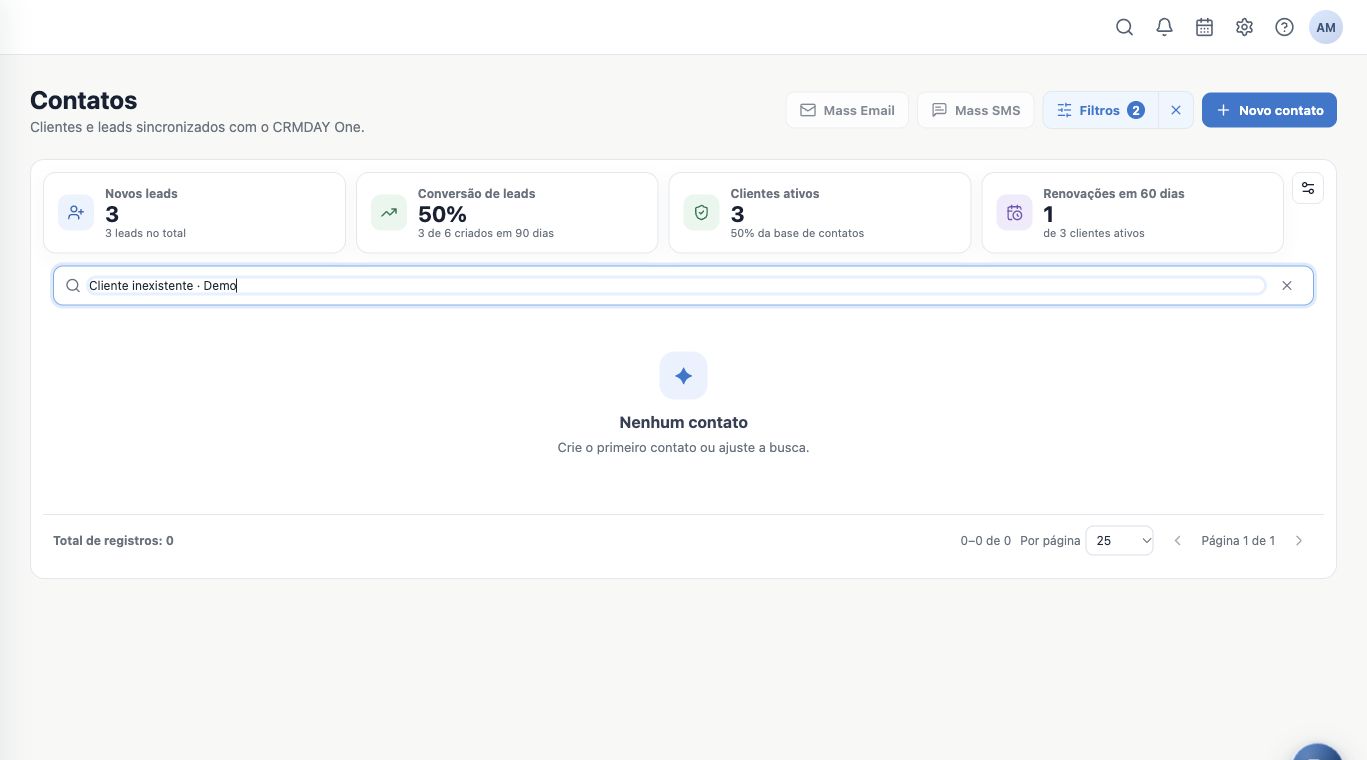
Confira a disponibilidade do recurso
Um botão pode depender do módulo contratado, da configuração da organização e da sua permissão para a ação. Ver uma ficha não garante poder editá-la, excluir ou configurar automações. Algumas ações administrativas ficam disponíveis apenas ao administrador.
Em Analytics e Relatórios, confira também se a definição é privada ou compartilhada e se seu perfil acessa os módulos e campos utilizados. Peça ao administrador para verificar o acesso necessário, sem alterar permissões por tentativa.
Quando os dados parecem desatualizados
Use Atualizar quando disponível e confira a última importação ou sincronização. Retorne ao registro para confirmar se a alteração foi salva. Importações, processamento de envios e atualização de consultas são etapas diferentes.
Um indicador zero, uma área indisponível e um erro de carregamento não significam a mesma coisa. Se houver erro, registre a mensagem e tente a atualização da consulta. Não repita uma ação de envio ou criação só para tentar atualizar a tela.
Peça ajuda com informações úteis
- Informe organização, módulo e o caminho usado.
- Descreva o registro por identificador apropriado e o resultado esperado.
- Inclua período, filtros e busca aplicados, além de data/hora e mensagem de erro.
- Se enviar captura, recorte a área necessária e evite expor dados desnecessários do cliente.
Use Ajuda e Suporte ou o canal definido pela agência. Depois de resolver, confirme a consulta e retome a próxima ação do cliente. Para recomeçar a rotina, volte a começar o dia pelo Dashboard.
Continue aprendendo
- Comece o dia pelo Dashboard
- Use as visões Carteira e Comercial
- Abra os clientes e apólices por trás dos indicadores
- Consulte Analytics e Relatórios disponíveis para você
- Organize atividades e processos com Kanban
- Atenda seus clientes
Atualizado em 24 de outubro de 2026.