Para quem: usuários do CRMDAY One com perfil Insurance.
Abra a visão da sua operação
Abra Dashboard no menu. No perfil Insurance, as abas Carteira e Comercial ajudam a responder perguntas diferentes: quais clientes precisam de atenção e como estão os leads e oportunidades.
As imagens usam uma pequena carteira fictícia da Aurora Insurance Demo: seis apólices, cinco ativas, duas com renovação próxima e uma com documento pendente. Os valores servem para ilustrar a navegação; sua agência terá seus próprios números.
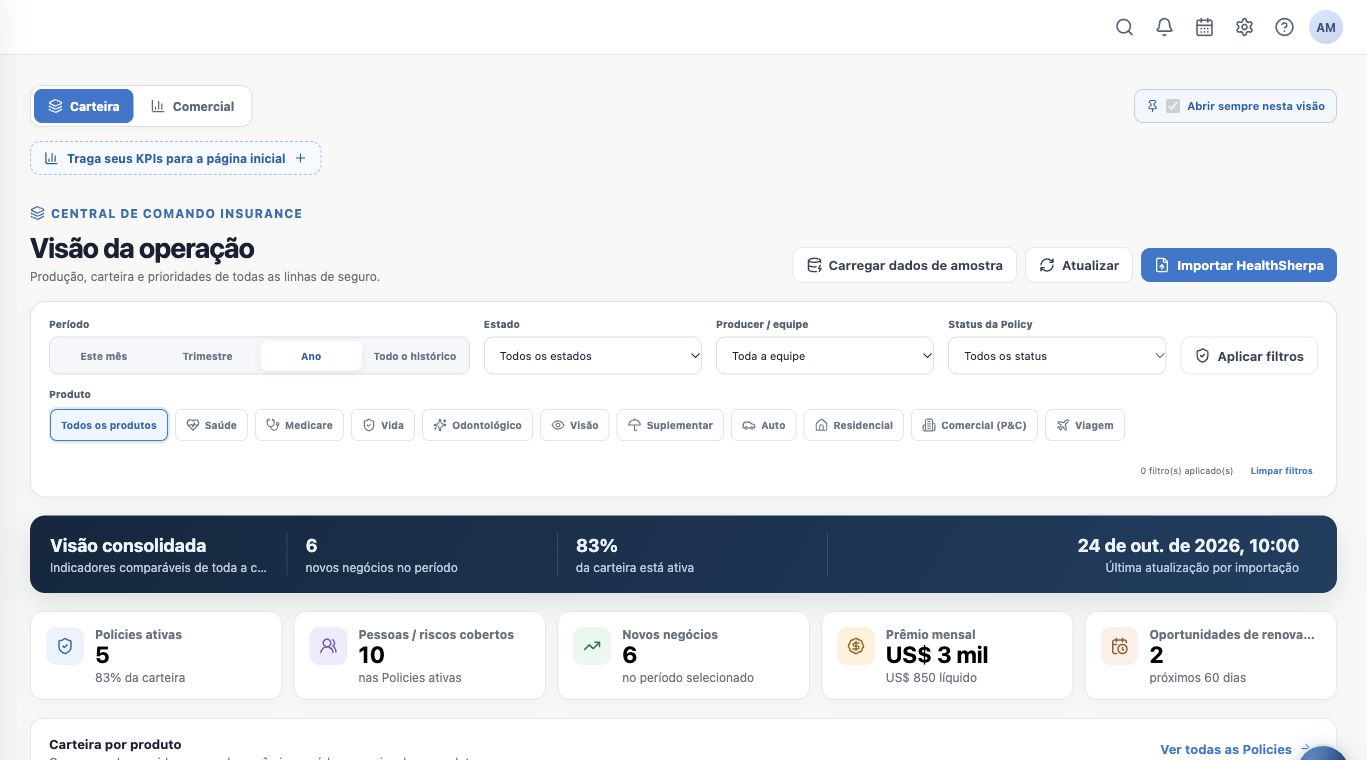
Confira o contexto antes dos números
- Confirme que está na organização correta pelo menu da conta.
- Confira a visão selecionada, período, produto e demais filtros.
- Na Carteira, use Atualizar quando precisar consultar os dados novamente.
- Observe a informação de última atualização por importação, quando houver. Atualizar a tela consulta os dados disponíveis; não executa por si só uma nova importação da seguradora.
Escolha três prioridades para começar
| Prioridade | Próxima ação |
|---|---|
| Documento pendente | Abrir a apólice, identificar o cliente e conferir o que falta. |
| Renovação próxima | Revisar a cobertura e programar um retorno. |
| Lead ou oportunidade sem avanço | Consultar o histórico, assumir a próxima ação e definir prazo. |
Um indicador sinaliza onde investigar. Antes de responder ao cliente, confira os detalhes e o histórico do registro.
Use a fila de prioridades
Na Carteira, os alertas destacam situações como renovação próxima, processamento ou DMI pendente, conforme os dados existentes. A área Prioridades da operação mostra registros individuais que podem ser abertos.
No exemplo, Maria tem um documento pendente; Bruno precisa de revisão de renovação; Elena está em processamento. Uma mesma apólice pode exigir mais de uma ação. Evite somar alertas como se cada um representasse uma pessoa diferente.

Leve a ação para o acompanhamento
Depois de identificar a pendência, registre uma Task com responsável, prazo e contato vinculado. Exemplo: “Solicitar comprovante de endereço de Maria”, na etapa Aguardando cliente. Ao receber o arquivo, revise-o e atualize a atividade.
Consulte também suas conversas e a agenda pelo ícone de calendário, conforme acesso. O Dashboard ajuda a priorizar; as Tasks, a agenda e o histórico organizam a execução.
Escolha sua visão inicial e confira o resultado
Se você trabalha mais com novas oportunidades, selecione Comercial e marque Abrir sempre nesta visão. Essa é uma preferência do seu usuário. Sem escolha personalizada, a visão padrão é Carteira.
Ao terminar essa revisão, você deve saber quais registros abrir, quem assumirá cada ação e onde acompanhá-la. Continue em Carteira e Comercial para entender os indicadores de cada visão.
Continue aprendendo
- Use as visões Carteira e Comercial
- Abra os clientes e apólices por trás dos indicadores
- Consulte Analytics e Relatórios disponíveis para você
- Verifique por que um registro ou recurso não aparece
- Organize atividades e processos com Kanban
- Atenda seus clientes
Atualizado em 24 de outubro de 2026.