Para: usuarios de CRMDAY One con perfil Insurance.
Las imágenes muestran pantallas reales del sistema en un entorno local con datos ficticios. Las capturas representan distintos momentos de los ejemplos de Nina Torres y Maria Costa.
Distingue organización, responsabilidad y búsqueda
| Recurso | Para qué sirve |
|---|---|
| Etiquetas | Identifican intereses o grupos, como Interés en ACA y Seguimiento programado. |
| Propietario | Identifica al responsable del registro y aparece en Trazabilidad. |
| Gestor del cliente | Identifica a quien acompaña al cliente y aparece en Contacto y dirección. |
| Filtros | Seleccionan qué registros aparecen en la lista. Filtrar no cambia los datos del contacto. |
Una etiqueta no concede acceso ni sustituye a un responsable. Marcar Seguimiento programado no crea una tarea: registra la próxima acción por separado cuando sea necesario.
1. Aplica etiquetas con un criterio consistente
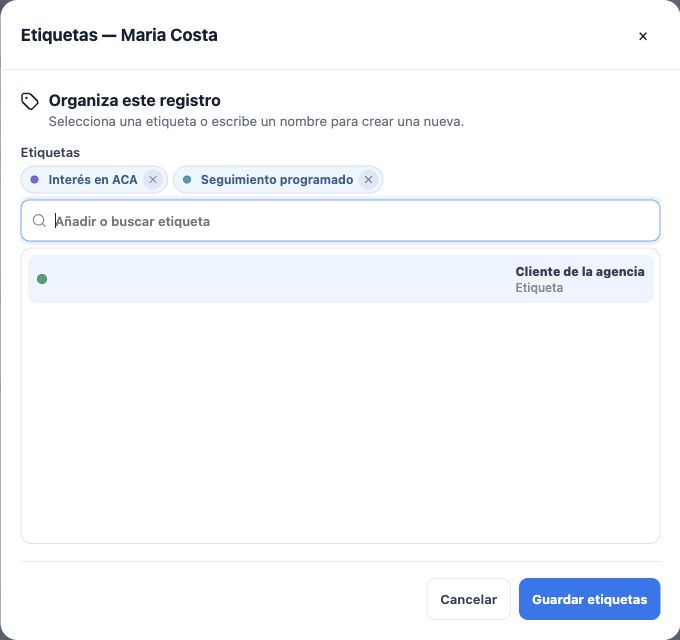
- Abre la ficha y utiliza el icono identificado como Editar etiquetas.
- Busca y elige una etiqueta existente. Maria tiene Interés en ACA y Seguimiento programado en el ejemplo.
- Evita crear variantes con el mismo significado. Si necesitas una nueva, comprueba el criterio de la agencia y utiliza la creación disponible en el selector.
- Haz clic en Guardar etiquetas y comprueba el encabezado. Para retirar una asociación, elimina la selección y guarda de nuevo.
Quitar una etiqueta de la ficha es distinto de eliminarla del catálogo de la agencia.
2. Comprueba quién acompaña al contacto
Al final de la ficha, Trazabilidad presenta al Propietario. En Contacto y dirección, revisa al Gestor del cliente. Alex Morgan puede tener ambas funciones, como en el ejemplo, o pueden ser usuarios distintos.
Para cambiar un responsable, usa el selector disponible y confirma que se guardó. Para Gestor del cliente, activa Editar datos, elige al usuario y guarda el campo. Los cambios de Propietario dependen de la acción y permiso disponibles en Trazabilidad. Si no puedes cambiarlos, pide ayuda al responsable de la agencia.
Cambiar un responsable no sustituye organizar las tareas y seguimientos acordados. Revisa los registros vinculados para mantener la continuidad.
3. Prepara un filtro para el trabajo del día
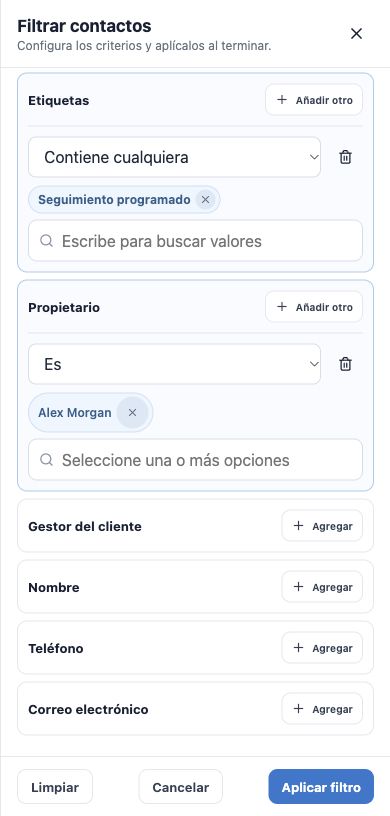
- Vuelve a Contactos y abre Filtros.
- Localiza Etiquetas en el catálogo y añade una condición. Usa la búsqueda de campos para encontrar otros datos disponibles.
- Elige Contiene cualquiera y selecciona Seguimiento programado.
- Añade una condición de Propietario, elige Es y selecciona Alex Morgan.
- Mantén todos los criterios en la combinación para exigir la etiqueta y ese responsable al mismo tiempo.
- Haz clic en Aplicar filtro. Cerrar o cancelar sin aplicar no confirma los cambios de condiciones.
Con cualquier criterio, basta con que se cumpla una condición, por lo que el resultado puede ser más amplio. Los operadores cambian según el tipo de campo.
4. Comprueba los resultados y vuelve a la ficha
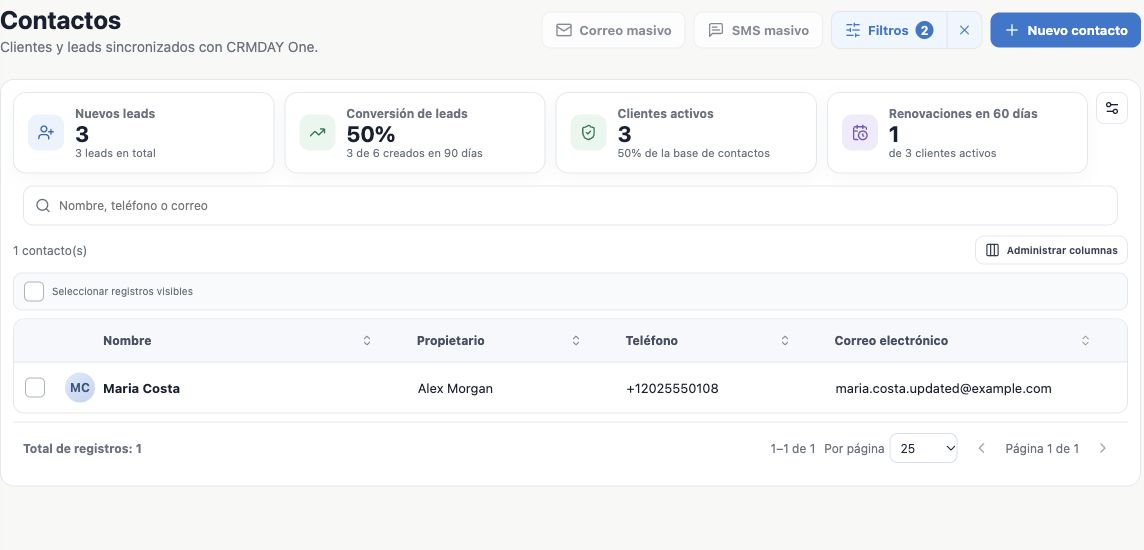
El filtro combinado del ejemplo devuelve una Maria Costa. Comprueba total, datos de la fila y responsable antes de abrir el nombre. En listas grandes, utiliza la paginación para recorrer los resultados.
Búsqueda, filtros y columnas son controles distintos
- Búsqueda rápida: el texto por nombre, teléfono o correo sigue restringiendo la lista junto con los filtros. Usa Limpiar búsqueda para borrarlo.
- Filtros activos: usa Limpiar filtros junto a Filtros para retirar las condiciones aplicadas. Limpiar dentro del panel requiere aplicar el nuevo estado.
- Administrar columnas: define qué información ves en la tabla; no cambia qué registros coinciden.
- Filtros guardados: cuando están disponibles, permiten conservar una selección para reutilizarla. Revisa condiciones y contexto antes de aplicarla de nuevo.
Si no aparece nadie, revisa texto, condiciones, agencia y acceso. No crees un contacto nuevo solo porque un filtro ocultó el existente.
Cómo saber que funcionó
Las etiquetas son consistentes, los responsables se comprobaron y puedes abrir una lista de seguimiento que corresponde al trabajo del día. Para entender el próximo paso de cada cliente, vuelve a la ficha y visión 360.
Sigue aprendiendo
- Encuentra un contacto antes de crear uno nuevo
- Crea un nuevo contacto
- Conoce la ficha y la visión 360 del cliente
- Edita y mantén los datos actualizados
Actualizado el 24 de octubre de 2026.