Para quem: usuários do CRMDAY One com perfil Insurance.
Crie um painel com um objetivo
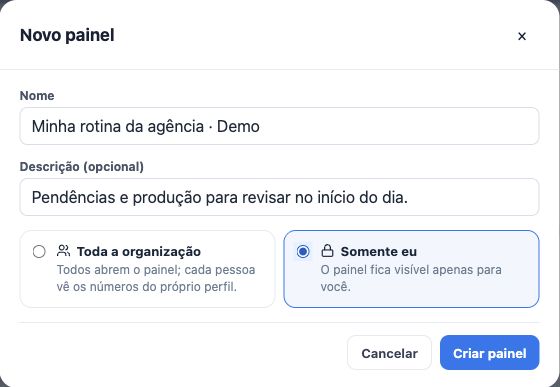
- Em Analytics → Painéis, clique em Novo painel ou Painel em branco.
- Informe um nome, como “Minha rotina da agência”, e uma descrição.
- Escolha Somente eu para validar pessoalmente ou Toda a organização quando o painel deva ser compartilhado.
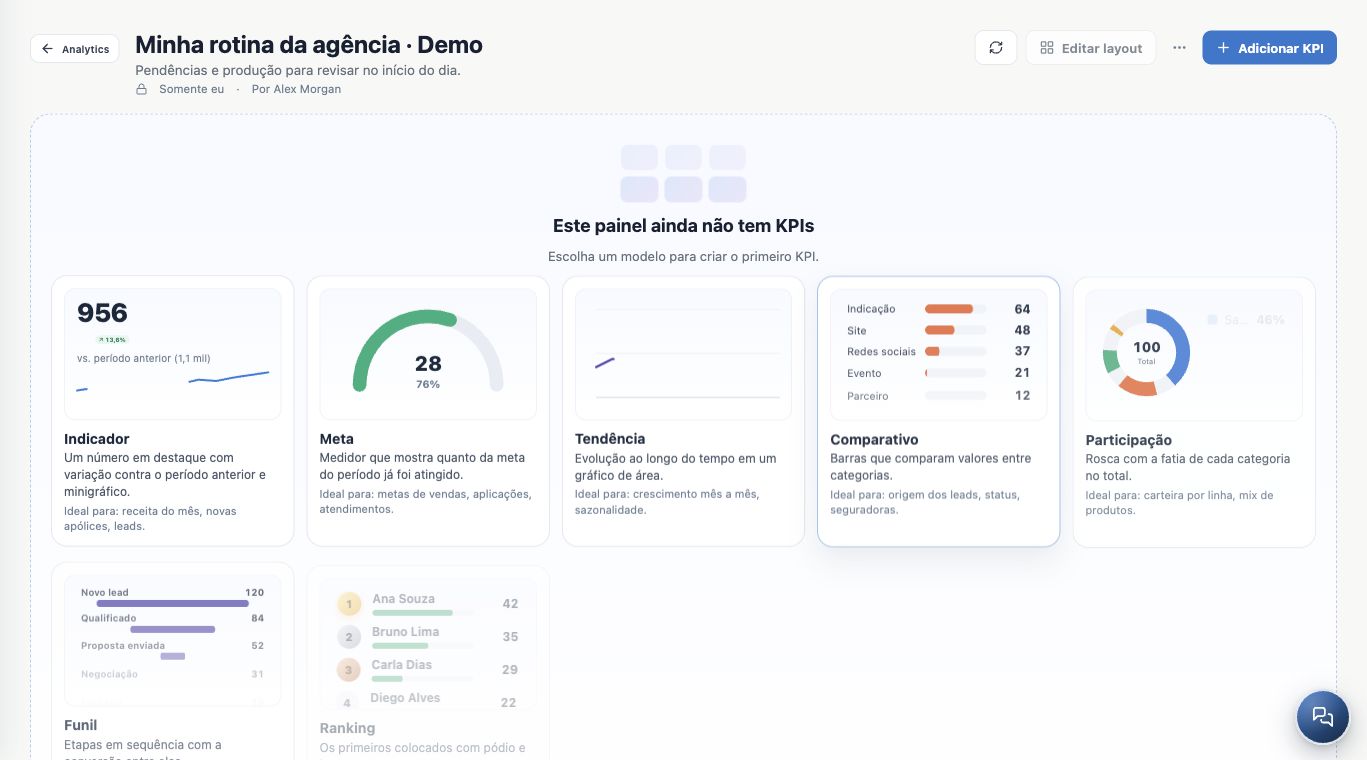
- Clique em Criar painel. O painel vazio ainda não contém indicadores; o próximo passo é adicioná-los.
Adicione um KPI já criado
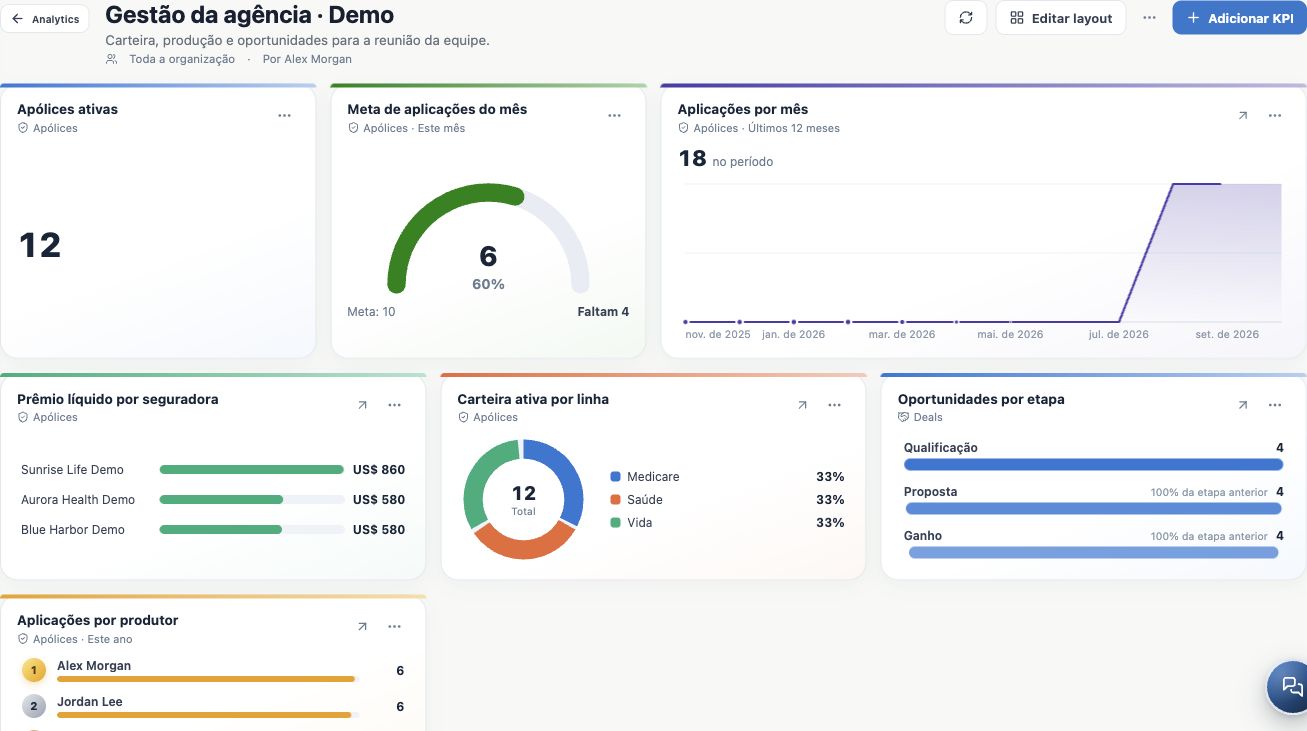
- No painel, clique em Adicionar KPI.
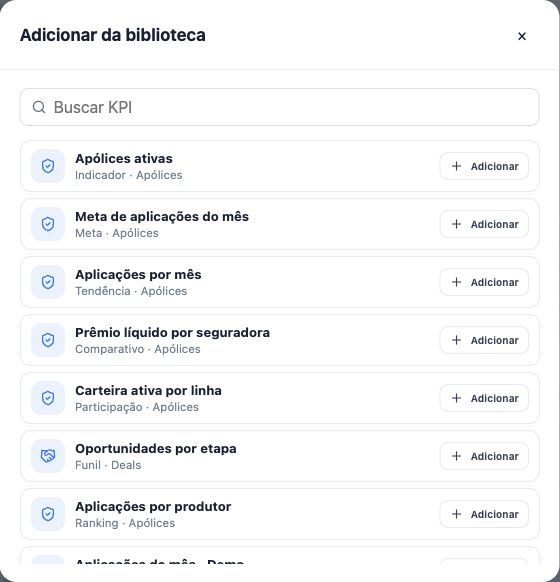
- Escolha Da biblioteca.
- Pesquise o indicador e clique em Adicionar na linha desejada. Um item já incluído aparece como No painel.
- Confira o cartão no painel. O mesmo KPI pode ser usado em outros painéis sem recriar a definição.


Crie um KPI dentro do painel
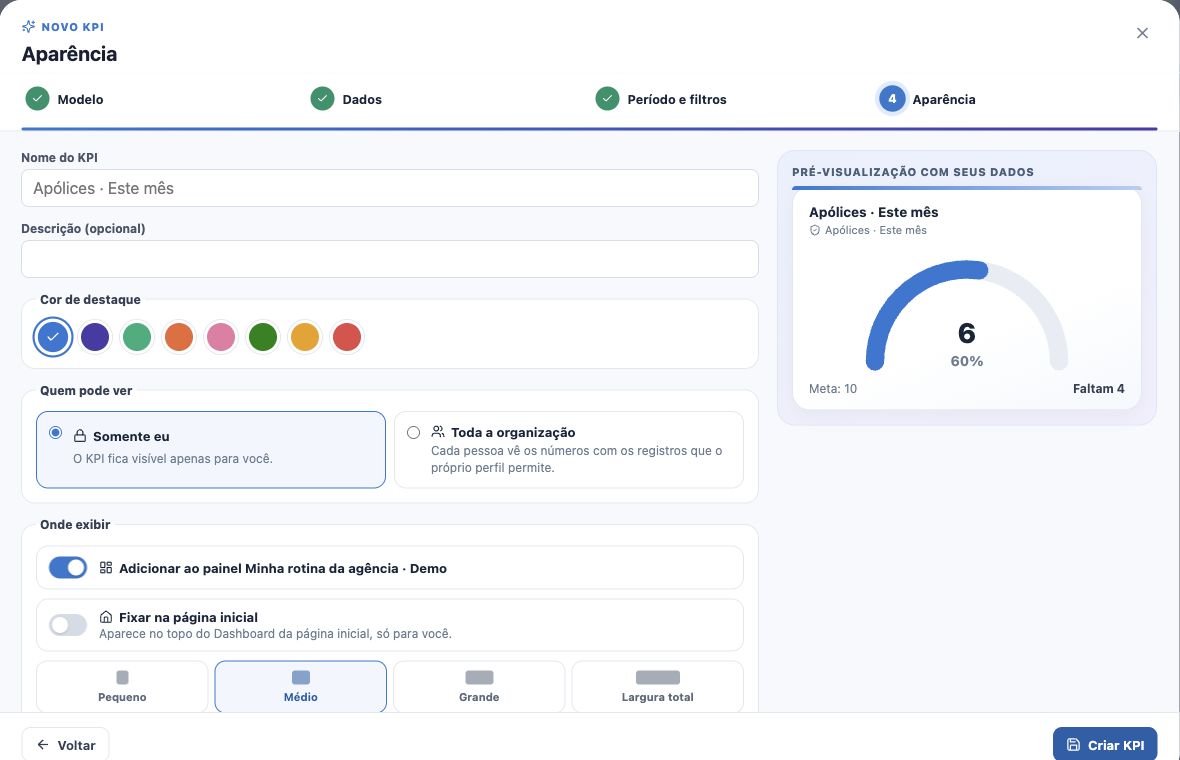
No menu Adicionar KPI, escolha Criar novo KPI. Siga Modelo, Dados, Período e filtros e Aparência. Na última etapa, confira a opção Adicionar ao painel … e o tamanho.
Crie o indicador e confira sua presença no painel. Se desmarcar a inclusão, a definição pode ser salva na biblioteca sem aparecer nesse painel. Não marque Fixar na página inicial se quiser apenas o painel compartilhado.
Organize ordem e tamanho
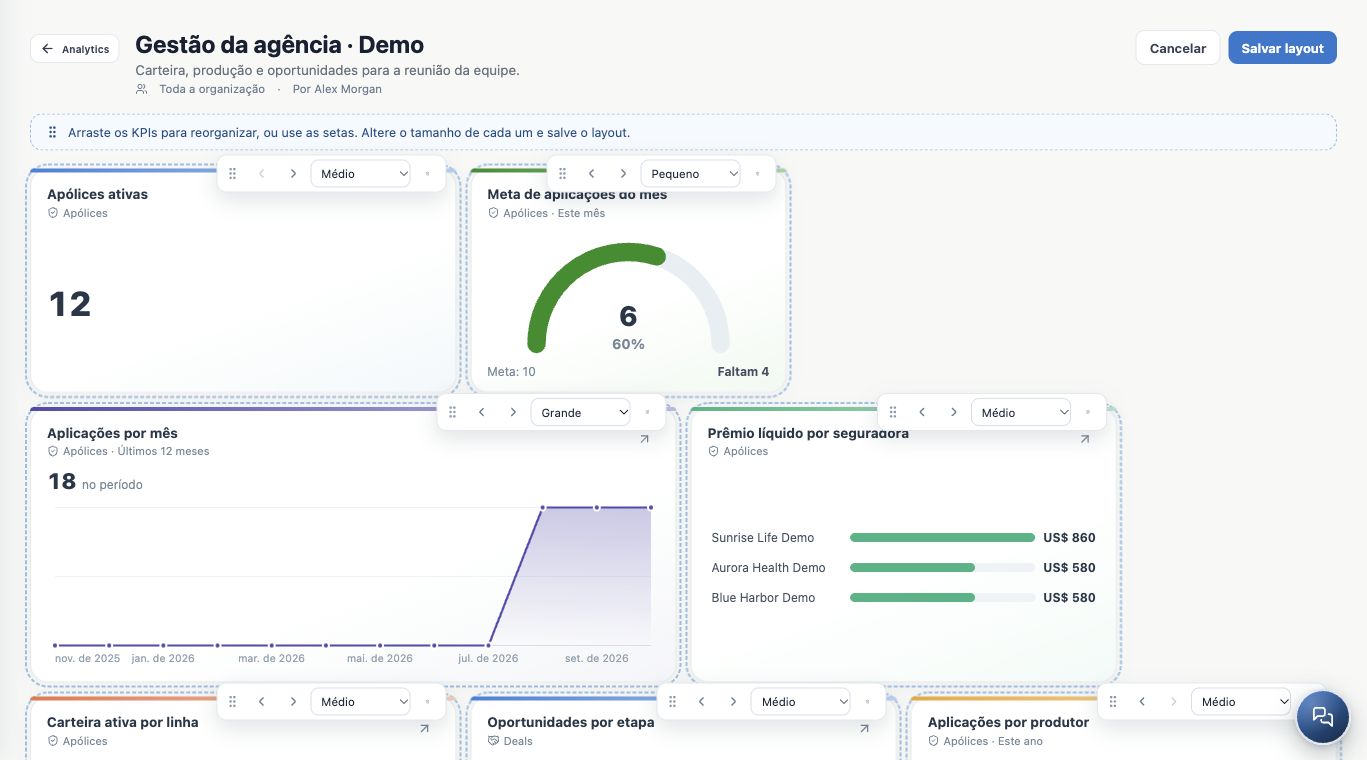
- Clique em Editar layout.
- Arraste os cartões ou use as setas para mudar a ordem.
- Escolha o tamanho de cada KPI: Pequeno, Médio, Grande ou Largura total.
- Coloque os principais números primeiro e dê mais largura a tendências e gráficos com muitos rótulos.
- Clique em Salvar layout. Reabra o painel e confira o resultado. Cancelar descarta as alterações em rascunho do layout.
Comece pelo painel modelo de seguros
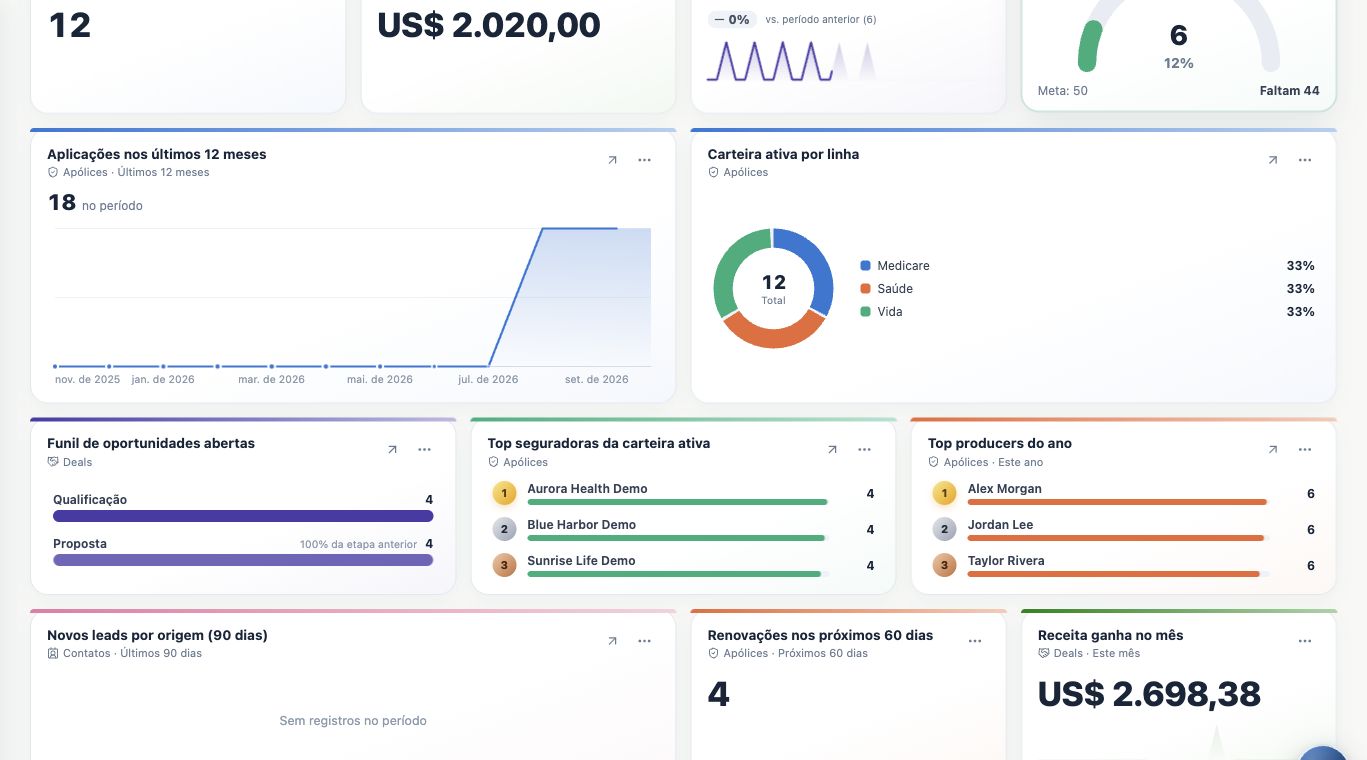
Na página de Painéis, o cartão Modelo pronto — Painel executivo de seguros cria um conjunto inicial, conforme os módulos e campos disponíveis para você. O modelo padrão reúne 12 KPIs de carteira, prêmio, aplicações, metas, tendências, produtos, oportunidades, seguradoras, responsáveis, leads e renovações.
Abra, revise os filtros, datas e metas e adapte à sua agência. A meta inicial do modelo é um exemplo; não representa uma meta comercial aprovada. Usar o modelo cria configurações, não clientes ou apólices.
Compartilhe e mantenha a definição correta
Compartilhar o painel não torna todos os seus KPIs públicos para todos: uma definição privada de outra pessoa pode ficar oculta. Cada usuário continua consultando apenas os módulos, campos e registros permitidos pelo próprio perfil.
O menu Ações do painel permite renomear conforme seu acesso. Para retirar um cartão, use Remover do painel ou o controle de layout: a definição continua na biblioteca. Para mudar o cálculo, edite o KPI e considere os outros locais que o reutilizam.
Continue aprendendo
- Planeje seus KPIs e conheça o assistente do Analytics
- Crie indicadores numéricos e metas de produção
- Crie uma tendência de aplicações e renovações
- Compare seguradoras e veja a participação dos produtos
- Crie funis e rankings para acompanhar a equipe
- Coloque seus KPIs na página inicial
- Revise, edite e valide seus indicadores
- Organize atividades e processos com Kanban
- Acompanhe seu dia
Atualizado em 25 de outubro de 2026.