Para: usuarios de CRMDAY One con perfil Insurance.
Crea un panel con un propósito
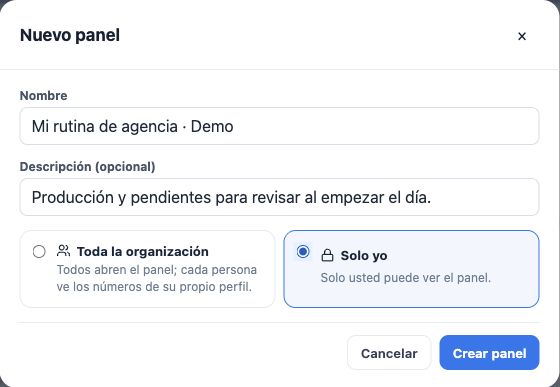
- En Analytics → Paneles, elige Nuevo panel o Panel en blanco.
- Escribe un nombre como Mi rutina de agencia y una descripción.
- Elige Solo yo para validar o Toda la organización para compartir.
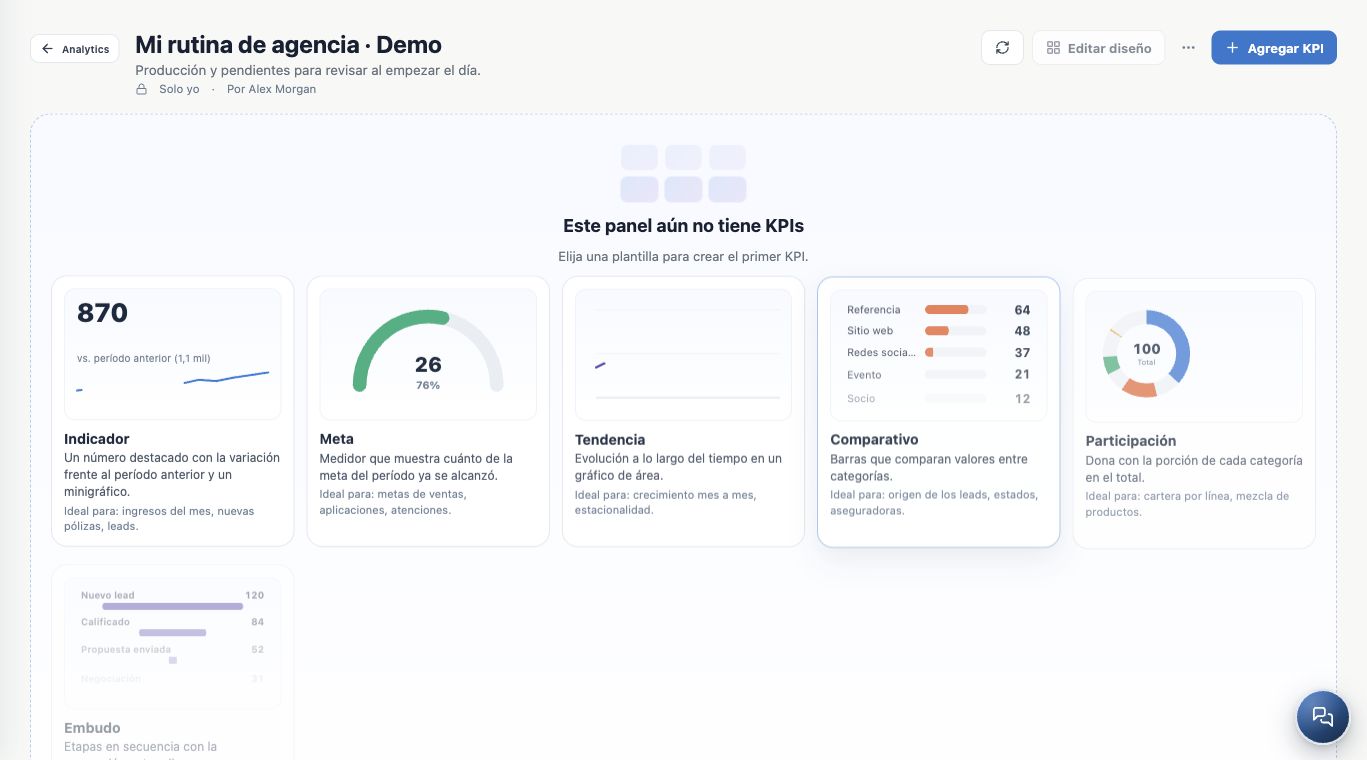
- Crea el panel: todavía necesitas añadir KPIs.
Añade un KPI existente
- Haz clic en Agregar KPI en el panel.
- Elige Desde la biblioteca.
- Busca y añade el indicador; los incluidos muestran En el panel.
- Comprueba la tarjeta. Puedes reutilizar esa definición en otros paneles sin recrearla.



Crea desde un panel
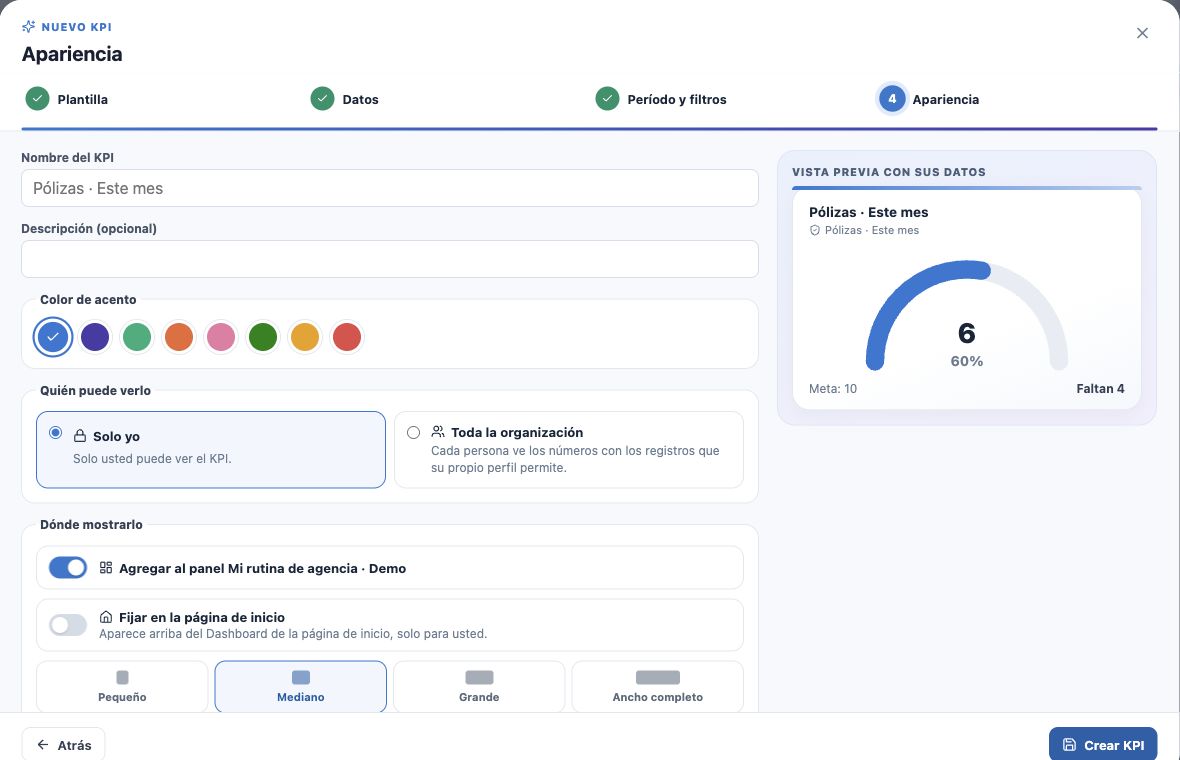
Elige Agregar KPI → Crear nuevo KPI y sigue Modelo, Datos, Período y filtros, Apariencia. Al terminar, revisa Agregar al panel … y el tamaño.
Crea y comprueba la ubicación. Si desmarcas la opción del panel, la definición puede quedar solo en la biblioteca. Fijar en la página principal es una elección independiente.
Organiza orden y tamaño
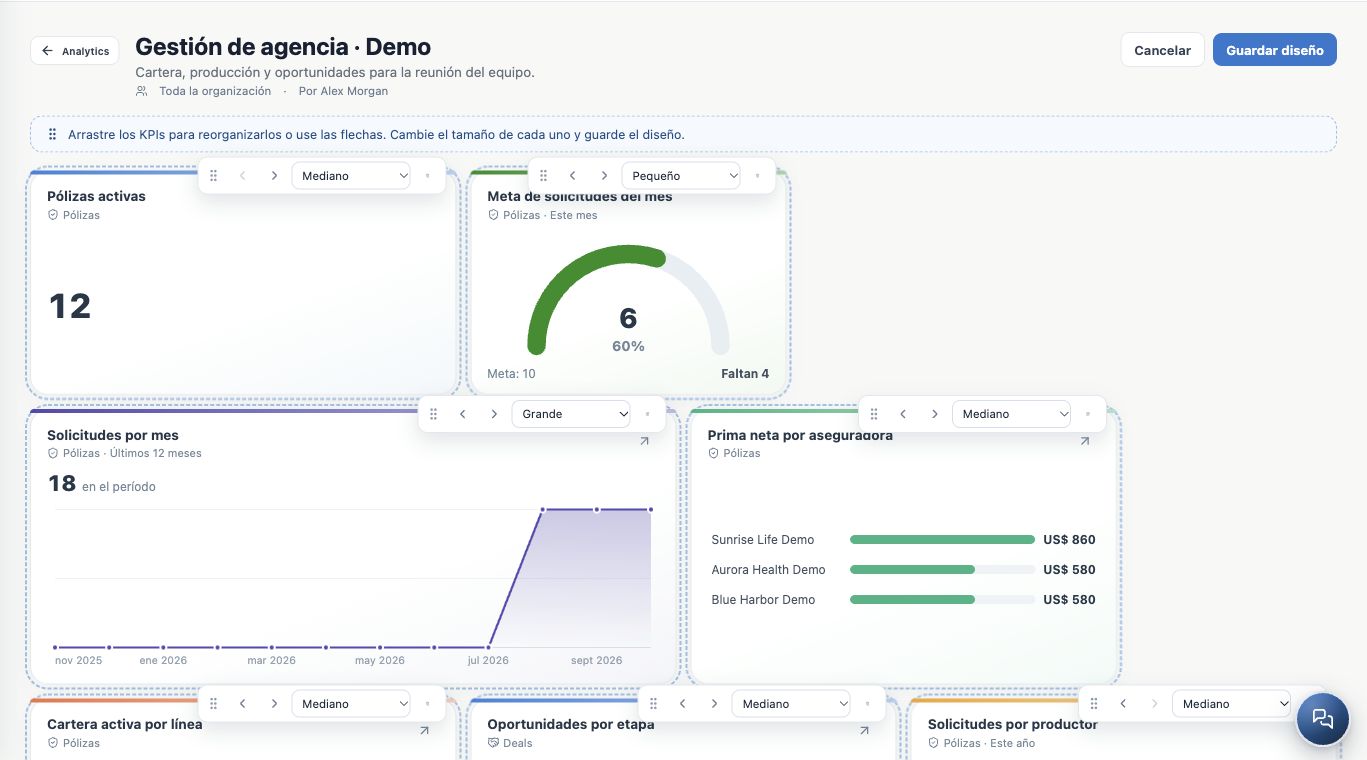
- Haz clic en Editar diseño.
- Arrastra tarjetas o usa las flechas disponibles.
- Elige Pequeño, Mediano, Grande o Ancho completo.
- Coloca cifras prioritarias arriba y deja más espacio a las gráficas.
- Guarda el diseño, vuelve a abrir y comprueba. Cancelar descarta cambios de diseño sin guardar.
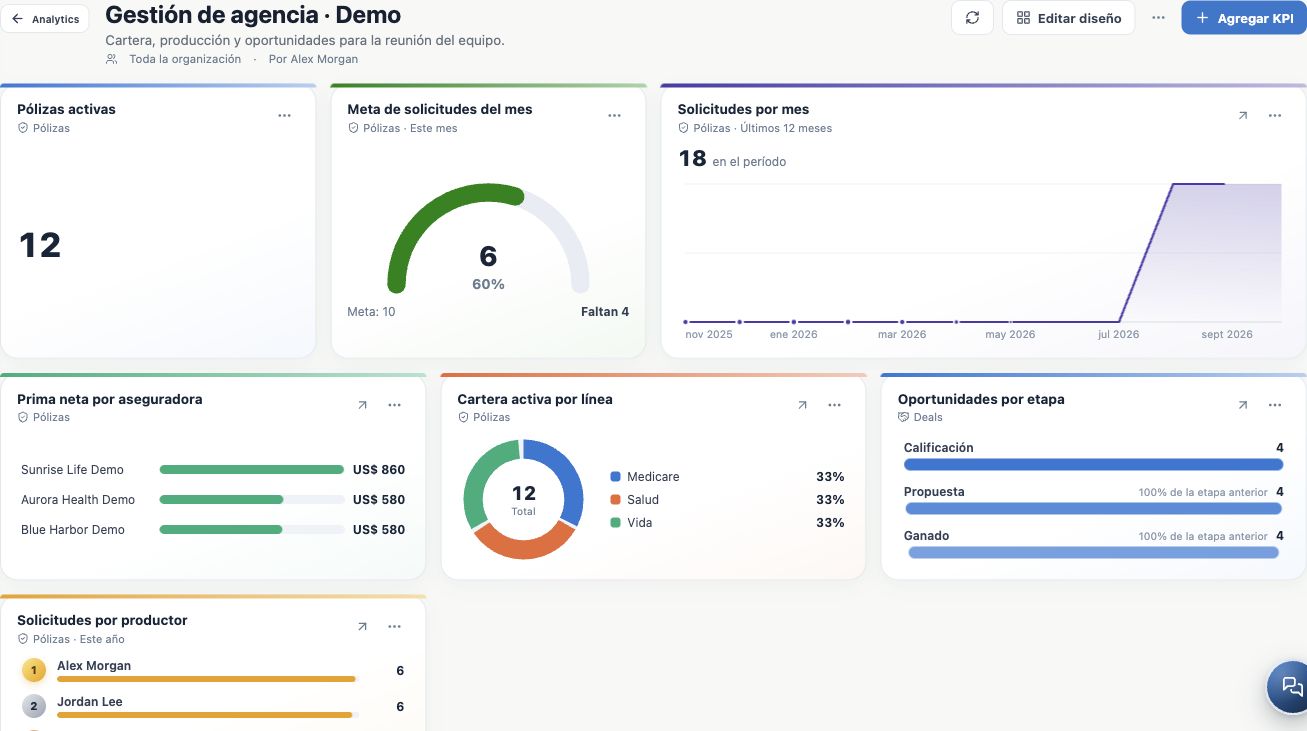
Empieza con la plantilla de seguros
La tarjeta Plantilla lista — Panel ejecutivo de seguros crea una colección inicial según los módulos y campos disponibles. El modelo estándar contiene 12 KPIs de cartera, prima, solicitudes, metas, tendencias, productos, oportunidades, aseguradoras, responsables, leads y renovaciones.
Revisa fechas, filtros y metas antes de usarlo. El objetivo inicial es un ejemplo, no una meta aprobada para tu agencia. La plantilla crea configuraciones, no clientes ni pólizas.
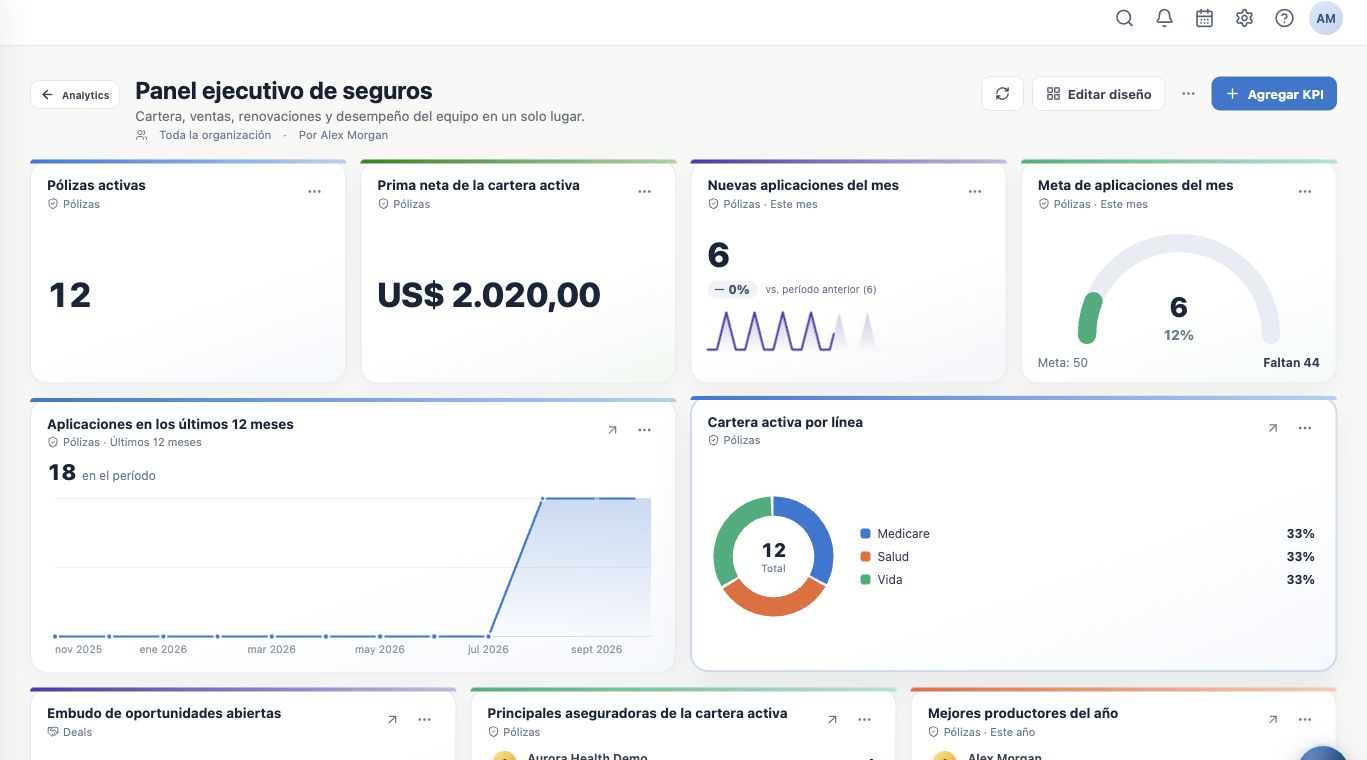
Cuida las definiciones compartidas
Compartir un panel no expone todos los KPIs privados ni concede acceso a datos. Cada persona ve los módulos, campos y registros permitidos; algunos indicadores pueden quedar ocultos.
Renombra desde las acciones del panel si tienes permiso. Quitar una tarjeta o cambiar su tamaño conserva la definición de la biblioteca. Editar el KPI modifica esa definición reutilizada: considera sus otras ubicaciones.
Sigue aprendiendo
- Planifica tus KPIs y conoce el asistente de Analytics
- Crea indicadores numéricos y metas para la agencia
- Analiza la evolución con KPIs de tendencia
- Compara aseguradoras y entiende la composición de la cartera
- Crea embudos y rankings para acompañar al equipo
- Coloca KPIs en tu página principal
- Revisa, edita y valida tus indicadores
- Organiza actividades y procesos con Kanban
- Organiza tu día
Actualizado el 25 de octubre de 2026.