Para quem: usuários do CRMDAY One com perfil Insurance.
Defina o evento que quer acompanhar
Use Tendência para responder “como isso mudou ao longo do tempo?”. Neste exemplo, a agência acompanha aplicações por mês, usando Data da solicitação. Escolher Data de vigência produziria outra análise, mesmo com as mesmas apólices.
O modelo precisa de um campo de data. Para carteira ativa atual, um Indicador ou Participação costuma responder melhor que uma série de entradas.
Configure o módulo e a métrica
- Abra Novo KPI e escolha Tendência.
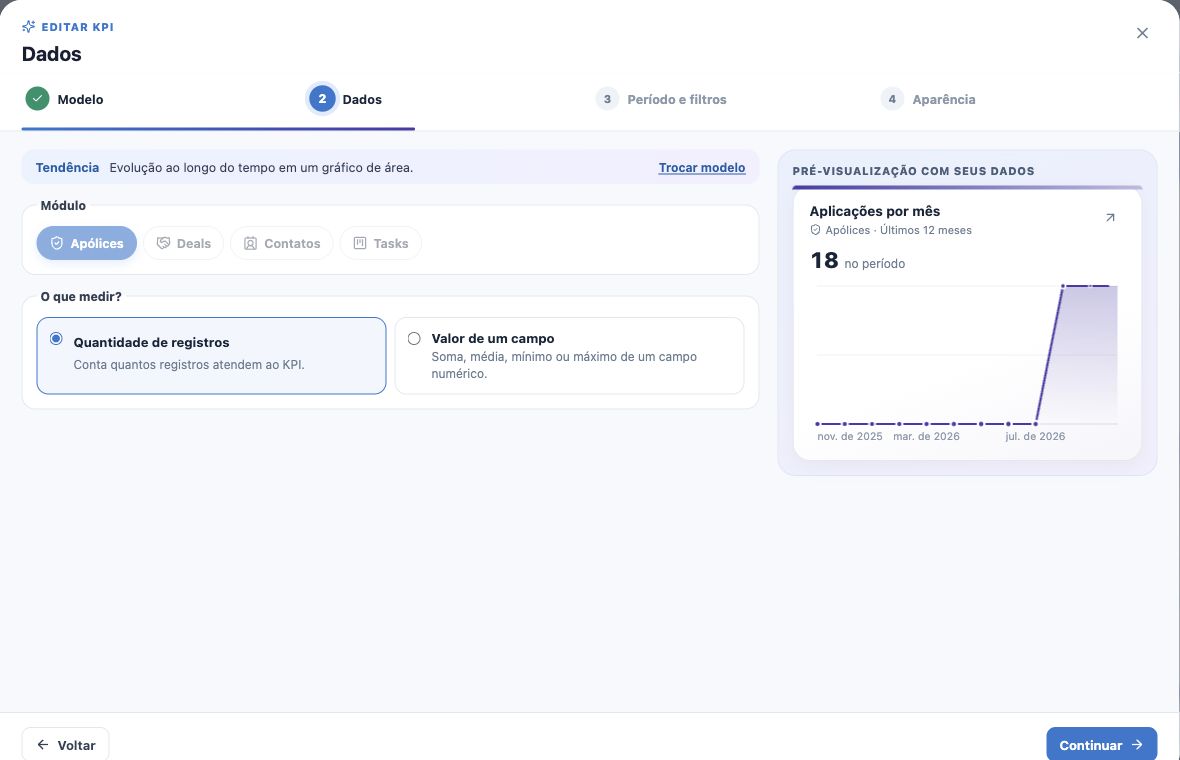
- Em Dados, selecione Apólices e Quantidade de registros.
- Para acompanhar valor ao longo do tempo, escolha Valor de um campo e o cálculo e campo numérico adequados. Não altere isso sem mudar a pergunta do indicador.
- Continue para Período e filtros.
Configure a data e a granularidade
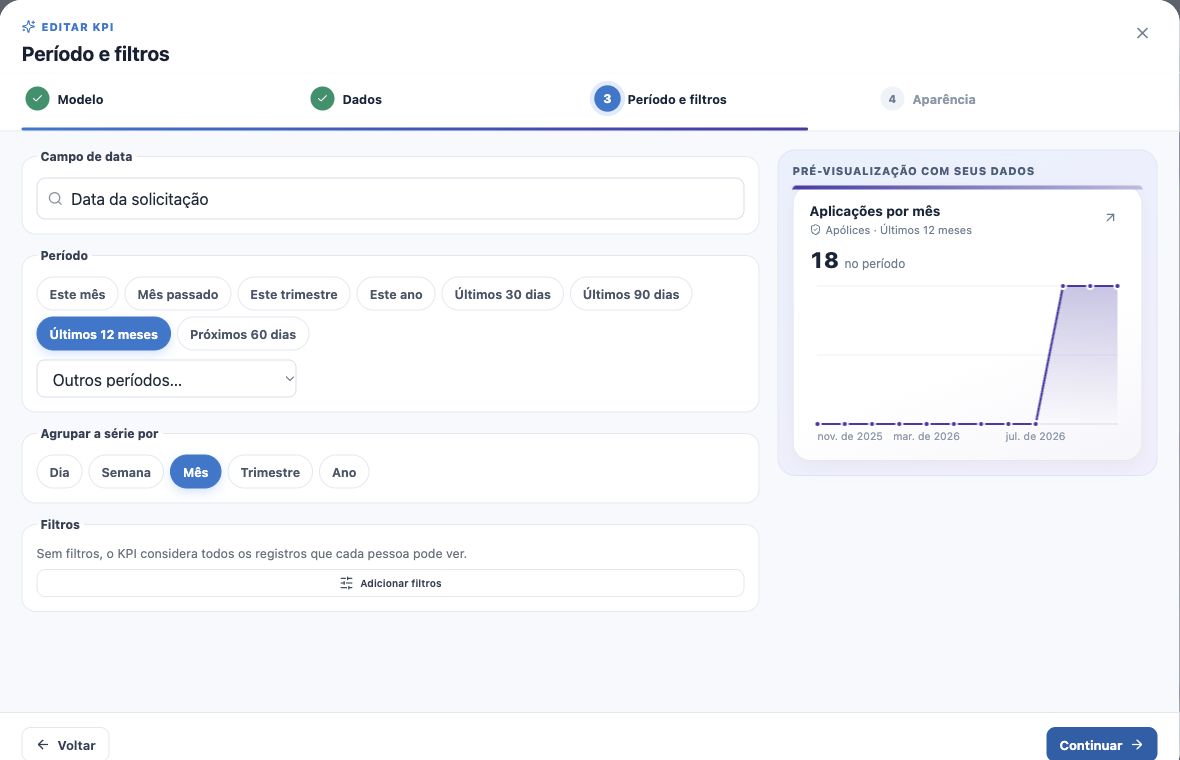
- Em Campo de data, escolha Data da solicitação. Confira a seleção sugerida: o padrão do modelo pode ser outra data.
- Escolha Últimos 12 meses.
- Em Agrupar a série por, selecione Mês.
- Aplique filtros de produto, status ou responsável apenas se fizerem parte da pergunta.
- Em Aparência, nomeie “Aplicações por mês — últimos 12 meses” e crie.
Leia a série e abra um mês
No exemplo, as 18 aplicações estão distribuídas entre agosto, setembro e outubro. Posicione o cursor ou toque no gráfico para consultar o ponto e clique para abrir os registros daquele período.
A data é agrupada conforme dia, semana, mês, trimestre ou ano. Pontos sem registros podem aparecer como zero; isso não significa, sozinho, falha de importação nem ausência de acesso. Confira o contexto e os dados.
Adapte a receita para renovações futuras
Para visualizar vencimentos próximos, use Data de vencimento e um intervalo futuro disponível, como Próximos 60 dias, com filtro de apólices ativas. Dê um nome como “Vencimentos previstos”, pois o gráfico não comprova que as renovações foram concluídas.
Para analisar valores, some o campo desejado e explique o que ele representa. Uma série por vencimento e outra por solicitação não devem ser comparadas como se medíssem o mesmo evento.
Escolha um tamanho que permita ler
Use tamanho Grande ou Largura total no painel quando houver muitos períodos. Se o gráfico ficar sem dados, confira se o campo de data está preenchido nos registros e se o período inclui essas datas.
Mantenha a descrição do indicador e valide pelo menos um ponto abrindo sua lista. A consulta depende do fuso e do acesso de quem está usando o sistema.
Continue aprendendo
- Planeje seus KPIs e conheça o assistente do Analytics
- Crie indicadores numéricos e metas de produção
- Compare seguradoras e veja a participação dos produtos
- Crie funis e rankings para acompanhar a equipe
- Monte dashboards personalizados e aproveite o modelo de seguros
- Coloque seus KPIs na página inicial
- Revise, edite e valide seus indicadores
- Organize atividades e processos com Kanban
- Acompanhe seu dia
Atualizado em 25 de outubro de 2026.