Para quem: usuários do CRMDAY One com perfil Insurance.
Receita 1: aplicações recebidas no mês
- Clique em Novo KPI e escolha Indicador.
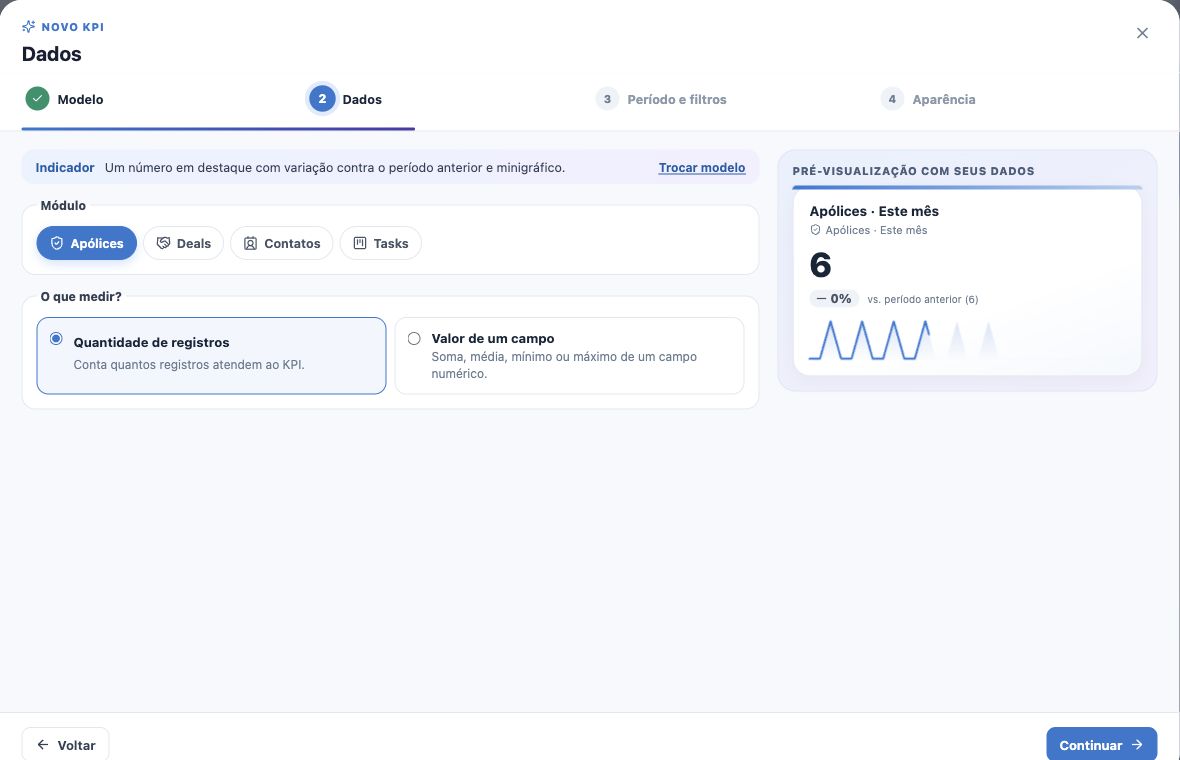
- Em Dados, selecione Apólices e Quantidade de registros.
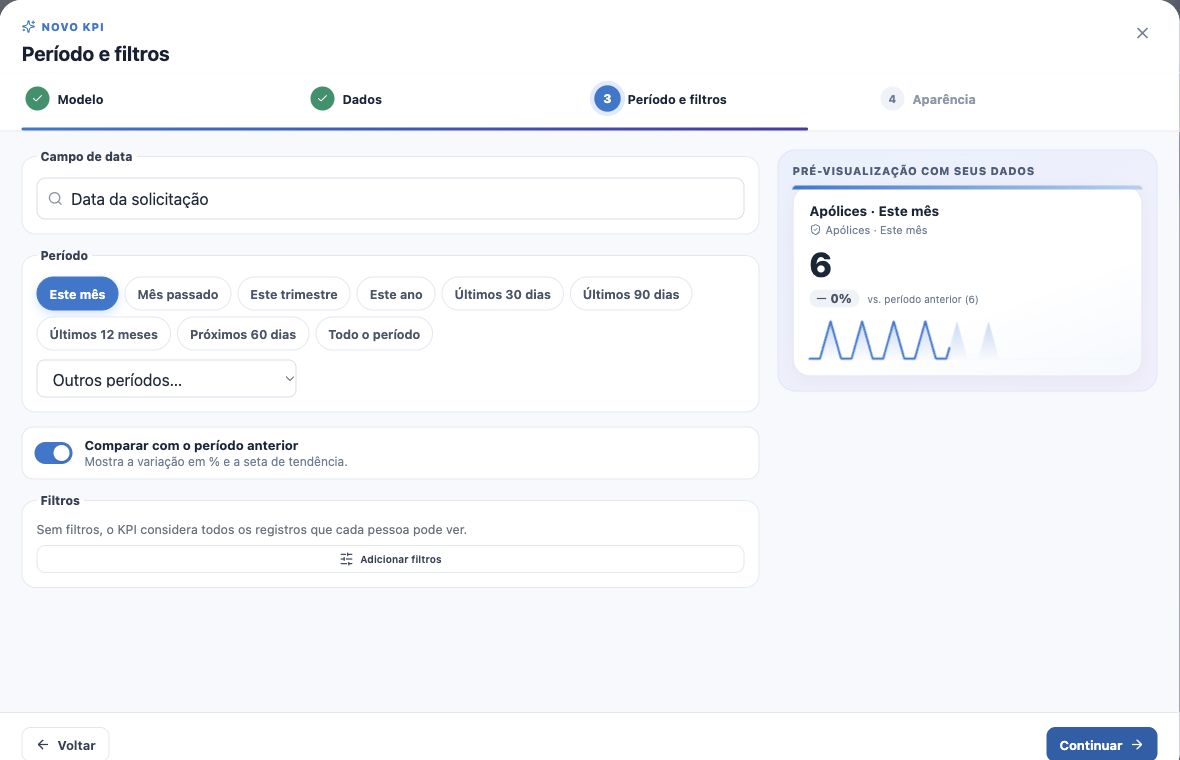
- Continue para Período e filtros. Escolha Data da solicitação e Este mês.
- Deixe os filtros sem condições adicionais se a pergunta for todas as aplicações do mês. Para uma linha ou responsável específico, acrescente esses critérios.
- Ative Comparar com o período anterior se quiser a comparação disponível para esse intervalo.
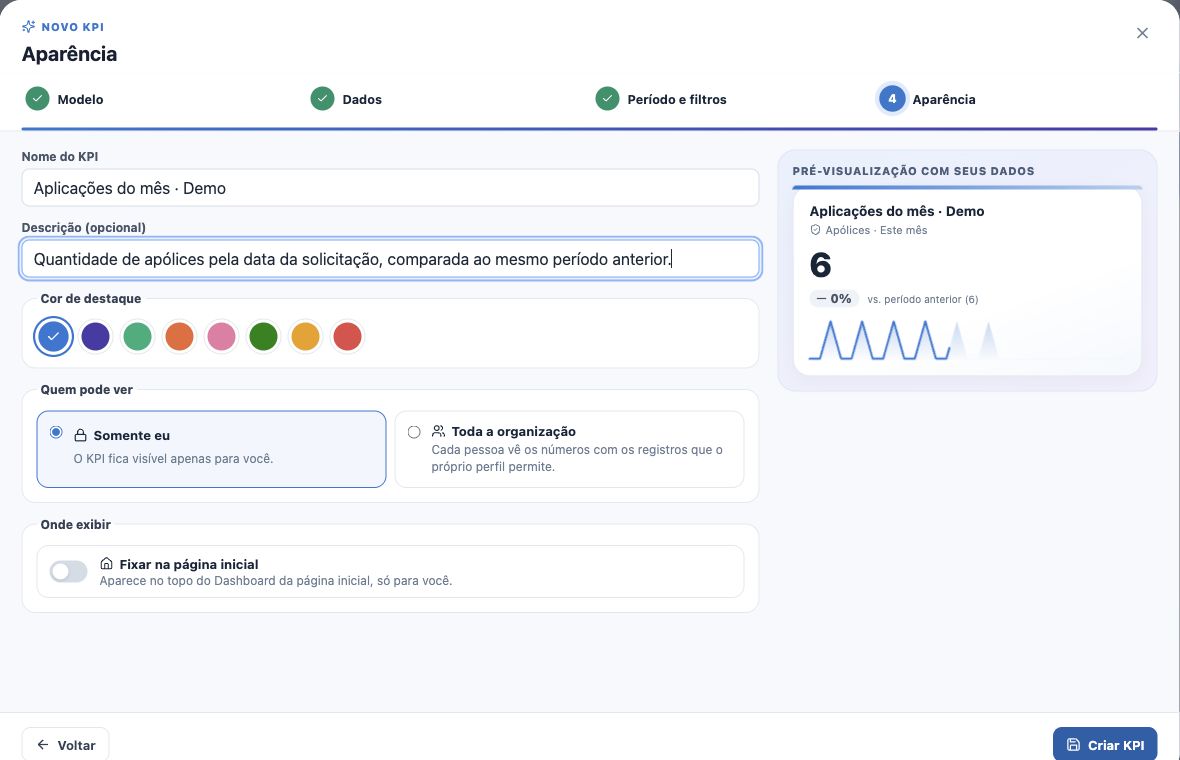
- Em Aparência, nomeie “Aplicações do mês”, descreva o critério e escolha a visibilidade. Crie o KPI.
Confira a comparação e a gravação
Na base fictícia, há seis aplicações no mês e seis no trecho comparado do período anterior. A variação é 0%. Compare sempre a mesma métrica e a data selecionada; a comparação de um período em andamento pode usar o trecho equivalente do anterior, não seu mês inteiro.
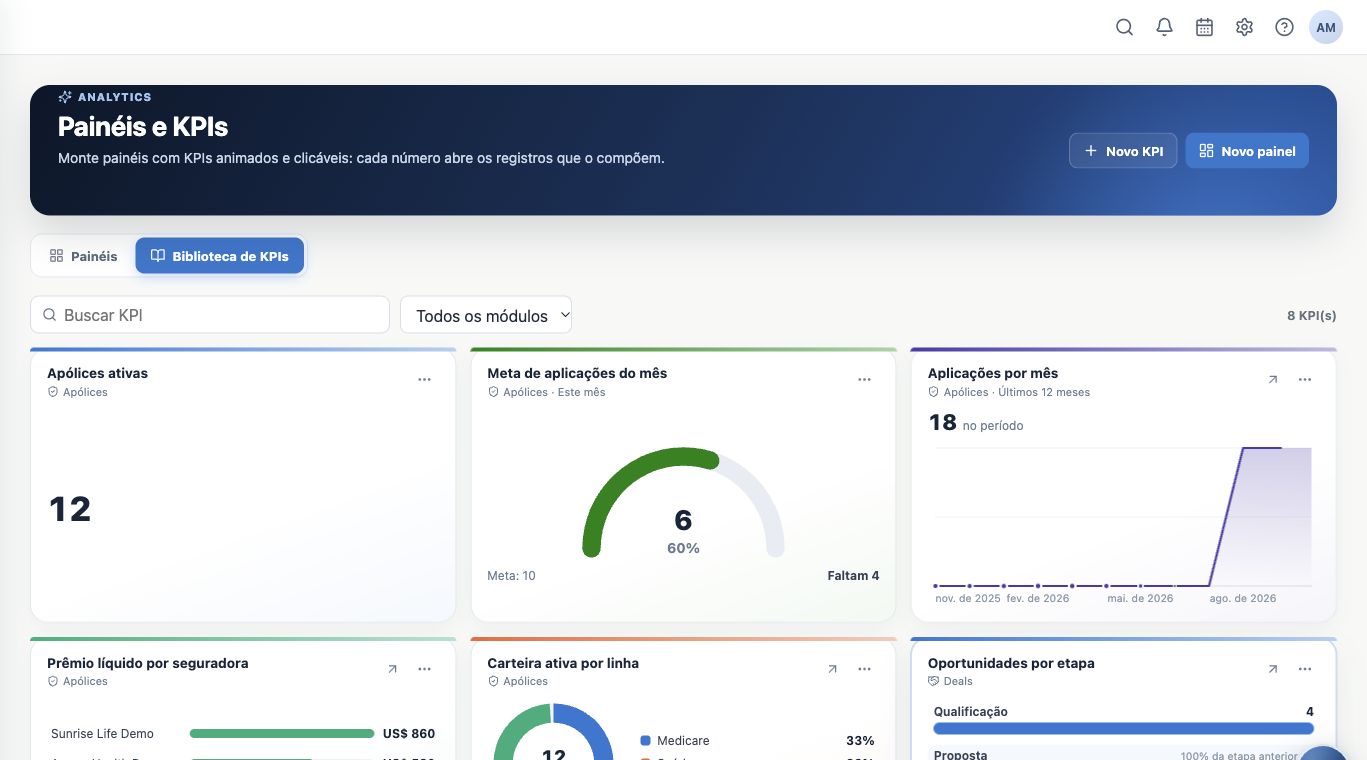
Aparência permite deixar Somente eu enquanto você valida. Depois de Criar KPI, encontre o nome na biblioteca e use o menu de ações para reabrir. Uma prévia correta antes de salvar não substitui conferir o KPI persistido.
Receita 2: prêmio líquido das apólices ativas
- Crie outro Indicador e selecione Apólices.
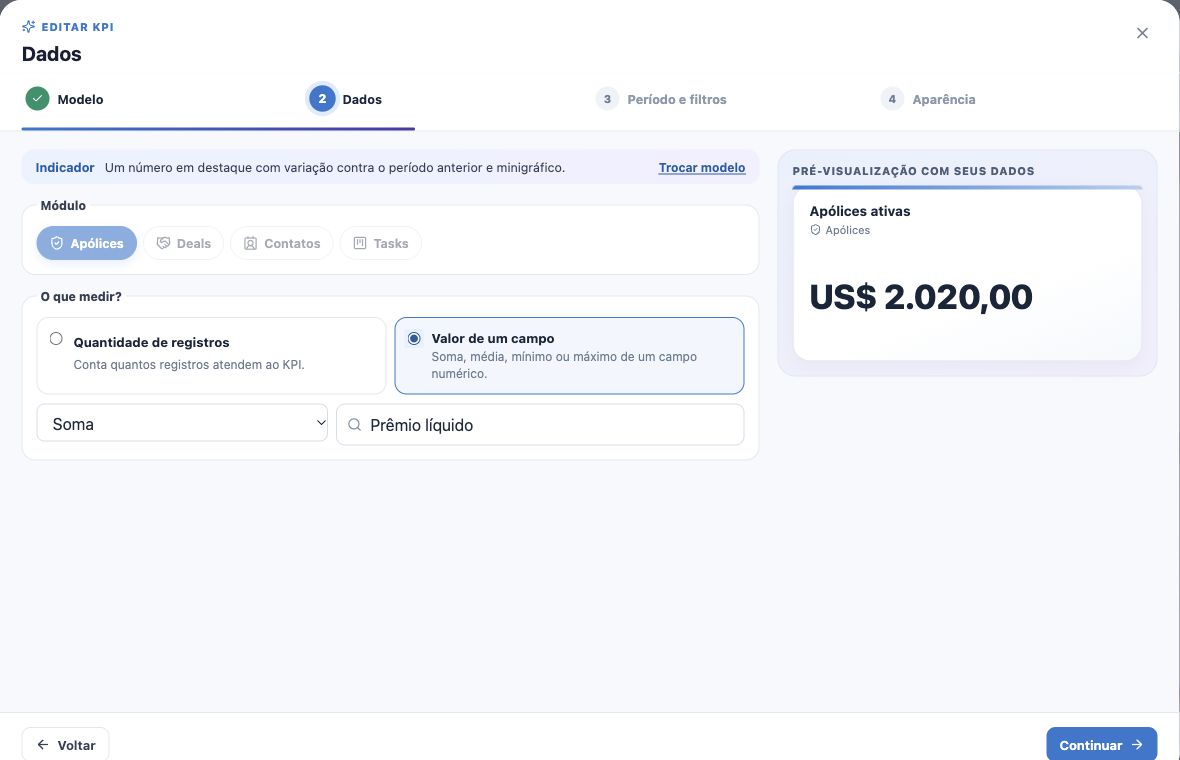
- Escolha Valor de um campo, cálculo Soma e campo Prêmio líquido.
- Em Período e filtros, escolha Sem recorte de data para medir o estoque da carteira, e não apenas apólices solicitadas neste mês.
- Adicione o filtro Status é Ativa e aplique.
- Nomeie “Prêmio líquido da carteira ativa”, confira a moeda na prévia e crie.
O exemplo retorna US$ 2.020,00 para 12 apólices ativas. O valor reflete o campo cadastrado; ele não representa comissão nem recebimento financeiro confirmado.
Quando usar média, mínimo ou máximo
No mesmo seletor Cálculo, Média ajuda a analisar o valor médio por registro; Mínimo e Máximo mostram extremos. Escolha um campo numérico compatível e mantenha os filtros explícitos.
Quantidade de apólices não é quantidade de vidas, e soma de prêmio não é quantidade de apólices. Ao trocar o cálculo, atualize o nome e verifique os registros incluídos.
Receita 3: meta de dez aplicações no mês
- Clique em Novo KPI e escolha Meta.
- Em Dados, selecione Apólices e Quantidade de registros.
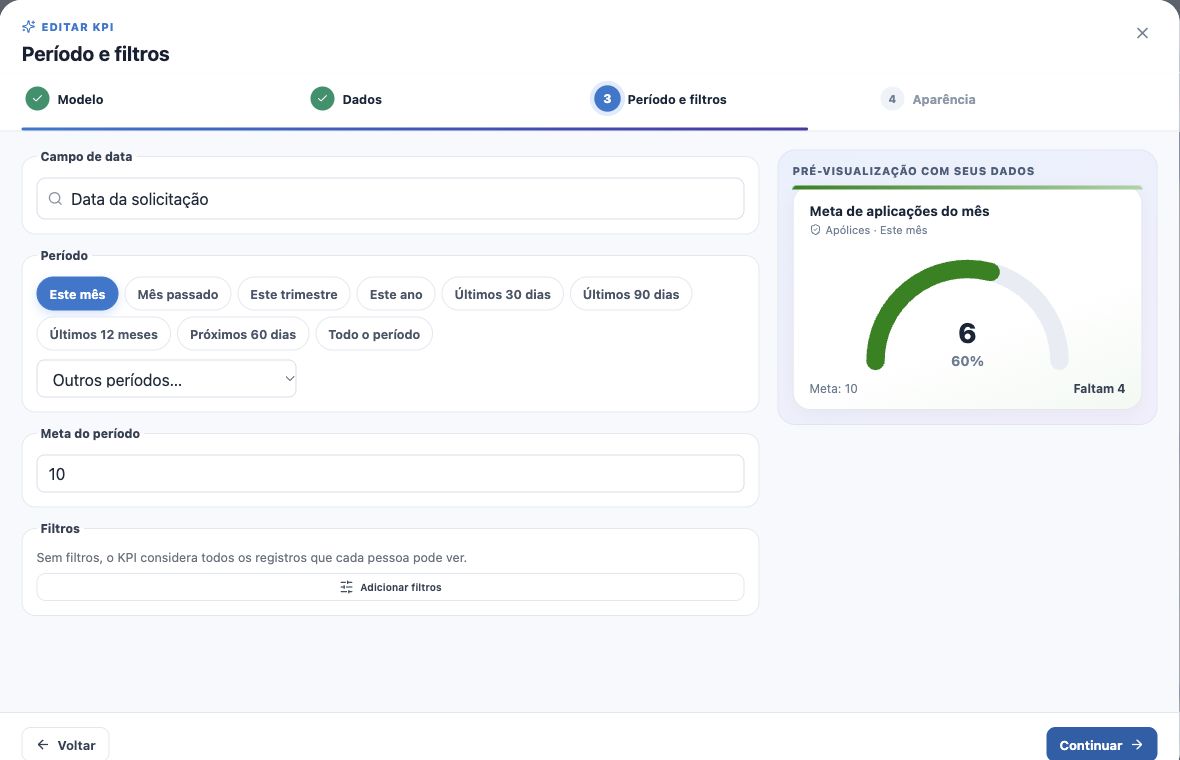
- Em Período e filtros, escolha Data da solicitação e Este mês.
- Preencha Meta do período com 10. Se for uma meta individual, aplique também o responsável correspondente.
- Em Aparência, nomeie “Meta de aplicações do mês” e salve.
- Abra o indicador e confira as aplicações que formam o realizado.
Seis aplicações para uma meta de dez representam 60%, faltando quatro. O alvo é configurado nesse KPI; ele não passa a atualizar sozinho as metas administrativas da visão Comercial.
Evite metas sem unidade ou sem período
Para uma meta monetária, escolha soma do campo monetário e informe o alvo na unidade de moeda apresentada. Para uma meta de quantidade, use contagem. A meta precisa ser maior que zero; o valor 10 deste guia é didático, não uma recomendação de produção.
Se o realizado parecer alto, confira filtros, campo de data e se está contando registros ou somando valores. Se estiver zerado, confira datas e acesso antes de mudar o alvo.
Continue aprendendo
- Planeje seus KPIs e conheça o assistente do Analytics
- Crie uma tendência de aplicações e renovações
- Compare seguradoras e veja a participação dos produtos
- Crie funis e rankings para acompanhar a equipe
- Monte dashboards personalizados e aproveite o modelo de seguros
- Coloque seus KPIs na página inicial
- Revise, edite e valide seus indicadores
- Organize atividades e processos com Kanban
- Acompanhe seu dia
Atualizado em 25 de outubro de 2026.