Para quem: usuários do CRMDAY One com perfil Insurance.
KPI, painel e página inicial
Um KPI é uma definição de consulta: módulo, cálculo, datas, filtros e apresentação. Um painel reúne KPIs em uma ordem e em tamanhos escolhidos. A mesma definição pode ser reutilizada em vários painéis e fixada na página inicial do seu usuário.
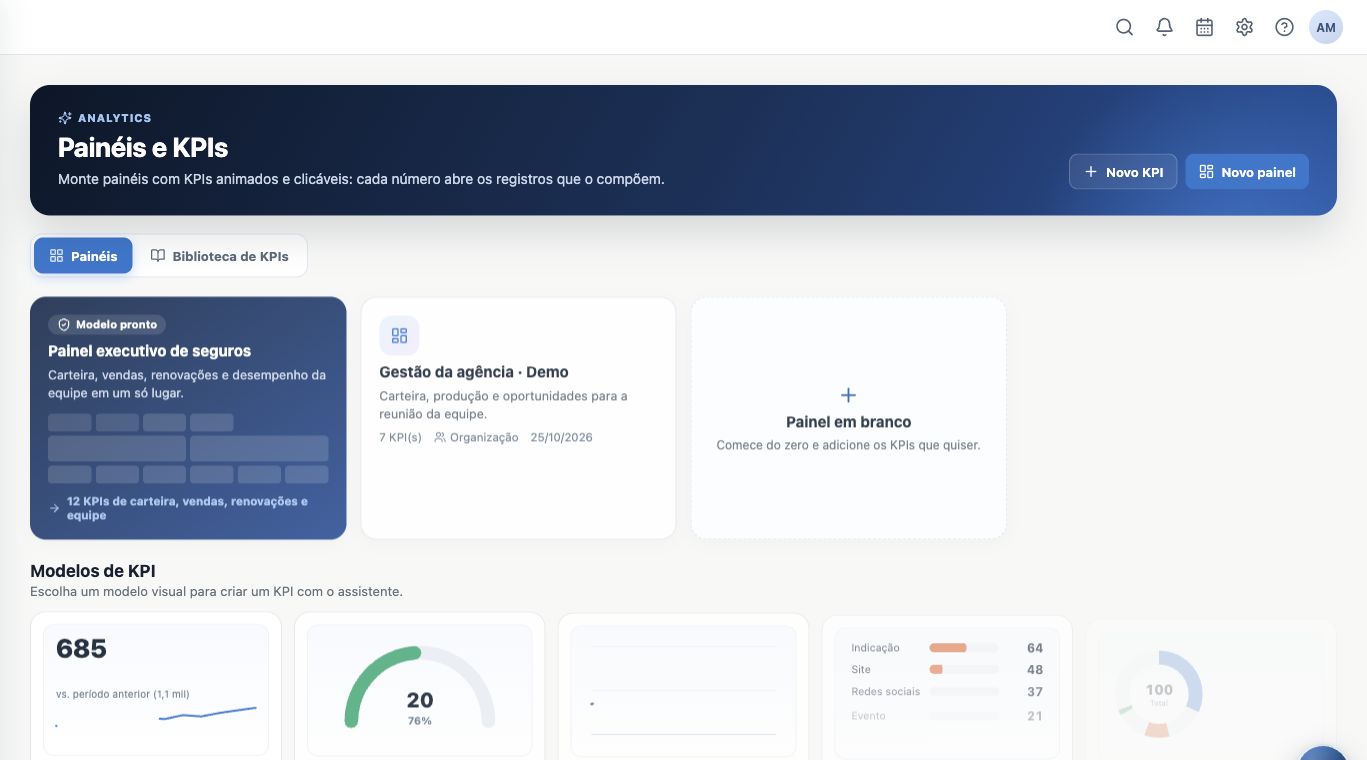
Abra Analytics. Em Painéis você encontra os conjuntos disponíveis; em Biblioteca de KPIs, os indicadores já criados. Este capítulo ensina a criar, salvar e organizar os seus próprios exemplos para uma agência de seguros.
Comece por uma pergunta de negócio
| Pergunta | Definição que você precisa decidir |
|---|---|
| Quantas aplicações recebemos neste mês? | Apólices; quantidade; Data da solicitação; Este mês. |
| Qual o prêmio líquido da carteira ativa? | Apólices; soma do Prêmio líquido; filtro Status = Ativa; sem recorte de data. |
| Quais seguradoras concentram a carteira? | Apólices ativas; agrupamento por Seguradora; quantidade ou prêmio, conforme a pergunta. |
| Quem é responsável pelas aplicações do ano? | Apólices; quantidade; Data da solicitação neste ano; agrupamento por Owner. |
Conte registros quando quiser quantidade. Use soma, média, mínimo ou máximo para valores numéricos. Prêmio de apólice não é automaticamente receita, comissão ou lucro da agência.
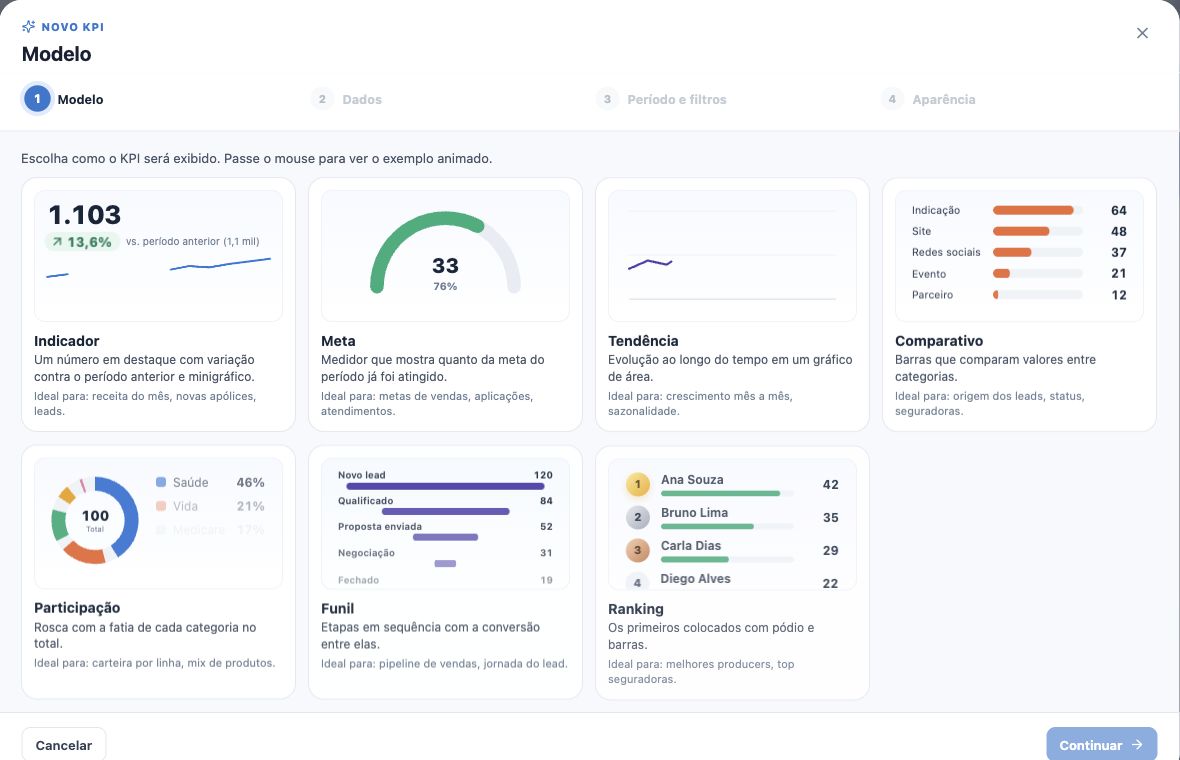
Escolha entre os sete modelos
| Modelo | Quando usar |
|---|---|
| Indicador | Um número, como aplicações do mês ou prêmio líquido ativo. |
| Meta | Realizado comparado a um alvo, como 6 aplicações de uma meta de 10. |
| Tendência | Evolução por dia, semana, mês, trimestre ou ano. |
| Comparativo | Barras por seguradora, origem, produto ou outra categoria. |
| Participação | Proporção de cada categoria no total. |
| Funil | Distribuição por etapas, como oportunidades em cada fase. |
| Ranking | Principais categorias ou responsáveis, em ordem pelo resultado. |
Os exemplos da galeria demonstram o visual. A prévia do assistente consulta os dados acessíveis da sua agência; por isso, pode mostrar números diferentes dos exemplos da galeria.
Siga as quatro etapas do assistente
- Clique em Novo KPI ou escolha um modelo na galeria.
- Em Modelo, selecione o tipo.
- Em Dados, escolha o módulo, quantidade ou valor de campo e, para modelos por categoria, o agrupamento e Top N quando disponível.
- Em Período e filtros, escolha a data que representa o evento e o intervalo. Configure comparação, meta ou granularidade quando o tipo oferecer.
- Em Aparência, informe nome, descrição, cor e quem pode ver. Confira onde exibir e o tamanho quando essas opções aparecerem.
- Clique em Criar KPI. Localize-o na biblioteca ou no painel de origem e reabra para conferir a definição salva.
Escolha datas e filtros com intenção
Data da solicitação mede a entrada da aplicação; Data de vigência mede o início da cobertura; Data de vencimento ajuda a olhar renovações futuras. São perguntas diferentes. Sem campo de data, o KPI considera todos os registros que atendem aos filtros e ao seu acesso.
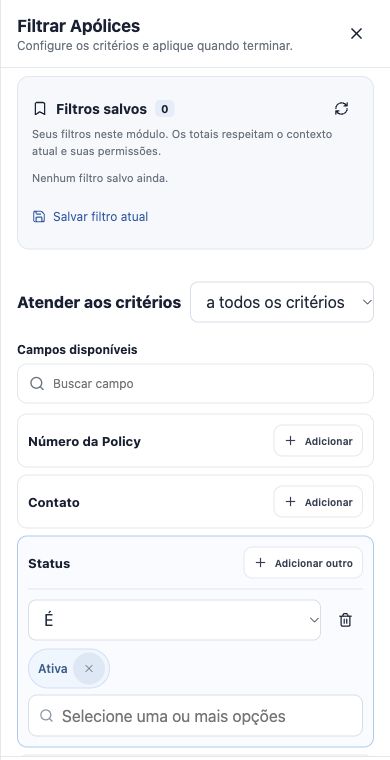
Use Adicionar filtros ou Editar filtros e o drawer padrão. Escolha campo, operador e valor e clique em Aplicar filtro. “Todos os critérios” combina condições; “Qualquer critério” aceita alternativas. O período continua limitando o resultado mesmo quando os filtros usam qualquer critério. Consulte novamente a prévia após aplicar.
Dê um nome que explique o número
Prefira “Aplicações do mês — Data da solicitação” ou “Prêmio líquido — apólices ativas” a “Produção”. Na descrição, registre os filtros importantes e a finalidade. Nomes e descrições escritos pela agência permanecem como cadastrados ao mudar o idioma da interface.
Confirme o resultado abrindo os registros do KPI. Se o tipo pede data, agrupamento ou meta e Continuar fica indisponível, complete esses campos. Os próximos guias trazem receitas para cada modelo.
Continue aprendendo
- Crie indicadores numéricos e metas de produção
- Crie uma tendência de aplicações e renovações
- Compare seguradoras e veja a participação dos produtos
- Crie funis e rankings para acompanhar a equipe
- Monte dashboards personalizados e aproveite o modelo de seguros
- Coloque seus KPIs na página inicial
- Revise, edite e valide seus indicadores
- Organize atividades e processos com Kanban
- Acompanhe seu dia
Atualizado em 25 de outubro de 2026.