Para Owners e administradores de agências Insurance.
Configure Condições
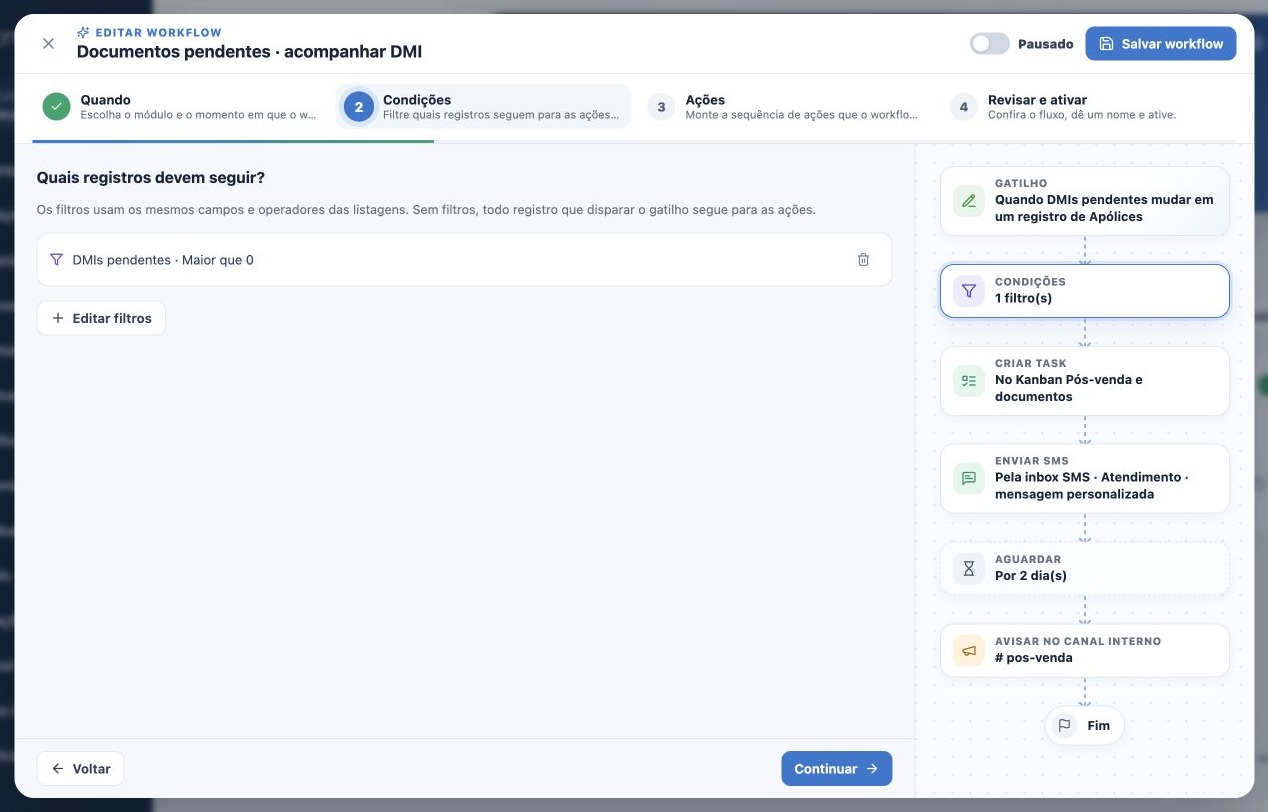
- Abra o passo Condições. Sem filtros, todo registro que gerar o gatilho pode seguir.
- Clique Adicionar filtros ou Editar filtros. Escolha campo, operador e valor usando o mesmo padrão das listagens.
- Aplique os filtros e confira o resumo no construtor. Cancelar o painel não aplica alterações.
- Com várias condições, escolha Atender a todos ou Atender a qualquer um.
- Confira o nó Condições na visão do fluxo e revise antes de salvar.
Para documentos, use DMIs pendentes maior que zero. Para renovação, acrescente Status = Ativa. Evite adicionar condições só porque aparecem no catálogo: cada uma deve ter uma finalidade.
Compare todos com qualquer um
| Configuração | Resultado |
|---|---|
| Todos: Status = Ativa e DMIs > 0 | Só apólices ativas com documentos pendentes. |
| Qualquer um: Status = Ativa ou DMIs > 0 | Inclui todas as ativas, mesmo sem pendência, e outras com DMIs. |
A segunda opção pode ampliar muito o público. Confira os valores no registro e compare com uma listagem filtrada equivalente antes de ativar. Filtros não são uma seleção fixa de clientes: cada evento é avaliado contra as condições do workflow.
Use Aguardar para uma sequência com acompanhamento
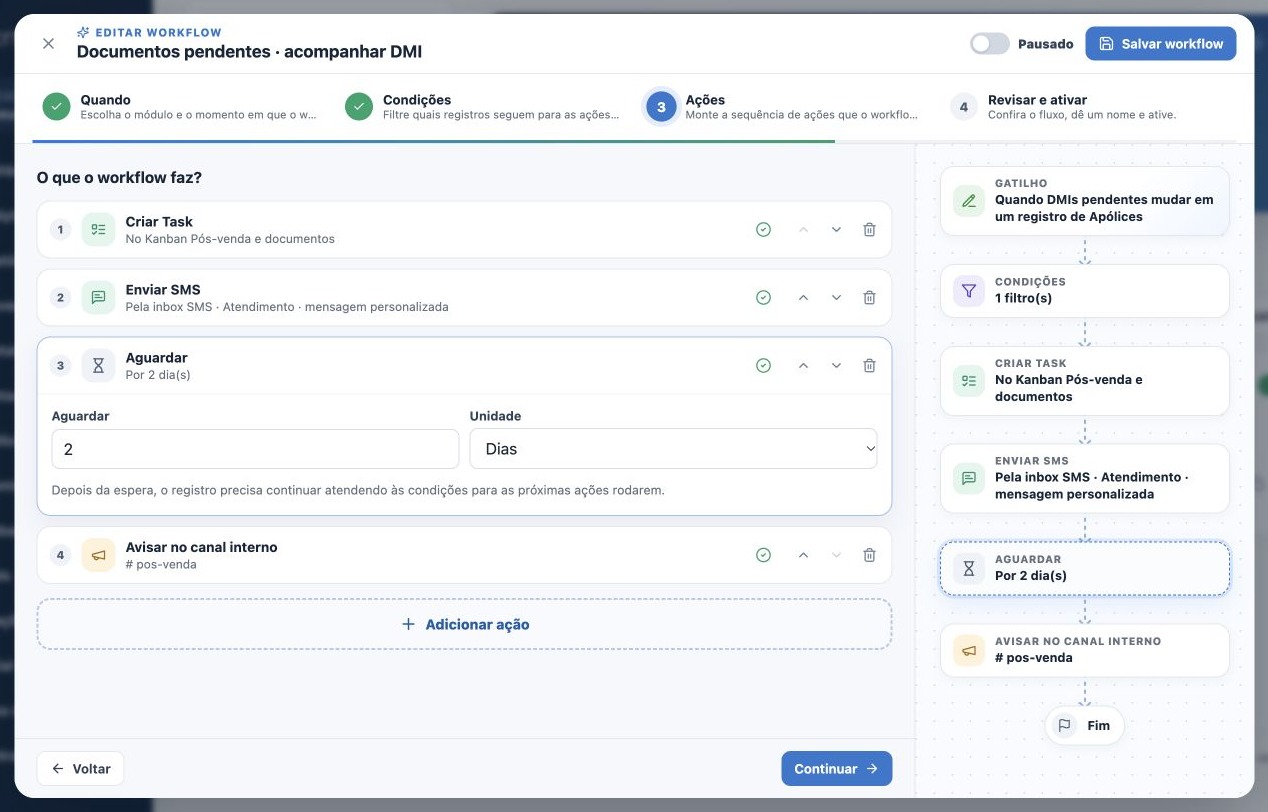
Adicione Aguardar entre ações e escolha minutos, horas ou dias. Exemplo: criar Task e enviar uma orientação; aguardar dois dias; depois avisar o canal de pós-venda. A execução fica Aguardando até a retomada, sem exigir manter a página aberta.
Na retomada, o registro precisa continuar atendendo aos filtros. Se DMIs chegou a zero durante a espera, os passos seguintes são ignorados. A espera não comprova leitura da mensagem, resposta ou conclusão da Task: o filtro precisa refletir o resultado que importa.
Alterações podem iniciar outras execuções enquanto uma anterior aguarda quando a frequência permite. Reduza eventos desnecessários usando campos observados e condições; não trate Aguardar como um bloqueio global do cliente.
Defina uma saída útil
No acompanhamento de documentos, a Task deve orientar o responsável a conferir o cadastro e registrar o resultado. O aviso interno deve conter o nome do cliente e um link para o registro, sem copiar dados desnecessários. Se a agência não mantém o campo de pendências atualizado, o fluxo não saberá que o documento chegou.
Use o histórico para distinguir não atendia aos filtros de falha ao enviar. Um passo ignorado por condição resolvida pode representar o resultado esperado. Não remova filtros apenas para fazer uma execução continuar: isso muda a regra para todos os registros.
Guias relacionados
- Entenda quando usar Workflows na agência
- Configure gatilhos, datas e frequência
- Monte as ações e os canais do workflow
- Revise, teste e ative com controle
- Acompanhe execuções e resolva falhas
- Manual do administrador
Revisado em 26 de outubro de 2026.