Para Owners e administradores de agências Insurance.
Prepare a ativação
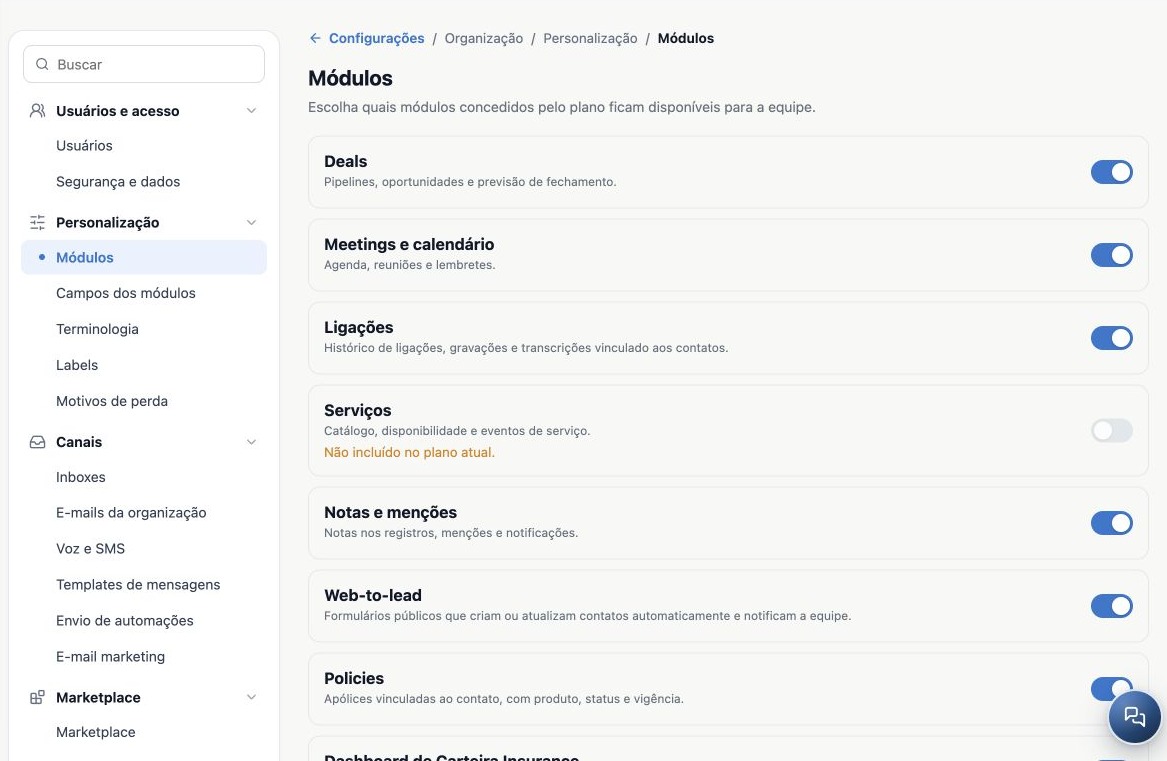
Em Configurações → Personalização → Módulos, localize o item pelo nome e leia sua descrição. Confirme que está disponível no plano e que o interruptor está desligado. Se ele já estiver ligado, siga para a conferência do acesso; não é necessário desligar e ligar para cada pessoa.
Na agência fictícia Aurora Insurance Demo, a equipe comercial quer usar Deals para acompanhar novos clientes. O administrador confere a contratação, prepara quem usará o recurso e avisa a equipe sobre o início da operação.
Ative e confirme a gravação
- Confira a organização selecionada.
- Clique no interruptor do módulo que deseja ativar, por exemplo Deals.
- Aguarde a operação terminar antes de fazer outra alteração no mesmo item.
- Recarregue ou saia e volte à tela de Módulos.
- Confirme que o interruptor permaneceu ligado e verifique o acesso ao recurso.
Não existe um botão Salvar ao final desta tela: cada interruptor envia sua alteração imediatamente. Uma seleção ainda em processamento não comprova que a configuração foi gravada. Se o interruptor voltar ao estado anterior ou ocorrer uma falha, confira novamente antes de continuar.
Confira onde o módulo aparece
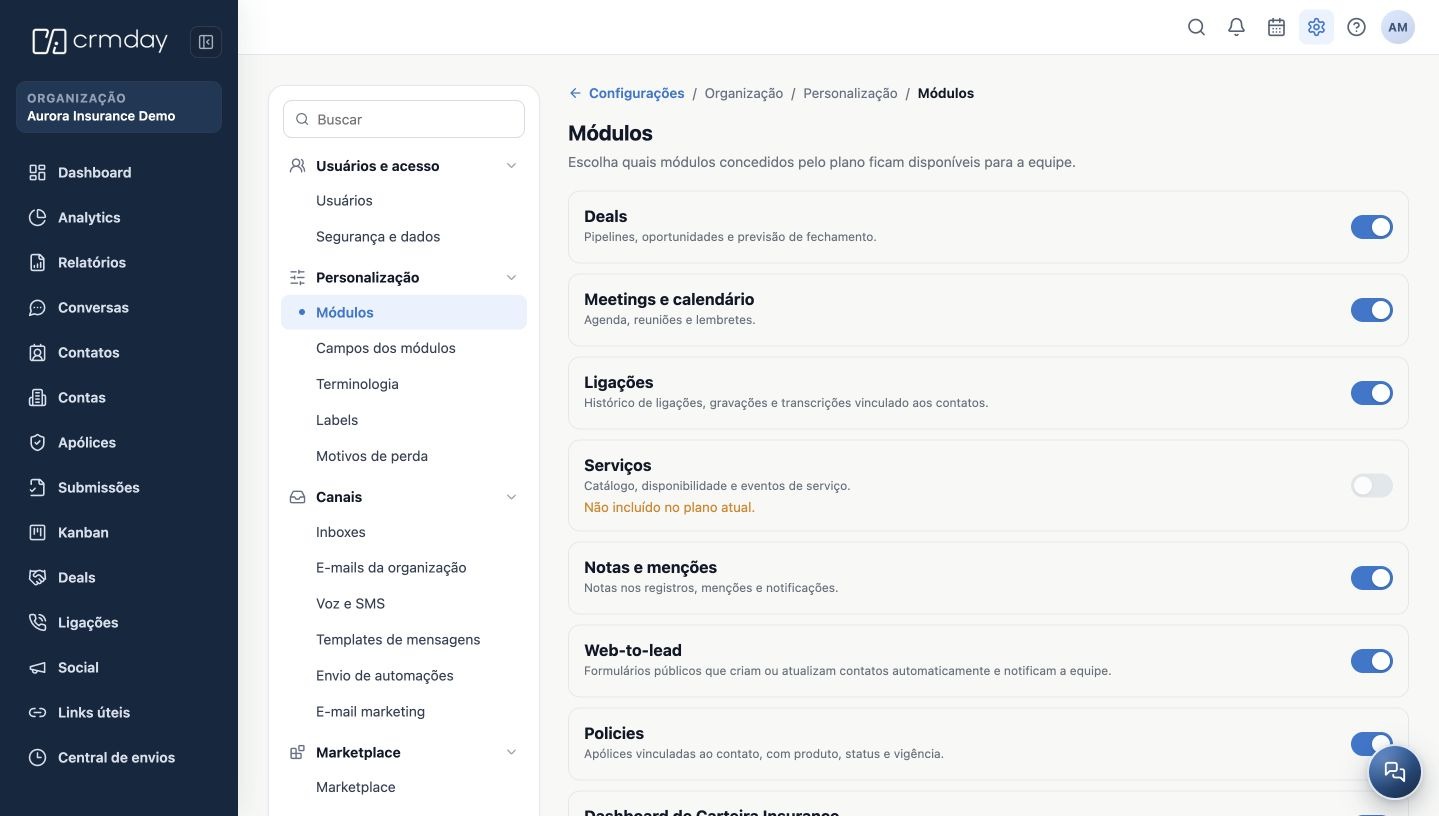
Quando o módulo oferece um item de navegação, ele passa a ficar disponível no contexto apropriado. No exemplo de Deals, confira o item no menu e abra a área. Outros recursos aparecem em fichas de contato, ações ou na agenda em vez de terem um item exclusivo no menu.
- Abra o módulo ou a ficha onde ele é utilizado.
- Confira se o usuário de teste tem as ações e o alcance necessários.
- Faça um fluxo pequeno com registros fictícios em ambiente de teste.
- Reabra o registro ou a configuração para confirmar o resultado.
Ativar Meetings não conecta sozinho um calendário externo; ativar Ligações não configura um provedor; ativar Web-to-lead não publica um formulário automaticamente. Complete a configuração específica de cada recurso.
Libere a operação de forma organizada
Revise quem vai cadastrar, editar, consultar e administrar o recurso. Se necessário, configure perfis em Segurança e dados, campos no local correspondente e a rotina de atendimento. O módulo define disponibilidade; a preparação da operação define como ele será usado.
Se o recurso não aparece depois de ativar, confira a mesma organização e atualize a página. Se aparecer apenas para algumas pessoas, investigue permissões e contexto. Se estiver marcado como não incluído, alinhe a contratação com o responsável pela assinatura; o interruptor não é um checkout e não acrescenta direitos ao plano.
Guias relacionados
- Conheça Módulos e planeje a personalização
- Desative e reative módulos com continuidade
- Resolva módulos indisponíveis e valide as alterações
- Manual do administrador
Atualizado em 25 de outubro de 2026.