Para Owners e administradores de agências Insurance.
Defina quem atende pela inbox
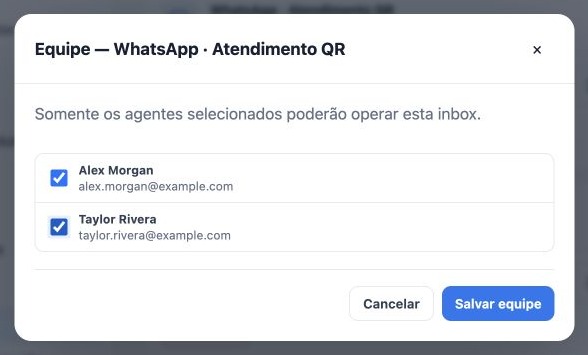
- Em Canais → Inboxes, localize o card e clique em Equipe.
- Selecione os agentes que devem operar o canal. Confira nome e e-mail para evitar homônimos.
- Clique em Salvar equipe, reabra e confira.
- Valide o acesso de um agente autorizado em Conversas; revise também perfil, disponibilidade do módulo e filtros se a inbox não aparecer.
A seleção da equipe não substitui os demais controles de acesso da organização. Inclua quem realmente participa do atendimento e revise quando alguém mudar de função. Uma inbox conectada sem a equipe correta pode não aparecer para quem precisa atendê-la.
Mantenha o nome reconhecível
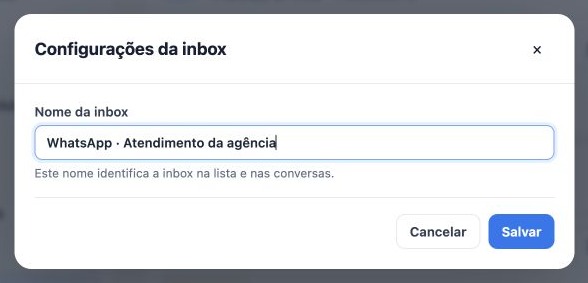
- Clique em Configurações no card da inbox.
- Ajuste Nome da inbox, com até 120 caracteres.
- Salve e reabra para conferir o nome na lista e em Conversas.
Renomear identifica melhor a mesma inbox. Não muda telefone, canal, autenticação, equipe ou histórico. Não crie outra inbox apenas para trocar um nome. Se deseja usar outro número, planeje uma nova conexão ou o procedimento adequado, em vez de alterar o nome para parecer outro canal.
Planeje a mudança de QR Code para Meta API
- Confirme que o número atual pode ser conectado à Meta e que você possui os acessos necessários. Planeje uma janela operacional: a sessão QR pode ser interrompida durante a mudança.
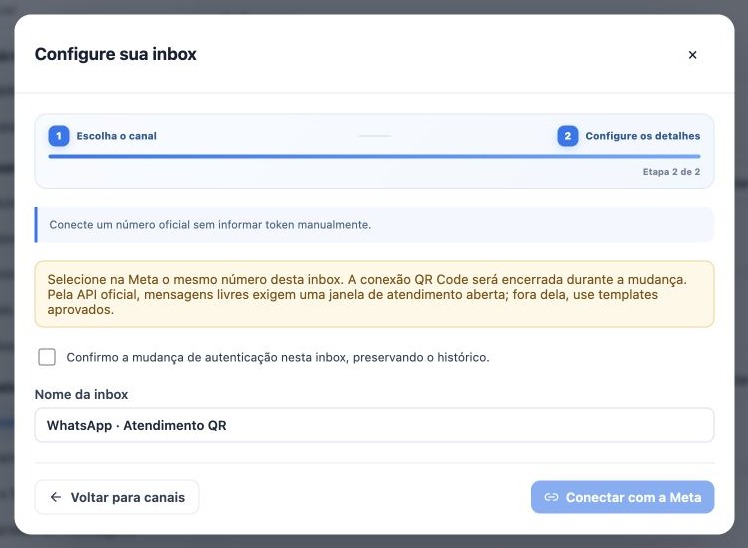
- No card existente, clique em Mudar autenticação → WhatsApp Meta API.
- Leia a confirmação de mudança na mesma inbox. Se estiver de acordo, marque a confirmação e clique em Conectar com a Meta.
- No signup, selecione o mesmo número da inbox atual. Um número diferente não é aceito para essa mudança.
- Aguarde a conclusão, confira o tipo Meta API, equipe e histórico, e refaça os testes de recebimento, resposta e template.
A função foi preparada para preservar a identidade da inbox, equipe, conversas e mensagens no caminho suportado. Não representa uma fusão automática de contatos nem uma migração entre agências. A versão atual mantém uma autorização Meta por organização; se outra inbox já estiver vinculada à Meta, peça avaliação antes de migrar uma segunda. O caminho inverso Meta → QR não é uma migração automática deste assistente.
Recupere sem duplicar ou excluir a inbox
| Situação | Próxima verificação |
|---|---|
| Janela da Meta não abriu | Confira bloqueio de pop-up e inicie pelo botão do CRMDAY. |
| Autorização cancelada ou sessão expirada | Inicie nova tentativa, conferindo agência e identidade. |
| Número não verificado ou diferente | Conclua a verificação na Meta e selecione o número esperado. |
| Meta autorizou, mas a conexão ficou pendente | Use Ativar conexão Meta existente quando oferecido; informe o nome e retome na inbox que iniciou a operação. |
| Meta conectada, mas mensagem livre bloqueada | Confira janela de atendimento e template aprovado; não é necessariamente falha de conexão. |
| Agente não enxerga a inbox | Revise Equipe, acesso ao módulo e filtros de Conversas. |
Se a tela indicar registro ainda pendente, aguarde a confirmação e use a retomada; não repita o signup sem necessidade. Excluir uma inbox não é procedimento de reconexão: a ação pode eliminar a inbox e encerrar a autorização, exige confirmação e não deve ser usada como tentativa de correção. Ao solicitar suporte, envie nome da inbox, horário, mensagem exibida e resultado de um teste, sem tokens, senha, QR válido ou códigos de verificação.
Guias relacionados
- Conheça as inboxes e escolha seu canal
- Conecte o WhatsApp por QR Code
- Configure limites e horários dos envios em massa
- Prepare a conexão oficial com a WhatsApp Meta API
- Conclua o signup da Meta: passo a passo ilustrado
- Valide a Meta API e prepare os templates
- Manual do administrador
Atualizado em 25 de outubro de 2026.