Para propietarios y administradores de agencias Insurance.
Confirma la bandeja creada
- Después del signup, espera el regreso de CRMDAY a Bandejas.
- Comprueba nombre, número e identificación WhatsApp Meta API.
- Si queda confirmación pendiente, sigue la pantalla antes de crear otra bandeja.
- Revisa Equipo y Reglas de envío. Conectar el número no elige los agentes que deben atenderlo.
- Prueba recepción y respuesta antes de anunciar el canal a clientes.
CRMDAY prepara la conexión y el catálogo oficial en el servidor. El administrador no necesita copiar tokens ni editar webhooks. La tarjeta por sí sola no sustituye una prueba completa con un mensaje nuevo.
Prueba la conversación y la ventana de atención
- Usa otro número autorizado para enviar un mensaje nuevo al número oficial.
- Abre Conversaciones y localízalo en la bandeja correcta. Comprueba contacto y teléfono.
- Responde con una prueba y confirma que llega al teléfono de origen.
- Prueba adjuntos u otro recurso necesario con archivos ficticios sin datos personales.
- Registra el resultado e informa al equipo qué bandeja utilizar.
CRMDAY comprueba la ventana libre de Meta API durante 24 horas desde el último mensaje público recibido del cliente. Un mensaje de la agencia o nota interna no la reinicia. Fuera de la ventana utiliza una plantilla oficial aprobada; una respuesta del cliente puede abrir otra. Conectar el número no abre ventanas para todos los contactos.
Comprueba el catálogo oficial
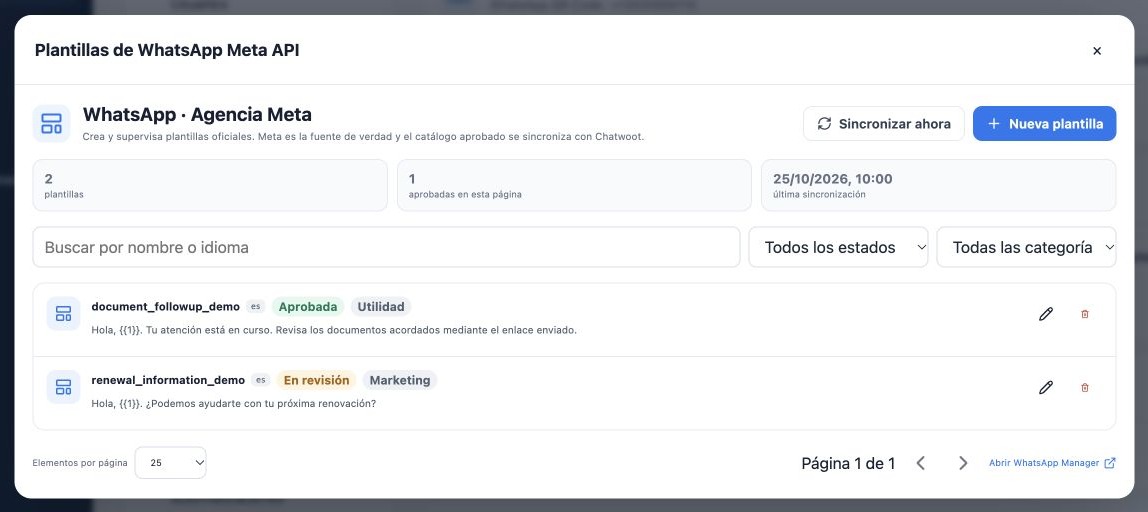
En la bandeja conectada por signup, pulsa Gestionar plantillas. Revisa nombre, idioma, categoría y estado. Usa búsqueda y filtros; pulsa Sincronizar ahora cuando necesites actualizar y espera. Los ejemplos y estados de aprobación de la imagen son ficticios.
| Estado | Uso operativo |
|---|---|
| Aprobado | Puede estar disponible tras sincronizar y pasar las demás validaciones. |
| En revisión | Todavía no puede utilizarse como aprobado. |
| Rechazado | Revisa el motivo y ajusta según las reglas de Meta. |
| Pausado o Desactivado | No lo uses para nuevos envíos; investiga antes de reanudar. |
En formatos compatibles, Nueva plantilla permite preparar contenido y ejemplos ficticios para revisión. Meta decide la aprobación. Formatos avanzados pueden ser de solo lectura y requerir WhatsApp Manager. Nombre e idioma de una plantilla existente no se modifican como texto libre.
Elige el idioma del destinatario
El idioma de la interfaz no traduce plantillas. Para atender en portugués, inglés y español, prepara y obtén aprobación de cada versión necesaria. Antes de enviar, revisa número, bandeja, nombre, idioma y variables. Una traducción escrita en lugar del texto aprobado no equivale a otra plantilla aprobada.
Un texto reutilizable del CRM y una plantilla oficial aprobada son recursos distintos. En campañas o automatizaciones, comprueba que se selecciona el modelo oficial correcto. Prueba con un destinatario autorizado y revisa el contenido recibido antes de enviar al público.
Guías relacionadas
- Conoce las bandejas y elige tu canal
- Conecta WhatsApp mediante código QR
- Configura límites y horarios de envíos masivos
- Prepara la conexión oficial con WhatsApp Meta API
- Completa el signup de Meta: recorrido ilustrado
- Gestiona equipo, conexión y cambios de autenticación
- Manual del administrador
Actualizado el 25 de octubre de 2026.