Para Owners e administradores de agências Insurance.
Prepare o número e o aparelho
Tenha autorização para operar o número da agência e acesso ao WhatsApp no telefone. O cartão WhatsApp QR Code do CRMDAY usa uma integração não oficial; a leitura não transforma essa conexão em Meta API. A disponibilidade da sessão pode mudar, e o WhatsApp pode restringir uso não autorizado independentemente do volume.
Leia a orientação oficial sobre uso responsável do WhatsApp. Para estruturar campanhas empresariais, avalie a opção oficial. Não utilize a conexão QR como uma forma de contornar regras, restrições ou bloqueios de outro canal.
Crie a inbox
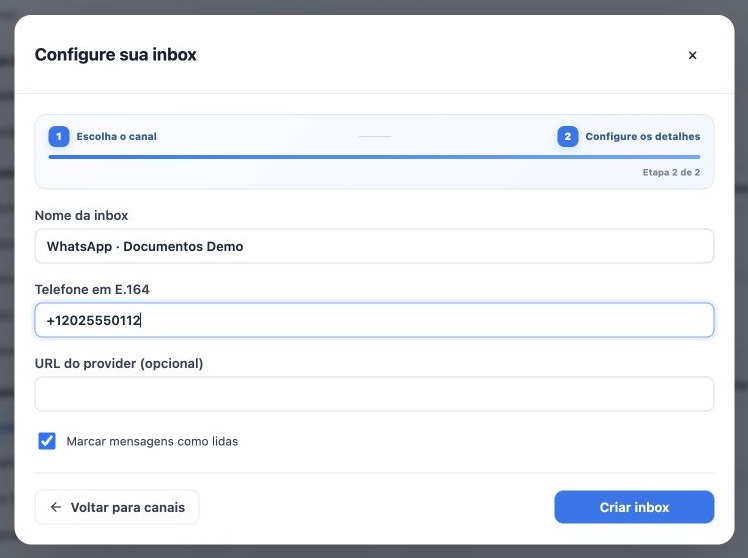
- Abra Canais → Inboxes → Nova inbox.
- Selecione WhatsApp QR Code.
- Informe um nome claro e o telefone completo em E.164: sinal +, código do país e número. No exemplo fictício: +12025550112.
- Mantenha URL do provider em branco quando usar a conexão já disponibilizada pela plataforma. Só preencha URL e API key se o responsável técnico fornecer uma integração específica; não invente esses dados.
- Revise Marcar mensagens como lidas conforme a rotina da agência. Essa opção não substitui a confirmação de atendimento da equipe.
- Clique em Criar inbox e confirme que o novo card pertence ao número correto.
Criar o card e conectar o telefone são etapas diferentes. A inbox recém-criada pode aparecer Desconectada até concluir a leitura.
Leia o QR e valide a conexão
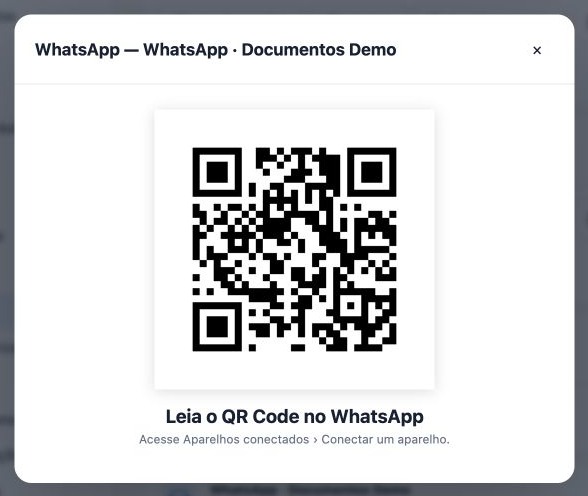
- No card, clique em Conectar. Aguarde o QR ser exibido.
- No WhatsApp do telefone correto, abra Aparelhos conectados → Conectar um aparelho e leia o QR. O nome do menu pode variar conforme o aparelho.
- Aguarde a confirmação de conexão no CRMDAY. Se o QR expirar, reabra o fluxo para obter a versão atual.
- Envie uma mensagem de teste de outro número autorizado e confira a conversa recebida na inbox correta.
- Responda ao teste, confira o recebimento e revise a equipe antes do uso diário.
A imagem abaixo é uma tela real do CRMDAY com QR sintético de demonstração: não serve para conectar um telefone. Na sua operação, o QR de sessão deve ser tratado como acesso ao número; não o publique nem o envie a terceiros.
Se a sessão cair
Confira o estado do card e use Conectar ou Gerenciar conforme a ação apresentada. Verifique se a sessão foi removida em Aparelhos conectados e se o número continua disponível. Evite criar outra inbox para o mesmo número a cada falha; isso pode confundir a operação e não resolve a causa.
Uma mensagem ausente exige um novo teste após a reconexão. Não presuma que todas as mensagens antigas serão recuperadas. Se houver restrição do próprio WhatsApp, siga os canais oficiais de revisão; reconectar ou reduzir o ritmo não garante liberação.
Guias relacionados
- Conheça as inboxes e escolha seu canal
- Configure limites e horários dos envios em massa
- Prepare a conexão oficial com a WhatsApp Meta API
- Conclua o signup da Meta: passo a passo ilustrado
- Valide a Meta API e prepare os templates
- Gerencie equipe, conexão e mudança de autenticação
- Manual do administrador
Atualizado em 25 de outubro de 2026.