Para Owners e administradores de agências Insurance.
O que pode mudar depois de criar
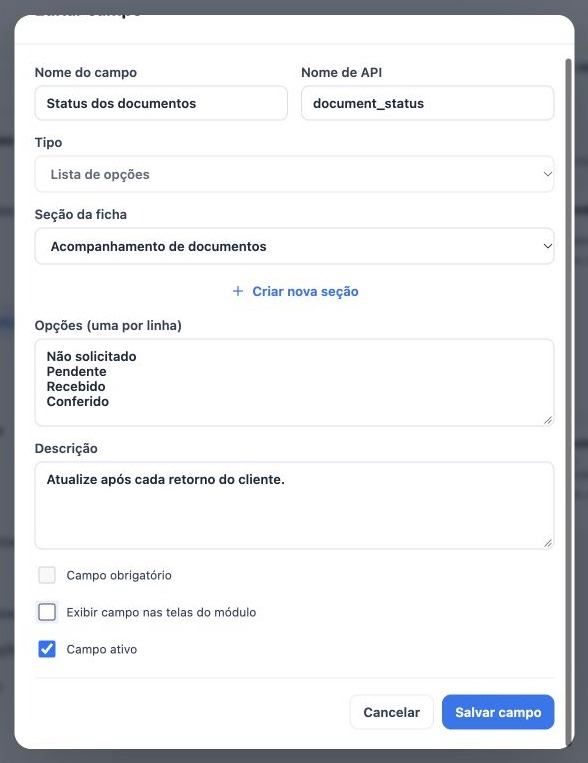
Abra o lápis Editar campo do cartão. Você pode revisar rótulo, descrição, opções, seção e controles de uso. O nome de API e o tipo aparecem bloqueados no editor. Alterar o rótulo não preenche valores nem traduz automaticamente os dados existentes.
Antes de mudar uma lista usada, procure exemplos de registros, filtros salvos e processos que dependem das opções. Trocar Recebido por Documentação recebida não deve ser entendido como migração de todos os valores antigos.
Três controles com efeitos diferentes
| Controle | Efeito |
|---|---|
| Campo obrigatório | Exige preenchimento nos fluxos que validam aquele campo. Planeje quando a informação estará disponível. |
| Exibir campo nas telas do módulo | Controla a apresentação do campo; ao ocultar, a obrigatoriedade é retirada. |
| Campo ativo | Mantém ou retira a definição do uso operacional, preservando os valores existentes. |
Oculto não significa proteção por perfil. Para limitar quem pode consultar ou editar um valor sensível, configure Segurança e dados. Um campo escondido na ficha não deve ser usado como cofre de informações.
Faça a alteração e confirme
- Abra o campo no módulo correto.
- Ajuste a opção necessária. Para ocultar, desmarque Exibir campo nas telas do módulo; confira que Campo obrigatório fica desmarcado e indisponível.
- Para suspender o uso, desmarque Campo ativo.
- Clique em Salvar campo e reabra o catálogo.
- Teste com um registro existente e um novo registro.
- Para voltar a usar, reative e torne visível conforme necessário; revise a obrigatoriedade novamente.
Não existe botão de exclusão de campo neste editor. Ocultar ou desativar não apaga os valores existentes e não deve ser confundido com limpar o conteúdo do campo em um registro.
Introduza obrigatoriedade sem travar a operação
Comece com um campo opcional, alinhe o preenchimento e confira os dados existentes. Depois torne obrigatório quando fizer sentido para o momento do cadastro. Em Contas, Tasks, Deals e Apólices, uma edição de outro dado que não modifica os campos personalizados não exige preencher retroativamente todos os novos campos.
Importações e processos internos podem seguir regras próprias para preservar a operação. Portanto, obrigatório não é garantia de que todo registro histórico ou importado terá valor. Monitore campos vazios por filtros e trate o preenchimento de forma planejada.
Guias relacionados
- Planeje os campos e escolha o módulo correto
- Organize os campos em seções da ficha
- Preencha os campos nos registros e use filtros
- Valide os campos, idiomas e integrações
- Manual do administrador
Atualizado em 25 de outubro de 2026.