Para: usuarios de CRMDAY One con perfil Insurance.
Las imágenes son capturas reales del sistema en un entorno local, con datos, planes, precios y beneficios ficticios con fines educativos. Los ejemplos no son ofertas comerciales. Las pantallas están localizadas para este idioma; campos y disponibilidad pueden variar según la agencia y el año.
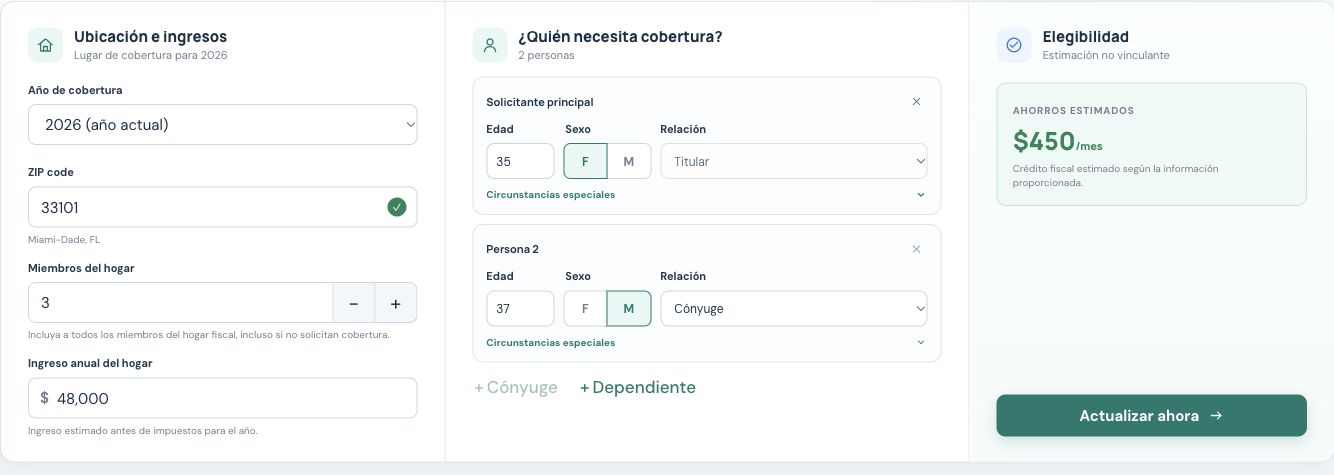
1. Elige año, ZIP y condado
- Revisa Año de cobertura. No sustituyas silenciosamente una renovación del próximo año por el año actual.
- Introduce los cinco dígitos del Código ZIP del domicilio de cobertura y espera la ubicación.
- Comprueba el condado y estado. Si el ZIP tiene varios condados, selecciona el correcto.
- Sigue el mensaje de la pantalla si no hay planes para ese año. Localizar un ZIP no garantiza que el catálogo del año esté disponible.
Cambiar de año elimina resultados y selecciones de comparación. Revisa los datos del año elegido; no presentes un comparativo anterior como si correspondiera al nuevo año.
2. Distingue miembros del hogar fiscal y solicitantes
En Miembros del hogar, indica el total del hogar fiscal, incluso quienes no solicitarán cobertura. En ¿Quién necesita cobertura?, mantén solo a los solicitantes de esta cotización. Las cantidades pueden ser diferentes.
El ejemplo tiene 3 miembros del hogar y 2 solicitantes: Maria, de 35 años, y su cónyuge, de 37. La tercera persona cuenta en el total fiscal, pero no se está cotizando. No agregues un solicitante solamente para igualar ambas cantidades.
- Comprueba edad, sexo y relación de cada solicitante.
- Usa + Cónyuge o + Dependiente cuando realmente corresponda incluir a alguien.
- Elimina a la persona que no solicita cobertura en esta simulación. Revisa el tamaño fiscal por separado después de los cambios.
- Completa campos vacíos con datos confirmados; no inventes una edad para habilitar la búsqueda.
3. Revisa ingreso y circunstancias especiales
En Ingreso anual del hogar, introduce la estimación anual antes de impuestos confirmada para el año de cobertura. El ejemplo ficticio usa US$ 48.000 al año; no es una recomendación de ingreso para obtener subsidio.
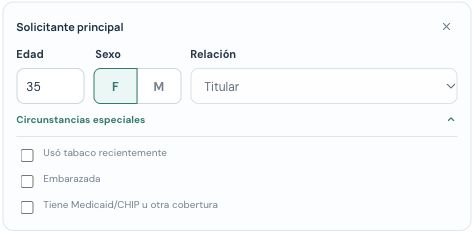
Abre las Circunstancias especiales de cada persona y revisa opciones aplicables, como tabaco, embarazo y cobertura existente. Según la persona y los datos puede aparecer Medicaid/CHIP denegado o por finalizar. Marca solo circunstancias confirmadas; no cambies una respuesta para obtener un precio deseado.
4. Espera el cálculo y consulta los resultados
- Con los campos obligatorios completos, espera el recálculo automático. Usa Actualizar ahora cuando esté disponible.
- Lee avisos de elegibilidad y resultados. Son estimaciones, no una aprobación final.
- Comprueba ubicación, ingreso, personas y año en el resumen.
- Si cambias un dato relevante, espera una consulta nueva antes de comparar o generar el PDF.
Los cambios en esta simulación no actualizan automáticamente contacto, póliza o formulario firmado. Corrige los datos persistentes en el registro correspondiente.
Si la consulta no avanza
- Edad o campo ausente: completa la persona indicada y revisa valores.
- Error de ubicación: revisa el ZIP y utiliza el control de reintento cuando aparezca. Un fallo del servicio no significa necesariamente dirección inválida.
- Año no disponible: confirma el año necesario y retoma cuando haya datos. No presentes precios de otro año como equivalentes.
- Marketplace estatal: sigue la indicación del portal del estado cuando aparezca; no inventes precios.
Has terminado cuando el resumen coincide con lo confirmado y aparecen planes o la orientación adecuada. Continúa con Analiza y filtra los planes disponibles.
Sigue aprendiendo
- Abre una cotización ACA desde el contacto
- Analiza y filtra los planes disponibles
- Compara dos o tres opciones lado a lado
- Guarda y comparte la simulación con el cliente
- Encuentra y organiza a tus clientes
Actualizado el 24 de octubre de 2026.