Para quem: usuários do CRMDAY One com perfil Insurance.
Dois recursos, duas finalidades
| Recurso | Quando usar |
|---|---|
| Respostas prontas | Inserir um texto reutilizável no editor e personalizá-lo antes de enviar. |
| Templates oficiais | Enviar um modelo aprovado disponível na inbox, com idioma e variáveis definidos pelo modelo. |
Mudar o idioma da interface não traduz automaticamente uma resposta cadastrada pela agência nem uma mensagem do cliente. Escolha e revise o conteúdo no idioma da pessoa atendida. Os exemplos mostrados aqui foram preparados em cada idioma.
Insira uma resposta pronta
- Na conversa, confira o modo de mensagem ao cliente.
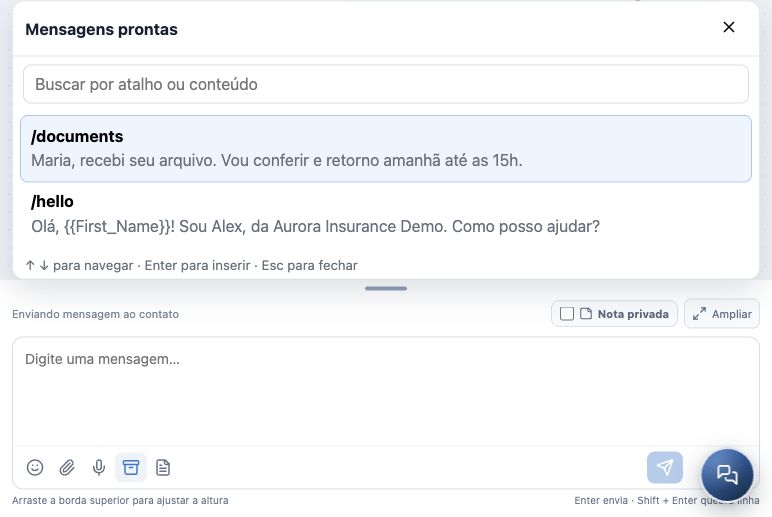
- Clique em Respostas prontas na barra do editor, ou digite / seguido do nome do atalho.
- Busque pelo atalho ou por palavras do conteúdo e selecione a resposta adequada. As setas ajudam a navegar; Enter insere a seleção e Esc fecha o painel.
- Revise o texto inserido. Ajuste nome, documento, prazo e instruções para aquele caso. Inserir a resposta ainda não a envia.
- Clique em Enviar mensagem ou pressione Enter somente depois da revisão. Confira o histórico.
Use um template aprovado quando necessário
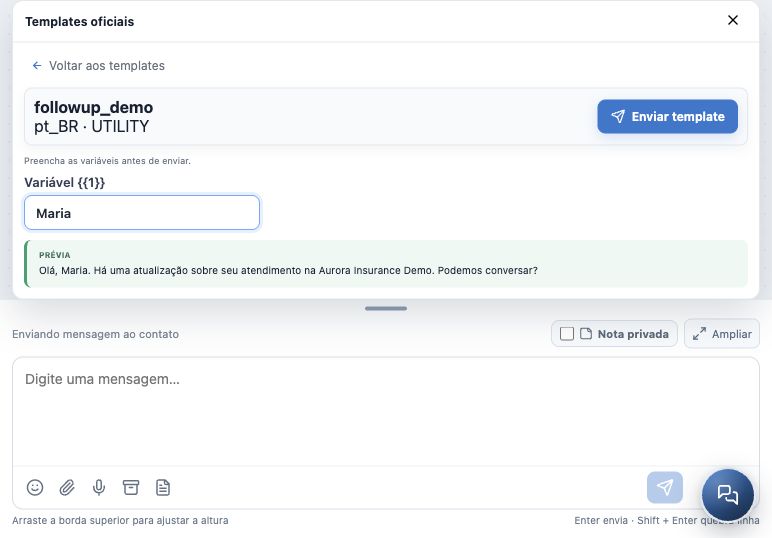
- Clique em Templates, ou em Escolher template aprovado quando aparecer o aviso da janela encerrada no WhatsApp oficial.
- Selecione um modelo disponível e confira seu idioma. O nome do template pode ser um código definido pela agência.
- Preencha todas as variáveis solicitadas, como o nome do cliente. Leia a Prévia completa para detectar campos faltando e texto inadequado.
- Revise o destinatário e clique em Enviar template. Esse botão solicita o envio diretamente; não é apenas uma ação de inserir texto no editor.
- Confira a mensagem e seu resultado no histórico.
Se não houver o texto que você precisa
Se a lista de respostas estiver vazia, escreva uma mensagem manual quando o canal permitir e peça ao responsável da agência que cadastre uma resposta para uso frequente. Em Mensagens prontas, na área de filtros, ficam os recursos de gestão disponíveis ao seu acesso.
Se a inbox não tiver template aprovado apropriado, peça a configuração ao administrador. Não adapte uma resposta pronta para tentar burlar a janela encerrada: ela continua sendo uma mensagem livre. O template demonstrativo followup_demo das imagens é fictício e não indica que esse modelo já existe na sua agência.
Verifique antes de sair
O texto final está no idioma e no contexto certos, sem variáveis pendentes. Você usou o botão de envio adequado e confirmou o resultado no histórico. Para combinar revisão com outra pessoa, siga notas internas e participação de colegas.
Continue aprendendo
- Conheça a área de Conversas
- Como iniciar, responder e acompanhar uma conversa
- Como enviar arquivos, imagens e mensagens de áudio
- Como registrar notas internas e envolver outro colega
- Como acompanhar e encerrar um atendimento
- Solicite documentos e assinaturas
- Cadastre e acompanhe apólices
Atualizado em 24 de outubro de 2026.