Para quem: usuários do CRMDAY One com perfil Insurance.
Comece por um indicador acionável
No Dashboard, clique no indicador ou alerta desejado. Contagens e segmentos acionáveis abrem o conjunto de registros correspondente; linhas individuais podem abrir diretamente a ficha. Um cartão de produto pode mudar o foco do Dashboard em vez de abrir a listagem.
No Analytics, um KPI pode abrir uma janela com os registros que o compõem. O modo de apresentação muda, mas você deve sempre conferir o contexto antes de agir.
Exemplo: abrir uma pendência de documento
- Na Carteira, localize o alerta de Policies com DMI pendente.
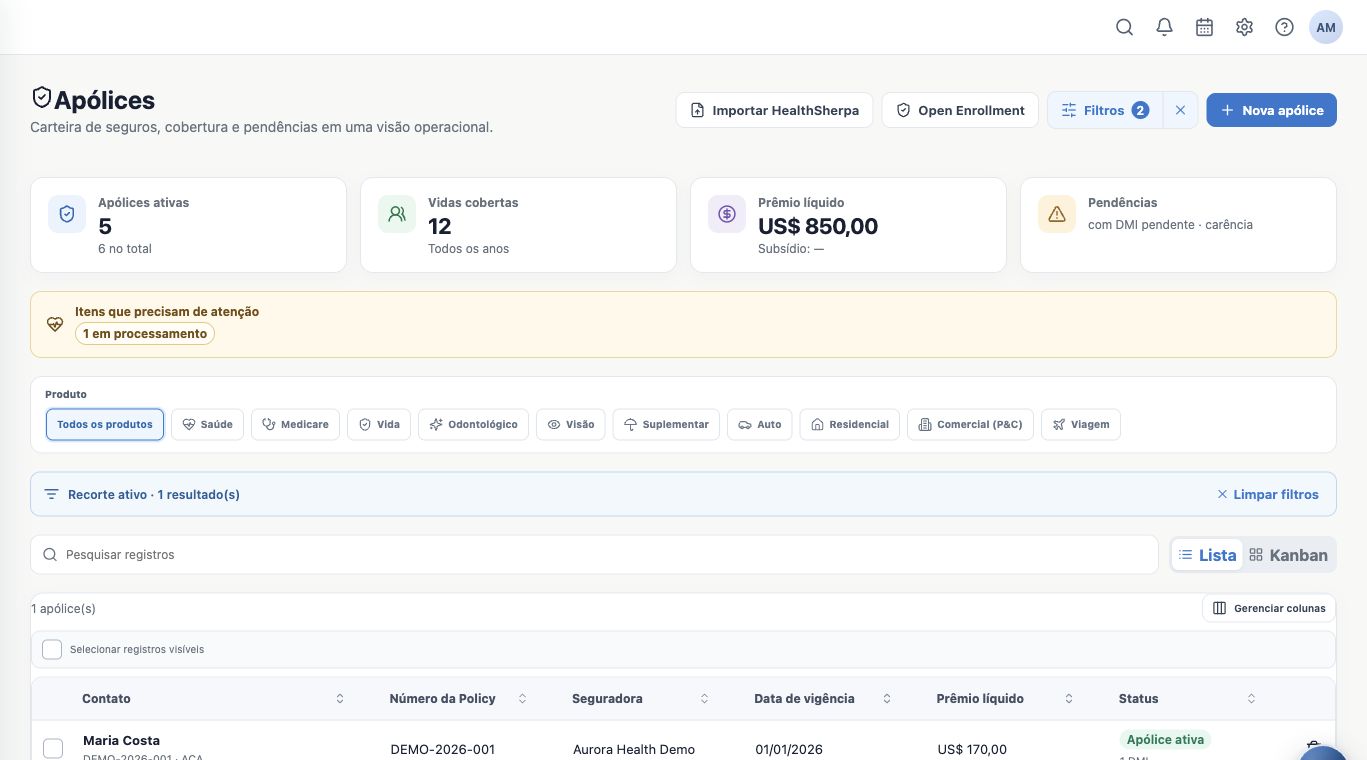
- Clique na contagem. A listagem de Apólices abre com as condições correspondentes.
- Confira Recorte ativo, total de resultados e o botão Filtros. No exemplo, a lista retorna a apólice de Maria.
- Abra Filtros para revisar as condições. Um recorte vindo do Dashboard pode combinar período e pendência; não retire uma condição sem perceber que está ampliando a seleção.
Abra a apólice e identifique o que falta
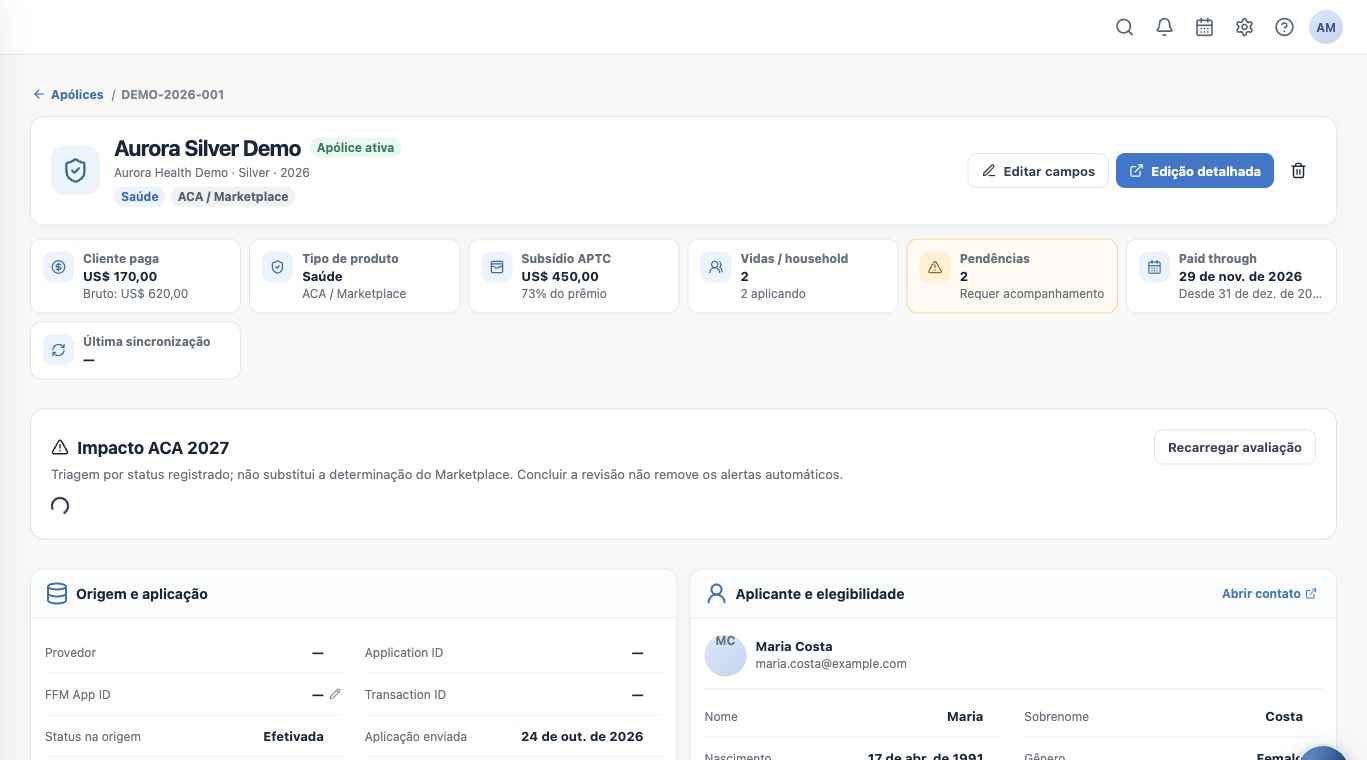
Clique no registro da listagem. Na ficha da apólice, confira titular, plano, vigência, status e documentação disponível. Abra o contato relacionado quando precisar do histórico do cliente.
Um alerta de DMI pede conferência do item pendente na apólice e na origem da informação. Não conclua que um documento foi aceito apenas porque foi anexado ou porque uma Task foi concluída.
Exemplo: abrir clientes a partir do Comercial
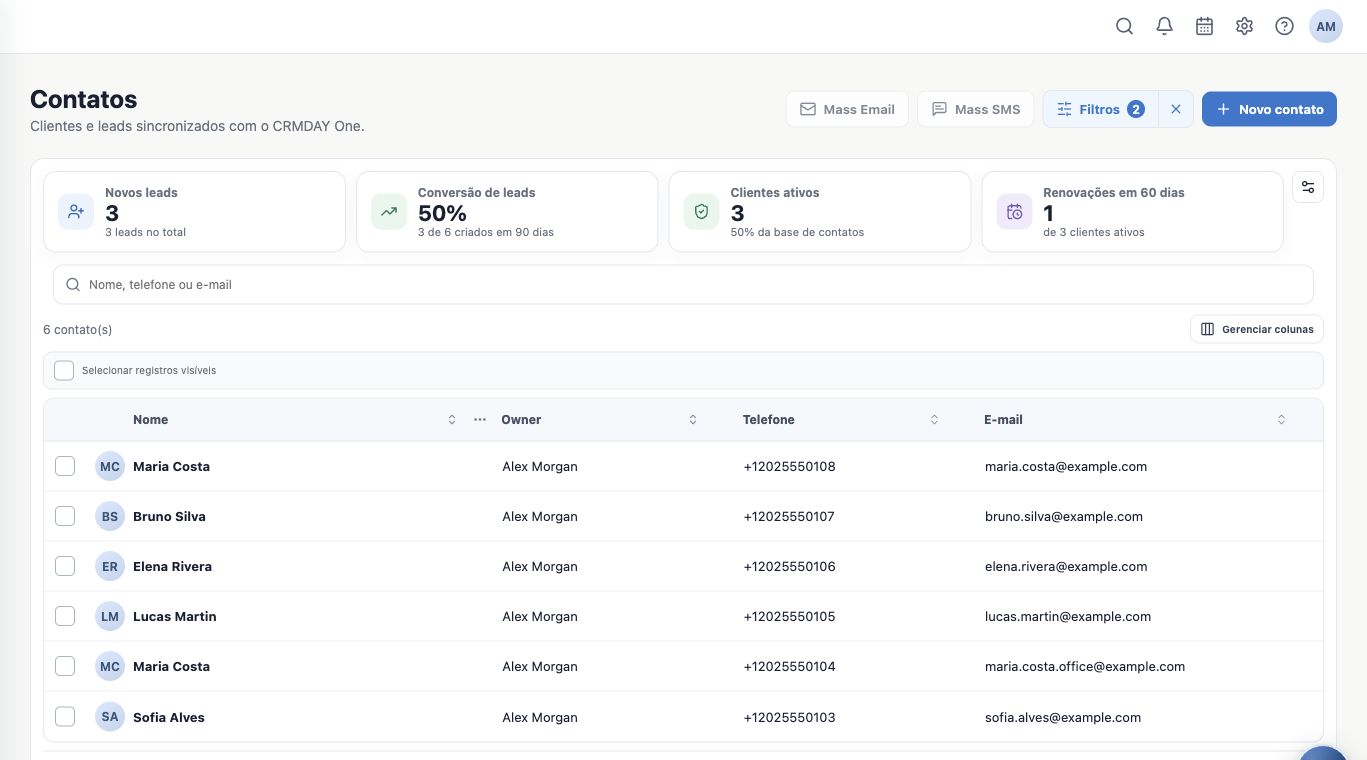
Na visão Comercial, clique em Novos leads. A lista de Contatos abre com o recorte desse indicador. Confira os filtros e abra a pessoa desejada.
O indicador comercial e os cartões da lista de Contatos podem usar definições ou janelas diferentes. Por exemplo, um conta a entrada de novos contatos em um período e outro destaca pessoas que continuam sem apólice. Compare a descrição e o recorte, não apenas o número.
Registre e acompanhe o follow-up na ficha
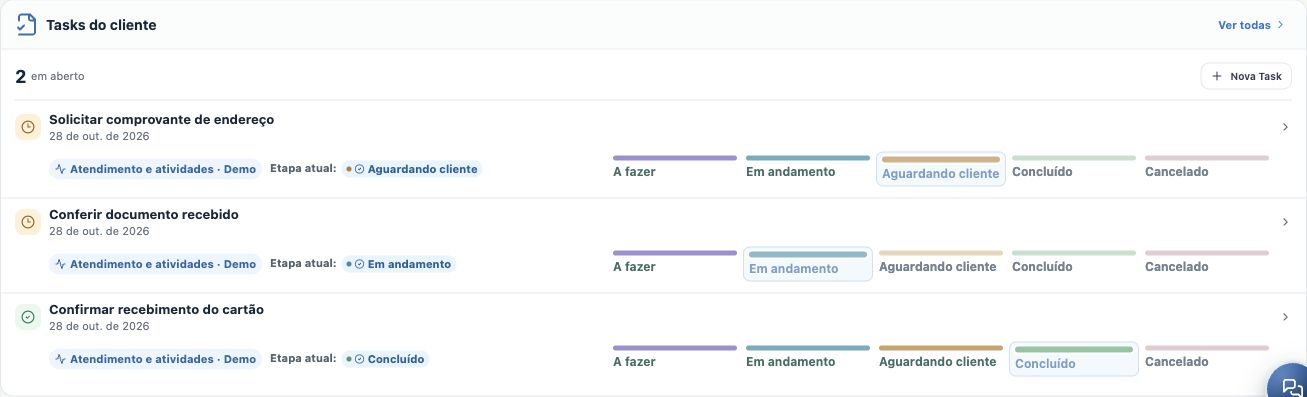
Na ficha do contato, consulte Tasks do cliente ou a área de Tasks dos registros relacionados. Cada atividade vinculada mostra seu quadro e a etapa atual. É a mesma Task do Kanban, vista a partir do cliente.
Exemplo: “Solicitar comprovante de endereço” está em Aguardando cliente; “Conferir documento recebido” está em Em andamento; “Confirmar recebimento do cartão” está Concluído. Use Ver todas para consultar a lista completa quando houver mais atividades. Abra a Task para conferir responsável, prazo e notas.
Volte e confira o resultado da ação
Depois de atualizar uma atividade ou registro, confirme a informação salva e volte ao conjunto filtrado ou ao Dashboard. Atualize a consulta se necessário. Uma mudança em Task não altera automaticamente todos os indicadores de apólices ou de vendas.
Se o total parecer diferente, confira período, produto, filtros, unidade de contagem e seu acesso. Para aprofundar, siga Analytics e Relatórios.
Continue aprendendo
- Comece o dia pelo Dashboard
- Use as visões Carteira e Comercial
- Consulte Analytics e Relatórios disponíveis para você
- Verifique por que um registro ou recurso não aparece
- Organize atividades e processos com Kanban
- Atenda seus clientes
Atualizado em 24 de outubro de 2026.