Para quem: usuários do CRMDAY One com perfil Insurance.
As imagens mostram telas reais do sistema em ambiente local com dados fictícios. As capturas representam momentos diferentes dos exemplos de Nina Torres e Maria Costa.
Abra a ficha e reconheça o contexto
Em Contatos, pesquise a pessoa e clique no nome. O exemplo acompanha Maria Costa na agência fictícia Aurora Insurance Demo: há uma apólice ativa, uma oportunidade aberta e itens que precisam de acompanhamento.
A posição e a largura dos cartões podem variar. Alguns blocos dependem dos módulos, integrações, dados existentes e permissões disponíveis. Uma seção vazia não significa, por si só, que o contato está errado.
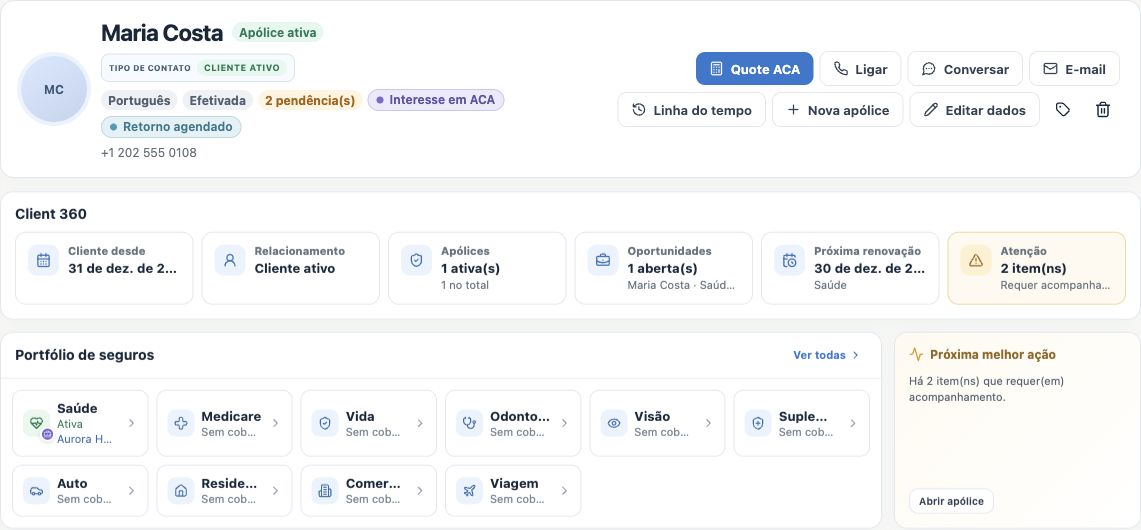
Cabeçalho, Client 360 e portfólio de seguros
| Área | O que consultar |
|---|---|
| Identificação e ações | Confira nome, tipo de contato, telefone e etiquetas. As ações disponíveis podem incluir Quote ACA, Ligar, Conversar, E-mail, Linha do tempo, Nova apólice e Editar dados. Abra a ação que corresponde à necessidade do atendimento. |
| Client 360 | Resume relacionamento, apólices, oportunidades, próxima renovação e atenção. Os números ajudam a localizar o que precisa de revisão; abra o detalhamento quando houver um link ou ação. |
| Tipo de contato × relacionamento | O tipo cadastrado e o resumo calculado a partir das apólices são informações distintas. Confira os registros relacionados antes de concluir que uma cobertura está ativa. |
| Portfólio de seguros | Organiza a situação por produto, como Saúde, Medicare e Vida. Um produto sem cobertura registrada e uma oportunidade de venda são situações diferentes. Use os cartões e Ver todas para consultar os vínculos disponíveis. |
| Próxima melhor ação | Destaca um acompanhamento sugerido pelos dados existentes. Confira a pendência ou oportunidade e registre sua próxima ação; o aviso não significa que uma tarefa foi executada. |
No exemplo, os dois itens de atenção pertencem ao contexto da apólice. Eles não representam necessariamente duas apólices diferentes.
Dados pessoais, contato e endereço
| Seção | Para que serve |
|---|---|
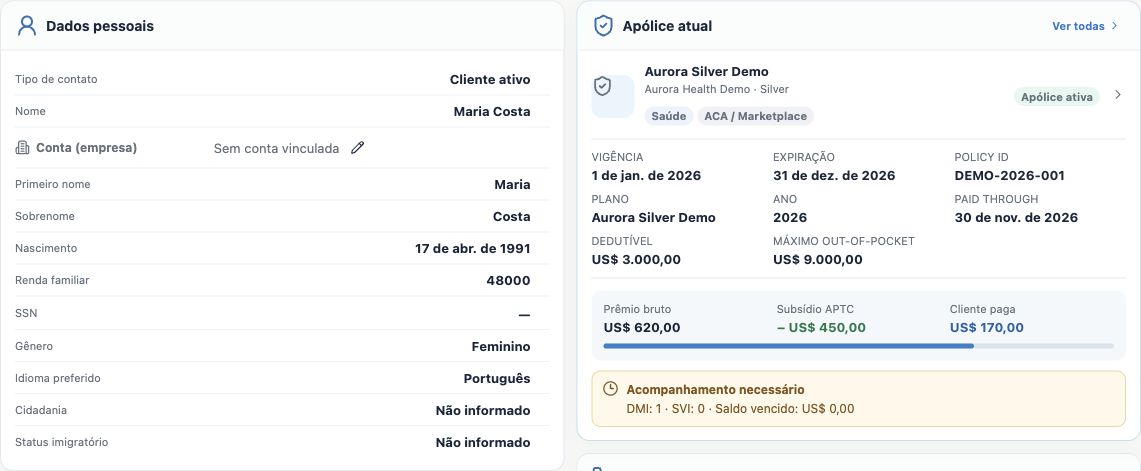
| Dados pessoais | Nome, tipo de contato, conta vinculada e informações de identificação disponíveis, como nascimento, idioma preferido e renda familiar. A disponibilidade de campos sensíveis depende do acesso. |
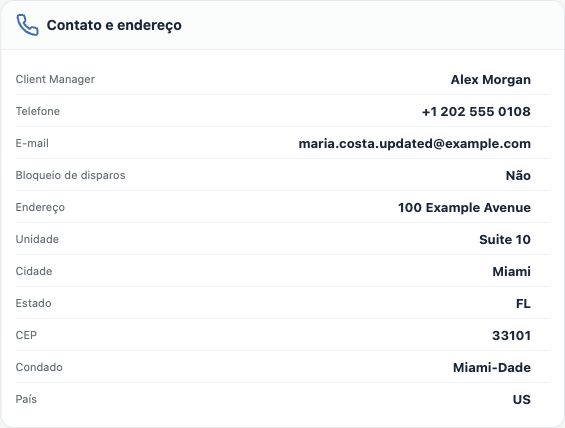
| Contato e endereço | Telefone, e-mail, Client Manager, endereço e bloqueio de disparos automáticos. Confira esses dados antes de ligar, escrever ou enviar materiais. |
| Origem do lead | Mostra de onde veio o contato e, quando informado, o detalhe da origem. Ajuda a entender o primeiro contexto do atendimento. |
| Informações de acesso | Área própria para registros de acesso associados ao contato, com proteção e ações conforme a permissão. Não copie senhas para notas ou mensagens. |
| Métodos de pagamento | Reúne os métodos registrados para o contato, quando disponíveis. Consulte o registro adequado ao atendimento; não coloque dados completos de cartão em notas ou anexos comuns. |
Apólice, histórico, família e elegibilidade
A Apólice atual apresenta produto, plano, seguradora, situação, vigência, valores e pendências. Abra a apólice para consultar o registro completo ou use Ver todas para revisar outras apólices. Quando houver uma cobertura futura, a ficha também pode destacá-la.
Histórico de aplicações reúne registros de aplicações/apólices ao longo do relacionamento. Ele é diferente da Linha do tempo, que ajuda a consultar os eventos do atendimento.
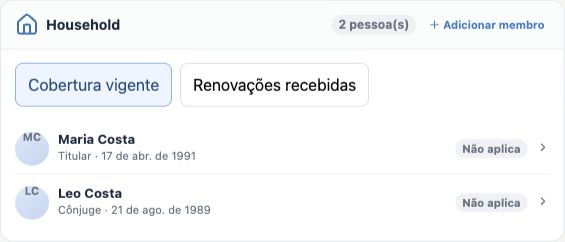
Entenda Household e os dados de compliance
Household apresenta o grupo familiar associado ao contexto da apólice. Confira a pessoa e a cobertura selecionadas antes de consultar ou alterar um membro. As abas de cobertura vigente e renovações recebidas ajudam a distinguir contextos quando houver dados.
Elegibilidade e compliance reúne informações e estados do processo, como cidadania/status imigratório, consentimento, revisão e documentos, quando aplicáveis. O cartão é uma visão dos dados registrados; uma cotação ou cadastro no CRM não substitui a confirmação de contratação ou cobertura.
Tarefas, reuniões, ligações e conversas
| Área | Quando usar |
|---|---|
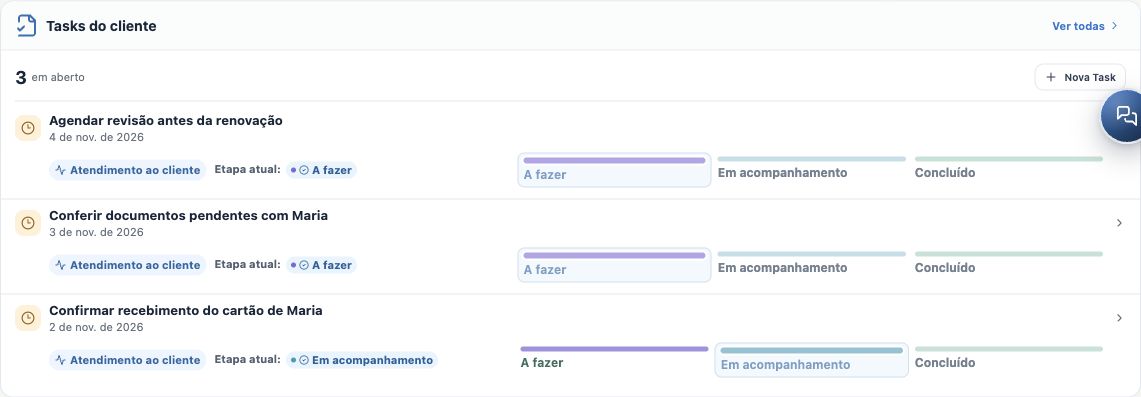
| Tasks do cliente | Veja os acompanhamentos em aberto, etapas e prazos. Abra uma tarefa ou use Ver todas para consultar a lista. Use Nova Task quando precisar registrar uma próxima ação e a função estiver disponível. |
| Meetings do cliente | Consulte reuniões associadas e seus horários. Uma reunião e uma tarefa representam compromissos diferentes. |
| Ligações | Revise as chamadas associadas e, conforme a integração e o acesso, seus detalhes. A presença de um telefone na ficha não significa que uma ligação foi feita. |
| Conversar | Abra o atendimento relacionado ao contato ou inicie uma conversa pelos canais disponíveis. Consulte o histórico para não pedir novamente o que a pessoa já informou. |
| Comportamento no site | Quando o rastreamento estiver habilitado e houver dados disponíveis, consulte visitas e interações registradas. Essa área pode não aparecer ou não ter informações. |
E-mails, formulários e simulações ACA
| Seção | O que conferir |
|---|---|
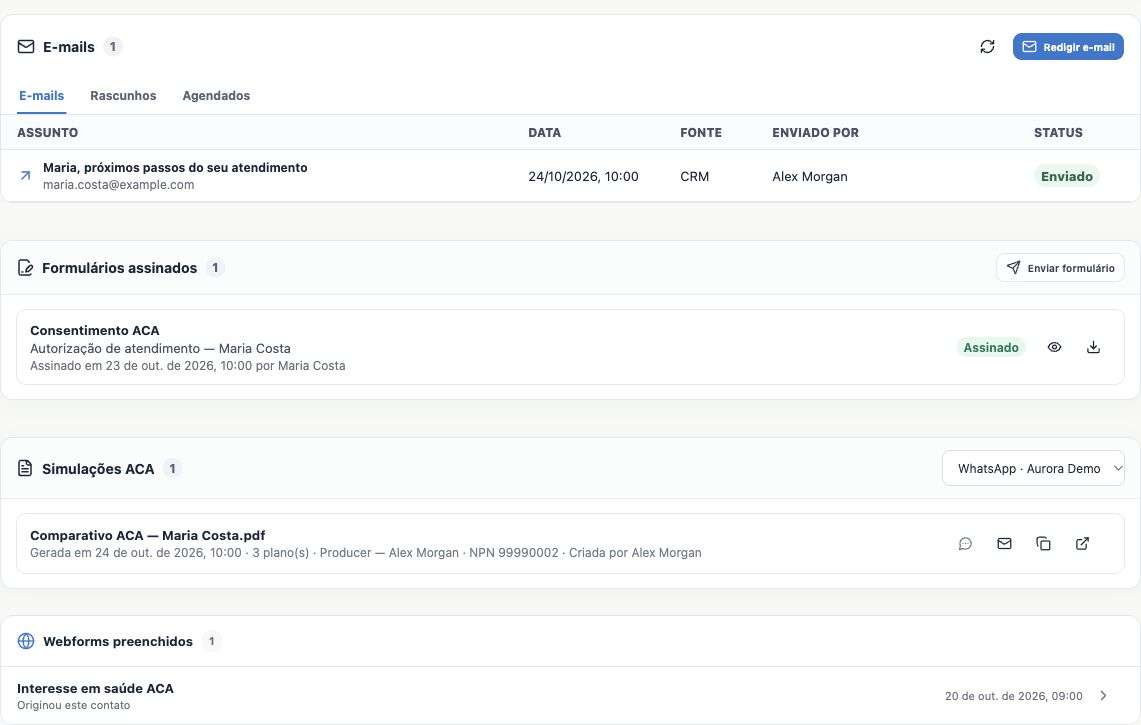
| E-mails | Consulte as mensagens vinculadas ao contato. As abas distinguem e-mails, rascunhos e agendados; um rascunho ainda não é uma mensagem enviada. Redigir ou enviar depende da conta e do remetente disponíveis. |
| Formulários assinados | Acompanhe os formulários enviados para leitura, preenchimento e assinatura. Confira o estado de cada envio, como pendente ou assinado, e abra o documento apropriado. |
| Simulações ACA | Localize as comparações geradas para o contato, seus PDFs/links e o Producer responsável. Uma simulação não comprova cobertura ativa. |
| Webforms preenchidos | Consulte os formulários web recebidos, data, origem do contato e respostas disponíveis. Um formulário de entrada de lead não é a mesma coisa que um consentimento assinado. |
Deals, auditoria, notas e anexos
| Área | Como ajuda no atendimento |
|---|---|
| Deals | Acompanhe oportunidades de venda relacionadas, produto, etapa e responsável. Um Deal ganho não é, por si só, uma apólice ativa. |
| Rastreabilidade | Consulte Owner, criação e modificação do registro. Use essa área para entender quem mantém a ficha, sem confundir autoria de uma alteração com o Client Manager. |
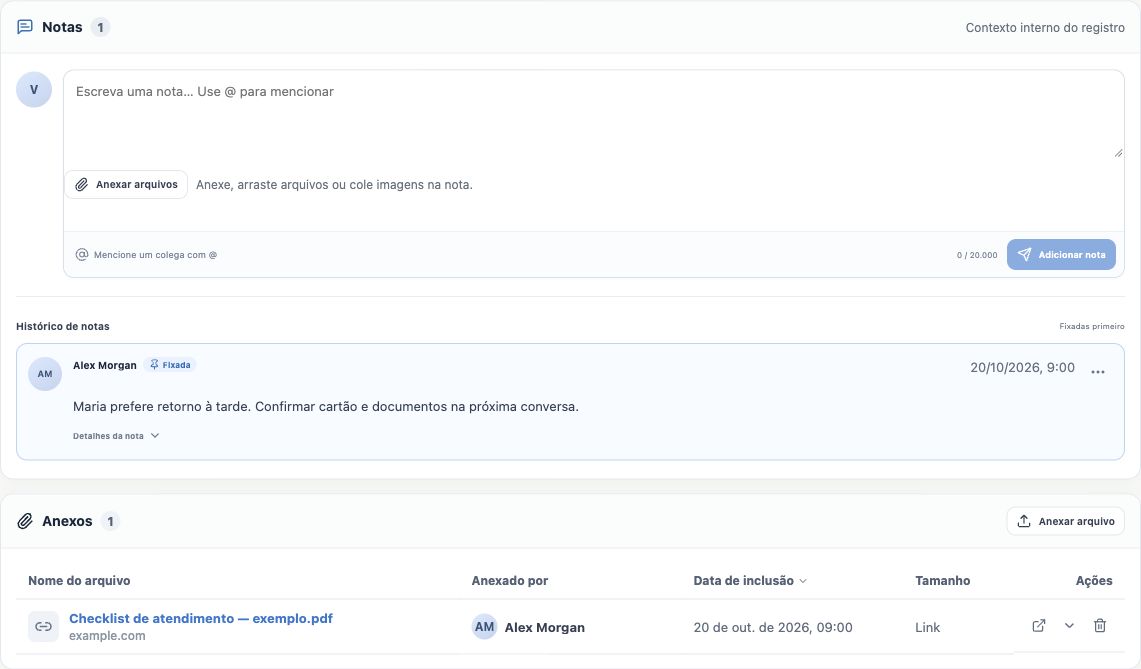
| Notas | Registre contexto interno útil para a equipe, como preferência de horário e resultado de um contato. Uma nota não substitui uma mensagem enviada ao cliente. |
| Anexos | Encontre arquivos ou links associados à ficha, conferindo nome, inclusão e responsável. Use o vínculo correto para não misturar documentos de pessoas diferentes. |
| Linha do tempo | Use a ação no cabeçalho para revisar eventos disponíveis e abrir seus registros de origem. Ela complementa as seções da ficha. |
Uma rotina simples de consulta
- Confirme a identidade no cabeçalho e nos dados de contato.
- Revise Client 360, portfólio e pendências antes de responder sobre uma cobertura.
- Abra a conversa, apólice, Deal ou documento relacionado à demanda.
- Consulte as tarefas e registre a próxima ação com prazo e responsável.
- Atualize informações confirmadas e deixe contexto interno útil para a continuidade.
Você está pronto quando consegue localizar a informação sem criar outro cadastro para a mesma pessoa. Veja a seguir como editar e manter os dados atualizados.
Continue aprendendo
- Encontre um contato antes de cadastrar
- Cadastre um novo contato
- Edite e mantenha os dados atualizados
- Organize e filtre sua base
Atualizado em 24 de outubro de 2026.