Para Owners e administradores de agências Insurance.
Quando usar uma inbox API
Use API quando um portal, aplicativo ou canal próprio precisa trocar mensagens com a equipe em Conversas. Exemplo: um portal da agência encaminha uma solicitação de documentos e recebe a resposta do atendente. A inbox é o ponto de organização; a comunicação depende de uma integração implementada para isso.
Tenha um responsável técnico pela origem das mensagens e pelo retorno das respostas. Defina nome da inbox, agência, identificação de cada remetente e destino dos eventos. Esse canal não instala chat pronto, não conecta um número e não cria credenciais de integração automaticamente. Para WhatsApp ou SMS nativos, prefira o fluxo específico do canal.
Cadastre a inbox API
- Abra Administração → Configurações → Canais → Inboxes → Nova inbox → API.
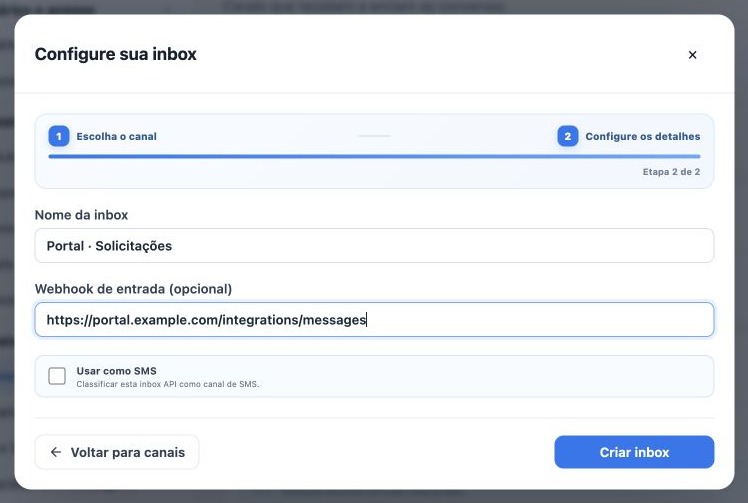
- Informe um nome claro, como Portal · Solicitações.
- No campo Webhook de entrada (opcional), informe apenas a URL fornecida pelo responsável técnico. O exemplo usa um endpoint fictício e não deve ser copiado.
- Deixe Usar como SMS desmarcado para portal ou integração genérica.
- Clique em Criar inbox e confira o card classificado como API.
- Clique em Equipe, selecione os agentes e salve. Configurações permite ajustar o nome da mesma inbox.
O campo opcional não é um lugar para colar a URL principal do CRM nem uma senha. Se a integração ainda não tem destino definido, deixe-o vazio e combine a implantação com o responsável técnico. A ausência do webhook pode ser adequada para um teste interno, mas não comprova que respostas chegarão ao sistema externo.
Entenda o webhook e os dois sentidos
| Parte | Responsabilidade |
|---|---|
| Entrada da integração | O sistema externo envia ou importa a mensagem para a conversa e contato corretos. |
| Eventos e respostas | O endpoint configurado recebe eventos do canal; o integrador decide quais devem gerar saída. |
| Entrega externa | O integrador encaminha a resposta ao portal ou canal e registra o resultado. |
Embora o rótulo do formulário diga Webhook de entrada, o endereço é o endpoint da integração que recebe eventos da inbox. Ele não é uma URL gerada pelo CRMDAY para você enviar mensagens ao CRM. O responsável técnico deve confirmar o sentido, eventos, autenticação e tratamento de respostas antes de ativar.
Peça que mensagens recebidas não sejam reenviadas como respostas, que notas internas não saiam ao cliente e que uma repetição de evento não gere entrega duplicada. Credenciais e validação do endpoint pertencem à implementação técnica, não a um nome de inbox. O cadastro sozinho não oferece essa garantia.
Use a classificação SMS somente quando aplicável
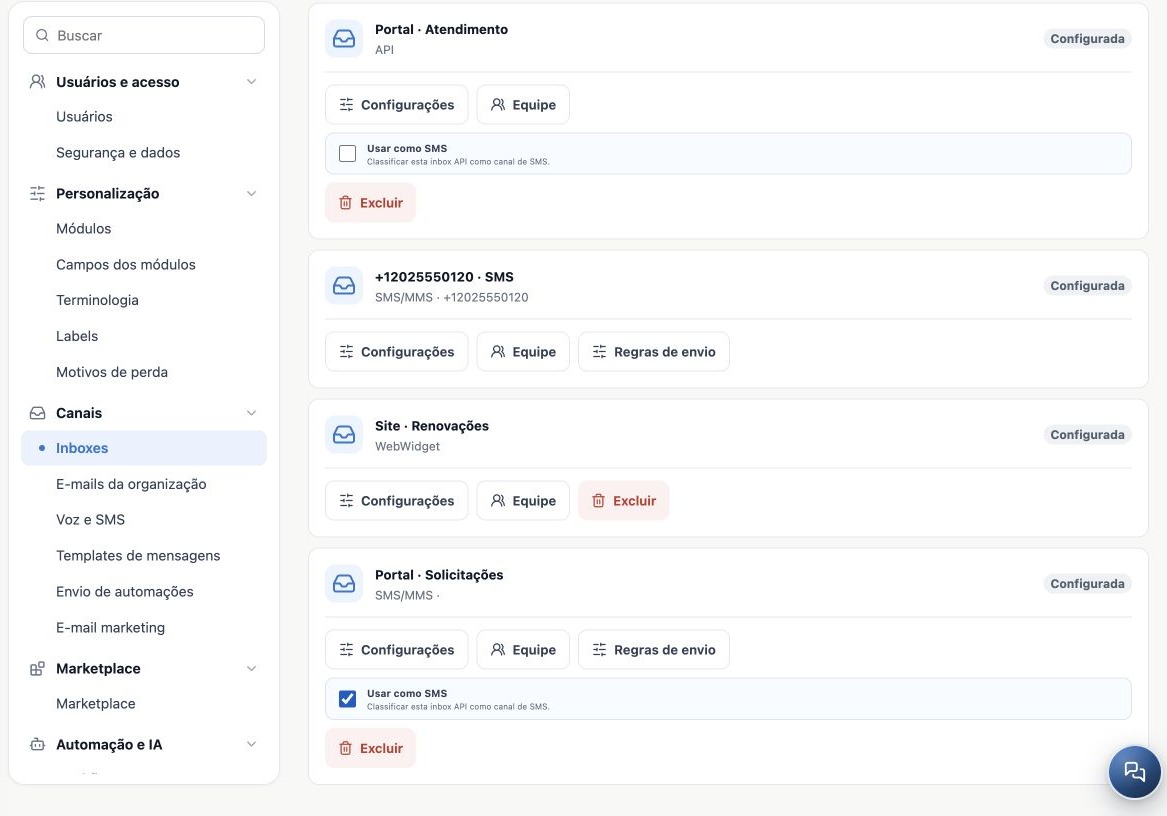
Owners e administradores podem marcar Usar como SMS nas inboxes API que permitem essa configuração. A classificação faz a inbox aparecer como SMS e permite selecioná-la nos fluxos que exigem esse canal. Ela pode ser definida no cadastro ou no card existente. Para desfazer uma classificação manual permitida, desmarque e confira o retorno a API.
Marque somente quando a integração de SMS estiver realmente preparada e validada. A classificação não conecta operadora, não compra número, não aprova cadastro e não transforma um webhook genérico em serviço de SMS. Inboxes gerenciadas pela telefonia possuem classificação própria; o controle pode não aparecer nelas. Na imagem, o portal foi classificado apenas para demonstrar o efeito visual e não representa SMS real.
Valide antes de liberar a integração
- Peça ao integrador uma mensagem fictícia com um identificador de remetente estável.
- Confirme em Conversas a inbox, o contato e o conteúdo corretos.
- Responda pelo CRM e peça confirmação no portal ou aplicativo externo.
- Faça uma nota interna e confirme que ela não foi entregue ao cliente.
- Peça ao técnico uma repetição controlada de evento e confira se houve duplicidade.
- Teste com um agente autorizado e registre quem acompanha falhas e a disponibilidade do endpoint.
Se a entrada funciona e a resposta não, investigue o webhook e o encaminhamento externo. Se não chega nenhuma mensagem, confira o envio da integração, a agência e a inbox. Configurada no card é estado de cadastro, não uma confirmação de saúde do endpoint. Antes de reenviar uma mensagem incerta, confira se já foi entregue. Não exclua a inbox para trocar uma URL: combine a manutenção com o responsável técnico e preserve o histórico.
Guias relacionados
- Conheça as inboxes e escolha seu canal
- Conecte o WhatsApp por QR Code
- Configure limites e horários dos envios em massa
- Prepare a conexão oficial com a WhatsApp Meta API
- Conclua o signup da Meta: passo a passo ilustrado
- Valide a Meta API e prepare os templates
- Gerencie equipe, conexão e mudança de autenticação
- Configure uma inbox de SMS
- Conecte o Instagram para atender por mensagens
- Adicione um chat ao site com WebWidget
- Manual do administrador
Atualizado em 25 de outubro de 2026.