Para quem: usuários do CRMDAY One com perfil Insurance.
As imagens são capturas reais do sistema em ambiente local, com dados, planos, preços e benefícios fictícios para fins didáticos. Os exemplos não são ofertas comerciais. As telas foram localizadas para este idioma; campos e disponibilidade podem variar conforme a agência e o ano.
1. Monte a seleção de comparação
- Confira se a consulta usa os dados e o ano corretos.
- Marque Comparar nos cards de pelo menos dois planos. A seleção permite até três opções.
- Confira os nomes na barra de comparação e a quantidade selecionada. Para trocar uma opção, desmarque seu card antes de incluir outra quando estiver no limite.
- Clique em Comparar na barra para abrir a tabela.
Comparar é diferente de Selecionar. A comparação reúne alternativas; selecionar destaca uma única opção. Nenhuma dessas ações, no fluxo aberto pelo contato, efetiva a contratação.
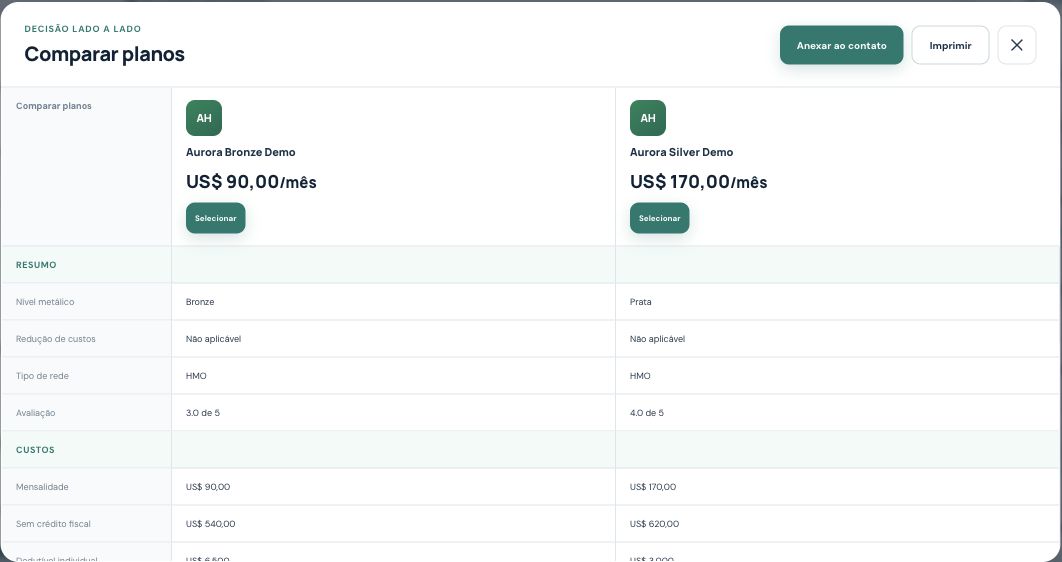
2. Leia as linhas, não apenas os cabeçalhos
No exemplo, Aurora Bronze Demo tem mensalidade de US$ 90 e dedutível de US$ 6.500; Aurora Silver Demo tem mensalidade de US$ 170 e dedutível de US$ 3.000. Esses valores são fictícios e apenas ilustram que menor mensalidade não significa menor custo em todos os cenários.
- Confira o nome completo e a seguradora de cada coluna.
- Compare mensalidade com e sem crédito, dedutível, máximo do bolso e rede.
- Leia as linhas de benefícios, mantendo qualificadores como “após o dedutível”.
- Revise redução de custos, quando apresentada, e as características disponíveis. Campos não informados ou Não aplicável não devem ser substituídos por suposições.
3. Confronte as opções com o que foi confirmado
Use a tabela para conversar sobre as diferenças que importam ao atendimento: médicos, medicamentos, rede, benefícios e custos. Se uma informação não está disponível na comparação, consulte os detalhes e documentos do plano; a tabela é um resumo.
Na imagem, os copagamentos são exibidos com a condição “após o dedutível”. Preservar essa condição na explicação evita apresentar o valor isolado como se valesse em qualquer situação.
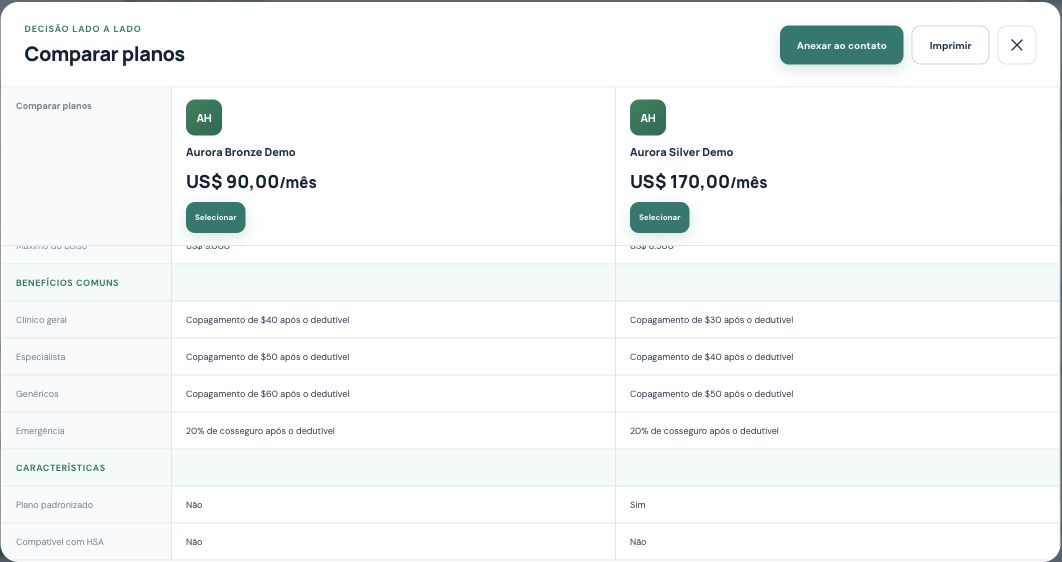
Imprimir, selecionar e anexar têm finalidades diferentes
| Ação | Resultado |
|---|---|
| Imprimir | Abre a impressão do navegador. Não equivale a salvar a simulação na ficha. |
| Selecionar | Destaca um plano para continuar a análise. No fluxo do contato, isso não cria automaticamente uma Policy. |
| Anexar ao contato | Gera o material da comparação e o salva no contato, com o procedimento do próximo tópico. |
Se estiver dentro do Wizard de nova Policy, o fluxo é diferente: a conclusão devolve o plano ao assistente para completar a apólice em criação. Não procure a comparação de até três planos nesse modo. A criação da Policy ainda precisa ser revisada e concluída no Wizard.
Quando refazer a comparação
Se renda, local, ano ou composição mudarem, consulte novamente os planos e refaça a seleção. Não reutilize um PDF antigo como se refletisse dados alterados. Confira as opções finais antes de gerar o material.
Você concluiu quando os nomes, o ano e as principais diferenças estão claros e a seleção corresponde ao que pretende apresentar. Continue em Salve e compartilhe a simulação com o cliente.
Continue aprendendo
- Abra a cotação ACA pelo contato
- Confira os dados da família e consulte os planos
- Analise e filtre os planos disponíveis
- Salve e compartilhe a simulação com o cliente
- Encontre e organize seus clientes
Atualizado em 24 de outubro de 2026.