Para: usuarios de CRMDAY One con perfil Insurance.
Primero revisa si ya existe una conversación
Para continuar el mismo asunto y canal, abre la conversación existente en Conversaciones. Lee el historial antes de volver a pedir información ya recibida. En la ficha del cliente, usa Conversar y comprueba la bandeja y la conversación seleccionadas.
Inicia desde la ficha del cliente
- En Contactos, abre a la persona y comprueba su identificación y teléfono con código del país.
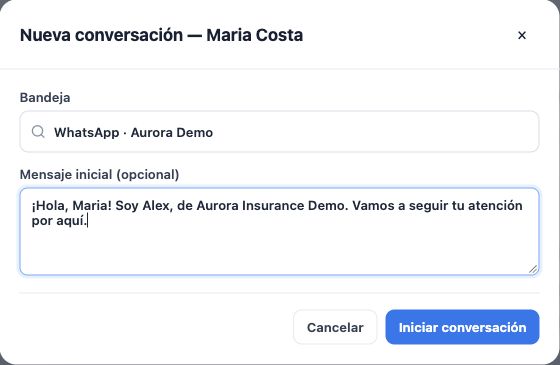
- Haz clic en Conversar y después en Nueva conversación, dentro del espacio de interacciones.
- Selecciona la Bandeja adecuada. La lista depende de los canales accesibles que permiten iniciar conversaciones.
- Para enviar una presentación al abrir, completa Mensaje inicial (opcional). Revisa texto y destinatario antes de continuar.
- Haz clic en Iniciar conversación. Esto crea el atendimiento y solicita enviar el mensaje inicial si lo escribiste. Comprueba el resultado en el historial. No uses este botón solo para ver una vista previa.
Responde con contexto
- Comprueba el encabezado: persona, bandeja y conversación correctas. Si está resuelta, cambia el estado a Abierta antes de responder.
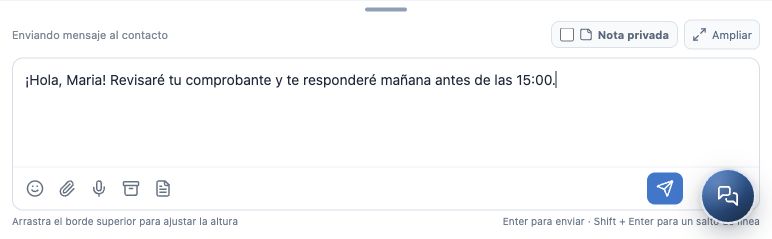
- Para hablar con el cliente, deja Nota privada desmarcada. Comprueba Enviando mensaje al contacto.
- Escribe con claridad en el idioma del cliente, explicando lo entendido y la próxima acción. Para responder a un mensaje concreto, usa Responder y revisa la cita sobre el editor.
- Revisa y pulsa Enviar mensaje. Enter envía; usa Shift + Enter para un salto de línea sin enviar.
- Comprueba el nuevo mensaje y su indicador en el historial. Un texto que sigue en el editor todavía no se ha enviado.
Sigue la entrega y los impedimentos
Los indicadores dependen del canal: enviado, entregado y leído son etapas distintas cuando esas confirmaciones están disponibles. Sin confirmación de lectura no puedes concluir que el cliente ignoró el mensaje. Ante un fallo de envío, revisa el aviso y la conexión; corrige la causa antes de reintentar. Evita repetir el texto mientras el resultado sea incierto.
En WhatsApp oficial, una ventana de atención cerrada bloquea mensajes libres e indica usar una plantilla aprobada. Una respuesta rápida no evita ese bloqueo. Consulta respuestas rápidas y plantillas de mensaje.
Acuerda el seguimiento
Ejemplo: “Maria, recibí tu comprobante. Lo revisaré y te responderé mañana antes de las 15:00”. Si falta la revisión, deja definidos responsable y próxima acción; usa una Task con vencimiento para los retornos prometidos. Consulta Cómo dar seguimiento y cerrar una atención.
La etapa termina cuando el mensaje aparece en el historial sin error pendiente y la siguiente acción está clara. Si el canal no permite abrir una conversación o enviar texto libre, solicita revisar la configuración o sigue el flujo permitido por ese canal.
Sigue aprendiendo
- Conoce el área de Conversaciones
- Cómo enviar archivos, imágenes y mensajes de audio
- Cómo usar respuestas rápidas y plantillas de mensaje
- Cómo registrar notas internas e involucrar a un colega
- Cómo dar seguimiento y cerrar una atención
- Solicita documentos y firmas
- Registra y sigue pólizas
Actualizado el 24 de octubre de 2026.