Para quién: Administrador o responsable de la configuración de la agencia
Los datos institucionales se usan en los formularios que incluyen campos de la agencia. Es una configuración compartida: coordina la revisión con quien administra la operación.
Paso a paso
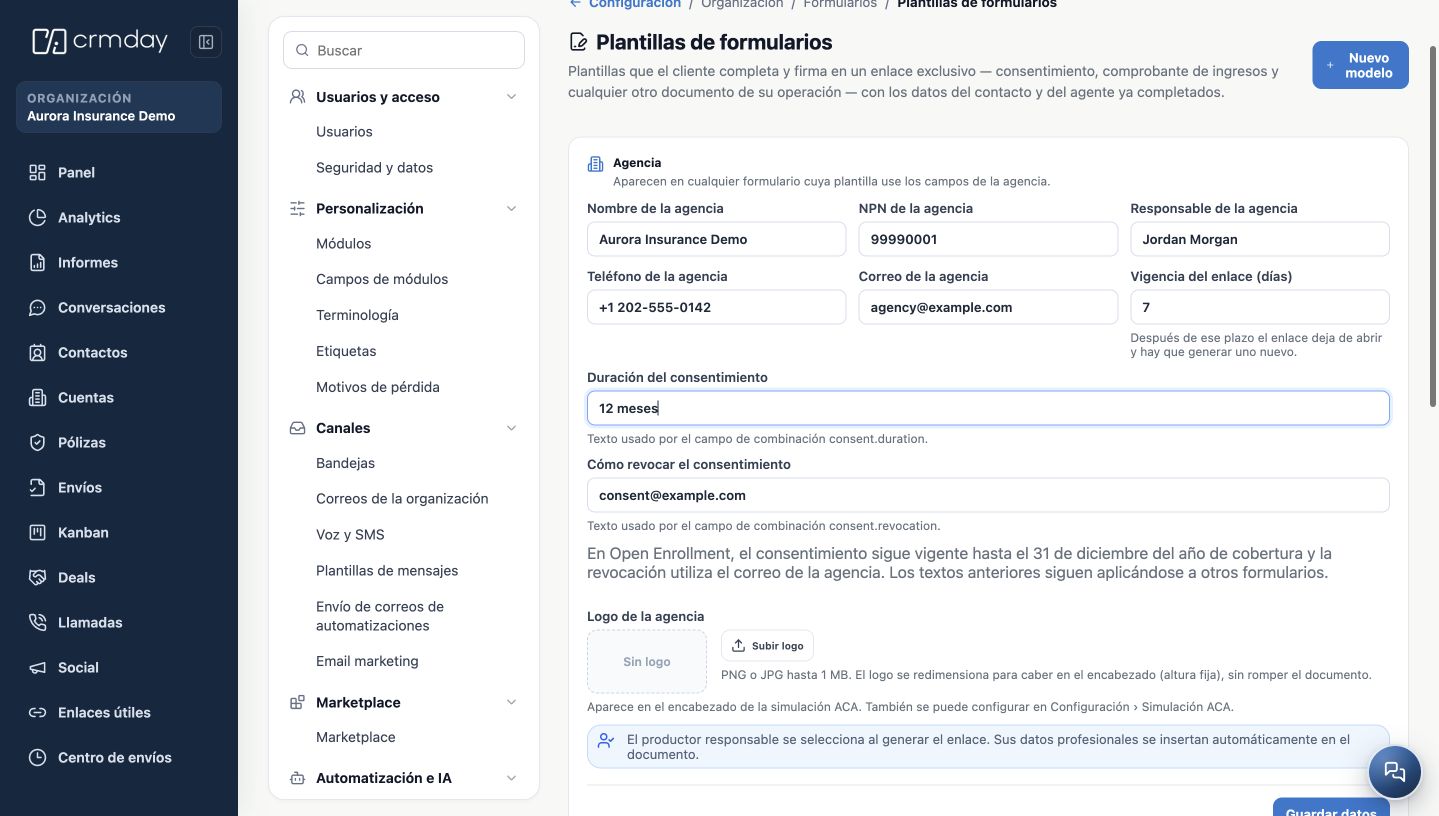
- Abre Administración → Formularios → Plantillas de formularios. Si no ves Administración, envía este capítulo al administrador.
- En Agencia, comprueba nombre, NPN de la agencia, responsable, teléfono y correo. Usa la información institucional real aprobada por la agencia.
- Revisa la Vigencia del enlace (días). Determina durante cuánto tiempo el cliente puede abrir un enlace emitido para firma.
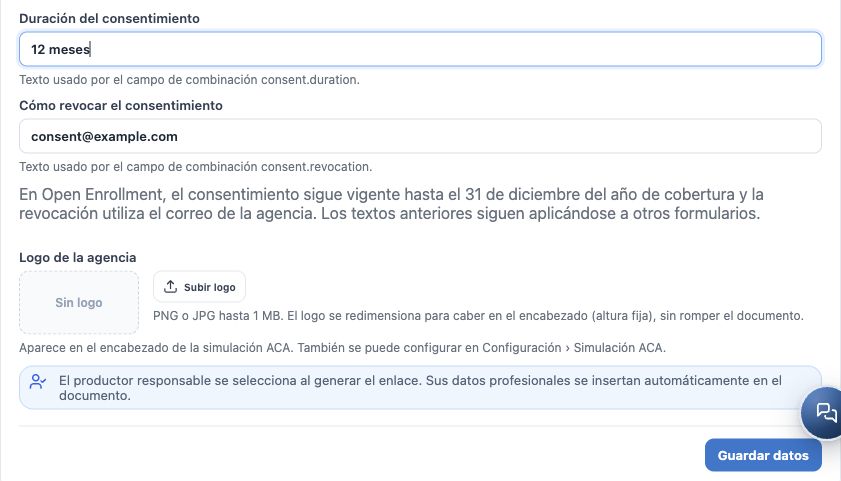
- Revisa la Duración del consentimiento y Cómo revocar el consentimiento, utilizados por las plantillas que incluyen esos campos. Estos textos son diferentes de la caducidad técnica del enlace.
- Si lo necesitas, sube el logo de la agencia con el formato y tamaño admitidos por la pantalla. Comprueba también su presentación en la simulación ACA cuando la utilices.
- Haz clic en Guardar datos. Vuelve a abrir la página y verifica los valores antes de emitir documentos.
Dos diferencias importantes
- Introducir el correo de la agencia aquí no conecta un buzón. Configura el remitente compartido en Correos de la organización.
- Open Enrollment tiene un tratamiento propio para la duración del consentimiento y la revocación. Comprueba el aviso de la pantalla y la vista previa, sin asumir que todos los formularios usan el mismo plazo.
Aurora Insurance Demo y sus datos son ficticios. La ficha de la agencia no sustituye la configuración personal de cada Productor.
Cómo comprobar que está listo
Los formularios pueden usar la identificación correcta de la agencia, con teléfono, correo y plazos revisados.