Para propietarios y administradores de agencias Insurance.
Guías de este capítulo
- Conecta WhatsApp mediante código QR
- Configura límites y horarios de envíos masivos
- Prepara la conexión oficial con WhatsApp Meta API
- Completa el signup de Meta: recorrido ilustrado
- Valida Meta API y prepara plantillas
- Gestiona equipo, conexión y cambios de autenticación
Abre Canales → Bandejas
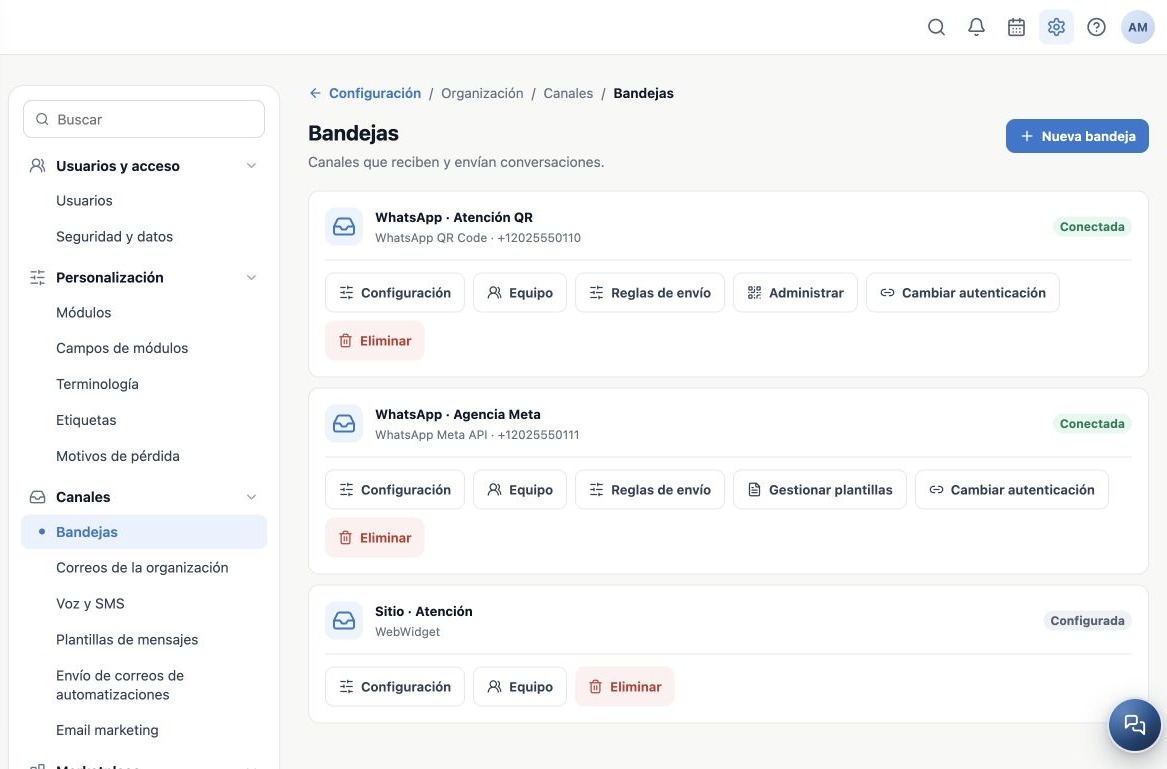
Como propietario o administrador, abre Administración → Configuración → Canales → Bandejas. Una bandeja reúne conversaciones de un canal o número de la agencia. Su nombre ayuda al equipo a elegir el canal correcto. Comprueba agencia activa y número antes de configurar.
Cada tarjeta identifica canal, número cuando corresponde y estado de conexión. Configurada significa que existe una configuración; no demuestra una prueba de envío y recepción. En WhatsApp, revisa Conectada, Conectando, Reconectando o Desconectada. Usa nombres como WhatsApp · Atención y Sitio · Atención, evitando nombres personales para números de la agencia.
Compara los dos tipos de WhatsApp
| Aspecto | WhatsApp QR Code | WhatsApp Meta API |
|---|---|---|
| Conexión | Integración no oficial que vincula una sesión mediante QR. | Plataforma oficial WhatsApp Business, autorizada con el signup de Meta. |
| Configuración en CRMDAY | Teléfono y lectura del QR desde la aplicación. | Conectar con Meta, elegir la cuenta y verificar el número. |
| Operación | Depende de la sesión vinculada; puede requerir otra lectura. | Depende de la autorización y las condiciones de cuenta/número en Meta. |
| Mensajes | No utiliza las mismas reglas de plantillas de la API oficial; eso no autoriza envíos masivos sin restricciones. | Mensajes libres dentro de la ventana de atención; fuera, una plantilla aprobada en el idioma adecuado. |
| Campañas | El uso no oficial sigue sujeto a restricciones y bloqueos. | Canal adecuado para comunicación empresarial autorizada, sujeto a consentimiento, calidad, políticas y límites de Meta. |
La API oficial también puede tener restricciones. Ninguna opción debe describirse como “sin riesgo de bloqueo”. Consulta las directrices oficiales de mensajes de WhatsApp.
Elige la entrada adecuada
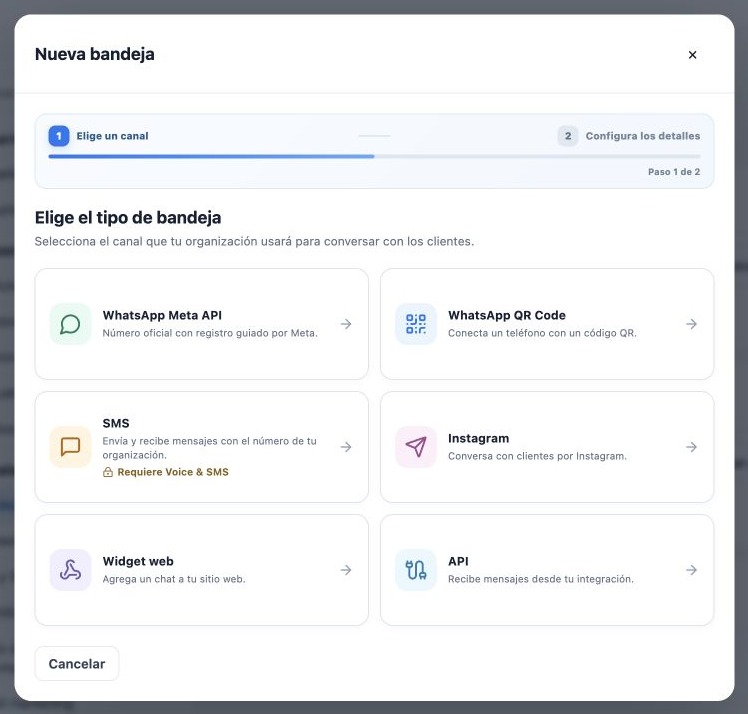
Pulsa Nueva bandeja para ver canales disponibles. WhatsApp Meta API es la entrada oficial para propietarios y administradores. WhatsApp QR Code es la integración no oficial. SMS abre Voz y SMS según la contratación. Instagram autoriza una cuenta profesional; Widget web atiende el sitio; API recibe mensajes de una integración.
La disponibilidad depende del plan y del acceso. Los correos personales y de la organización tienen su configuración propia. Este capítulo se centra en ambas opciones de WhatsApp. Las siguientes guías cubren conexión, reglas y validación antes de habilitar el canal al equipo.
Configura los demás canales
- 07.08 — Configura una bandeja de SMS
- 07.09 — Conecta Instagram para atender mensajes
- 07.10 — Añade chat al sitio con WebWidget
- 07.11 — Crea una bandeja API para una integración
Guías relacionadas
- Conecta WhatsApp mediante código QR
- Configura límites y horarios de envíos masivos
- Prepara la conexión oficial con WhatsApp Meta API
- Completa el signup de Meta: recorrido ilustrado
- Valida Meta API y prepara plantillas
- Gestiona equipo, conexión y cambios de autenticación
- Manual del administrador
Actualizado el 25 de octubre de 2026.