Para: usuarios que reciben leads o atienden a clientes.
Las pantallas muestran el sistema real en un entorno local con datos ficticios. Las personas y sus datos de contacto son solo ejemplos. Las columnas pueden variar según tu configuración.
Antes de empezar
Comprueba la agencia seleccionada en el menú lateral y ten a mano el nombre, teléfono o correo facilitado por la persona. La búsqueda incluye los contactos disponibles para tu acceso en esa agencia.
Un lead recibido por formulario o Conversaciones puede tener una ficha. Cuando esa persona vuelve o se convierte en cliente, busca el registro existente para continuar su historial.
1. Abre Contactos y busca por nombre
- Abre Contactos en el menú lateral.
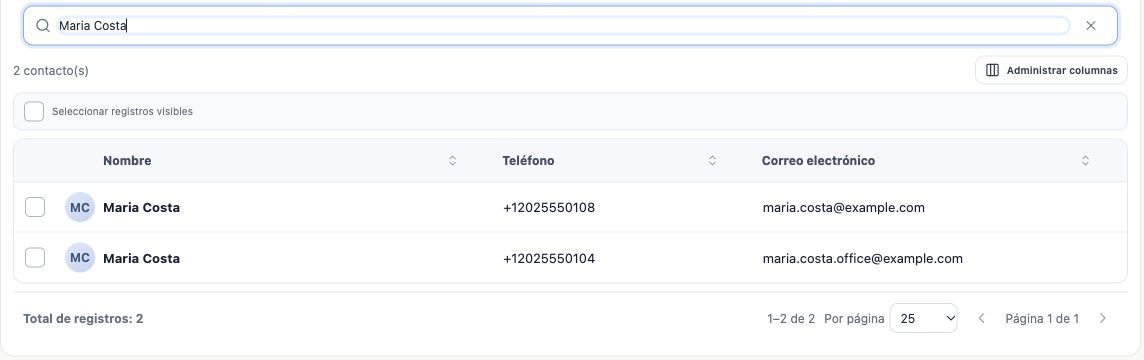
- En Nombre, teléfono o correo, escribe el nombre que conoces. Por ejemplo: Maria Costa.
- Espera a que la lista se actualice y comprueba la cantidad de resultados. Si el nombre completo no ayuda, prueba con una parte y revisa los resultados.
En el ejemplo hay dos personas llamadas Maria Costa. El nombre por sí solo no permite elegir una ficha.
2. Usa el correo para distinguir las fichas
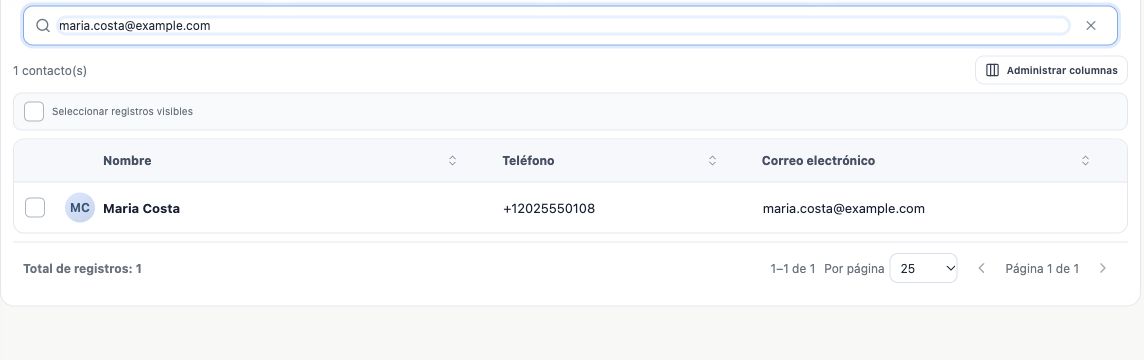
Sustituye el nombre de la búsqueda por el correo facilitado por la persona: maria.costa@example.com. La lista del ejemplo pasa de dos fichas a una.
Compara el correo y el teléfono mostrados con los datos confirmados por la persona. Si esas columnas no están visibles, usa Administrar columnas para mostrarlas, cuando estén disponibles, o abre la ficha para consultar los datos.
3. Comprueba también por teléfono
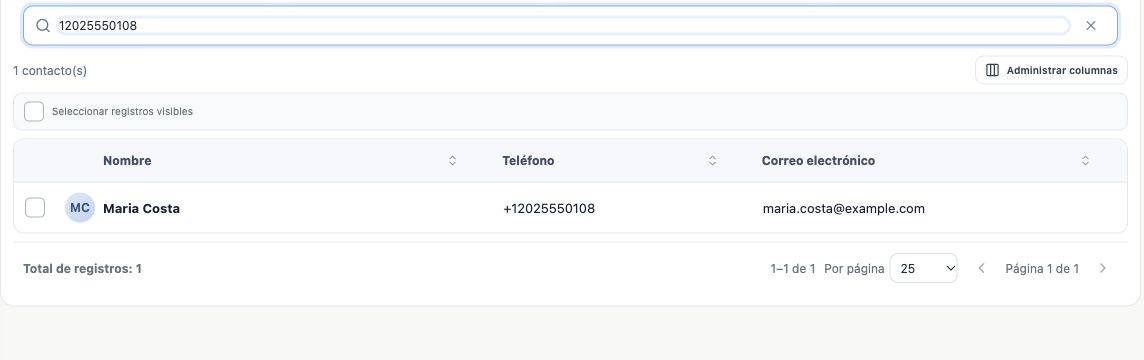
También puedes sustituir la búsqueda por el teléfono. En el ejemplo, 12025550108 encuentra a la misma Maria Costa. Los dígitos incluyen el código de país.
Si no encuentras un número con formato, comprueba los dígitos y el código de país e intenta el formato guardado en la ficha. No concluyas que la persona no existe después de un solo intento.
4. Abre el resultado y confirma la identidad
- Haz clic en el nombre del contacto para abrir la ficha.
- Compara nombre, teléfono y correo con los datos facilitados durante la atención.
- Revisa la información y el historial disponibles para confirmar la coincidencia: conversaciones anteriores, oportunidades, pólizas o tareas pueden ayudar.
- Si es la misma persona, continúa la atención en esa ficha y conserva sus vínculos.
Atención: dos nombres iguales no identifican necesariamente a la misma persona. Los familiares también pueden compartir un teléfono o correo. Si tienes dudas, confirma los datos antes de cambiar un registro.
¿No aparece ningún resultado?
- Revisa lo escrito. Prueba otra parte del nombre y después el teléfono o correo.
- Comprueba los filtros activos. Una lista abierta desde un indicador puede estar filtrada. Usa Limpiar búsqueda para borrar el texto; si hay condiciones aplicadas, usa Limpiar filtros junto a Filtros. Son controles distintos.
- Comprueba la agencia y tu acceso. Si sabes que la ficha existe, pide al responsable de la agencia que revise el acceso antes de duplicarla.
- Solo entonces considera Nuevo contacto. Si las búsquedas y comprobaciones no identifican una ficha existente, sigue el proceso de registro de tu agencia.
¿Encontraste dos fichas que parecen ser de la misma persona? No elimines registros para intentar unificar el historial. Pide al responsable de la base que revise los vínculos y la corrección adecuada.
Cómo saber que funcionó
Abriste una ficha que coincide con los datos confirmados por la persona y sabes dónde continuar la atención. Si todavía no puedes confirmar su identidad, sigue comprobando antes de crear o editar un registro.
Sigue aprendiendo
Actualizado el 24 de octubre de 2026.