Para: usuarios de CRMDAY One con perfil Insurance.
Las imágenes muestran pantallas reales del sistema en un entorno local de demostración con datos ficticios. Representan distintos momentos de los ejemplos; los nombres de etapas y los campos pueden variar según la agencia.
Distingue etapa, tarea y nota
La etapa indica dónde está la venta. La tarea registra lo que alguien debe hacer. La nota guarda contexto interno. Después de hablar con Maria, por ejemplo, mantén el Deal en Propuesta, registra el seguimiento con plazo y anota qué desea comparar.
Consulta Tareas relacionadas en la ficha del Deal. Pueden mostrar Kanban, etapa actual y fecha límite. Usa los controles de la tarea para seguir su ejecución; es distinto de mover el propio Deal.
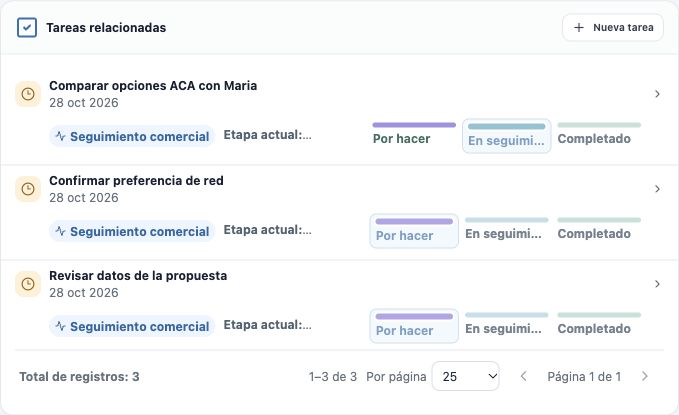
1. Crea la tarea dentro del Deal
- Abre la oportunidad y localiza Tareas relacionadas.
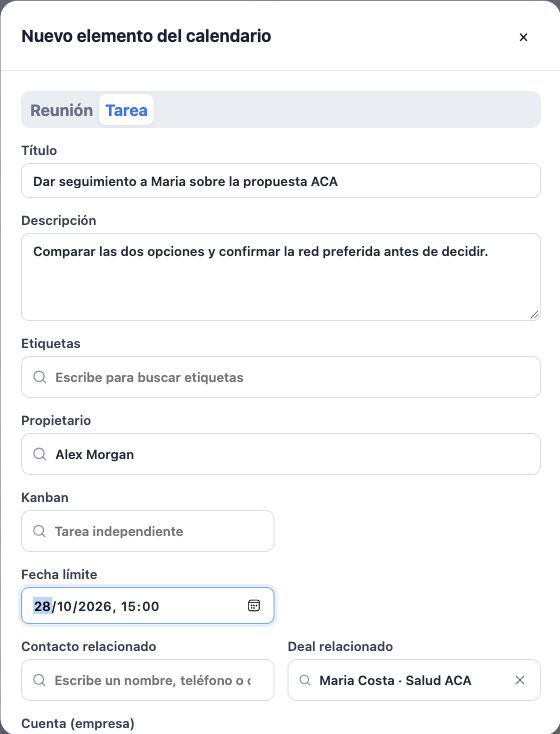
- Pulsa Nueva tarea. En el formulario del calendario, comprueba que Tarea sea el tipo seleccionado.
- Escribe un título con una acción clara, como Dar seguimiento a Maria sobre la propuesta ACA.
- Describe el objetivo: comparar dos opciones y confirmar la red preferida antes de decidir.
- Comprueba el Propietario y selecciona al responsable de ejecutar la acción. Si eliges un Kanban, selecciona también una etapa válida.
El Deal de origen debe aparecer en el campo de relación. Revisa el contacto por separado y selecciona a la persona correcta si está vacío. Evita crear otro Deal o contacto en los selectores cuando ya existen.
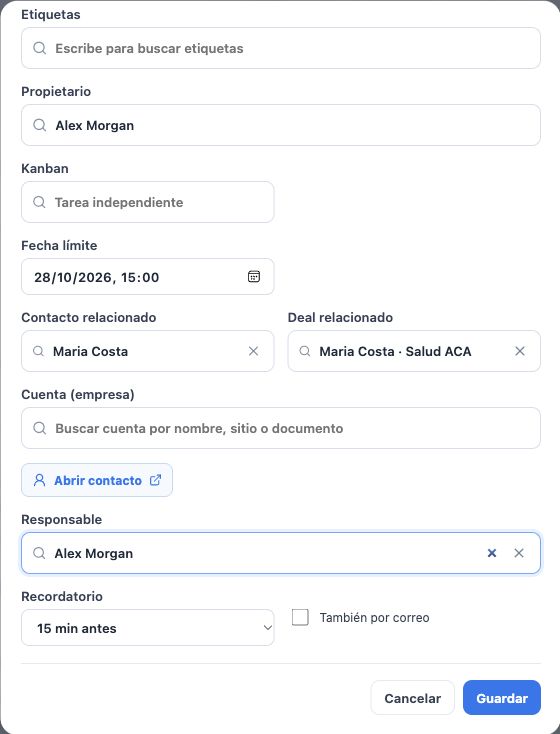
2. Define plazo, vínculos y recordatorio
- Indica en Fecha límite el día y la hora acordados. Comprueba la zona horaria de tu perfil.
- Revisa Contacto relacionado y Deal relacionado. El ejemplo vincula a Maria y su oportunidad ACA.
- Selecciona responsable y recordatorio. La opción de correo y la entrega de notificaciones dependen de las configuraciones disponibles.
- Pulsa Guardar y comprueba que la tarea aparezca en el seguimiento de la oportunidad.
La captura muestra la parte del formulario utilizada para revisar plazo, vínculos, responsable y recordatorio. Una tarea independiente puede no tener Kanban; si seleccionas un tablero, debes completar también su etapa.
3. Vuelve a abrir y mantén la tarea actualizada
Abre el nombre de la tarea para consultar o editar sus datos. Comprueba título, descripción, fecha límite y vínculos. Si el cliente pospone el seguimiento, actualiza la tarea en vez de dejar una fecha antigua sin contexto. Guarda y vuelve a abrir para comprobar el resultado.
Cuando termines la acción, actualiza su estado en el Kanban o, en una tarea independiente, en el control de estado disponible. Completar una tarea no cierra automáticamente el Deal. Registra otra acción si todavía queda trabajo.
Deja contexto para el equipo y completa tu rutina
Usa Notas en la ficha del Deal para registrar el resultado de la conversación y las preferencias del cliente. Escribe la nota y confirma con Agregar nota. Adjunta materiales relacionados cuando sea necesario. Una nota interna no envía un mensaje al cliente.
Las Meetings representan reuniones con horario y participantes; no sustituyen una tarea de seguimiento. Revisa las actividades existentes antes de crear otras. Has terminado cuando puedes responder: ¿qué sigue, quién lo hará y para cuándo? Continúa con Cierra una oportunidad como ganada o perdida.
Sigue aprendiendo
- Entiende el pipeline y sus etapas
- Crea un Deal vinculado al contacto
- Actualiza y mueve tus oportunidades
- Cierra una oportunidad como ganada o perdida
- Encuentra y organiza a tus clientes
Actualizado el 24 de octubre de 2026.