Para: usuarios de CRMDAY One con perfil Insurance.
Las imágenes muestran pantallas reales del sistema en un entorno local con datos ficticios. Las capturas representan distintos momentos de los ejemplos de Nina Torres y Maria Costa.
Confirma la persona y qué necesitas cambiar
Busca la ficha existente y comprueba nombre, teléfono, correo y contexto antes de editar. Maria confirmó un nuevo correo: maria.costa.updated@example.com. Sigue siendo la misma persona; no necesita otro contacto.
Identifica si la información pertenece al contacto, a la póliza o a otro registro. Corregir un correo es distinto de modificar una vigencia o un plan.
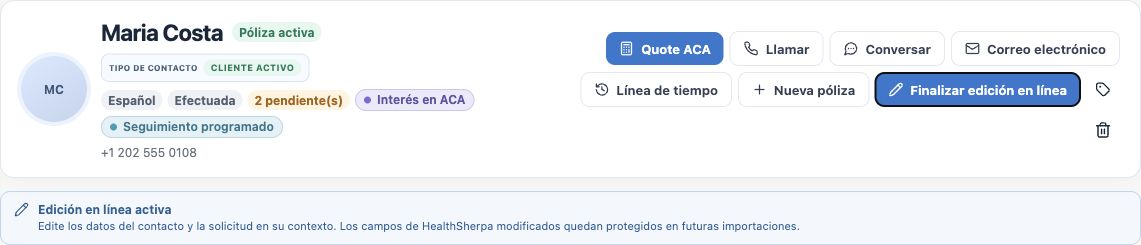
1. Activa Editar datos
- Abre la ficha del contacto en el perfil Insurance.
- Haz clic en Editar datos en el encabezado.
- Comprueba el aviso de edición en línea activa. Los campos editables ofrecen su control de edición.
- Busca la sección correcta. Para el correo, utiliza Contacto y dirección.
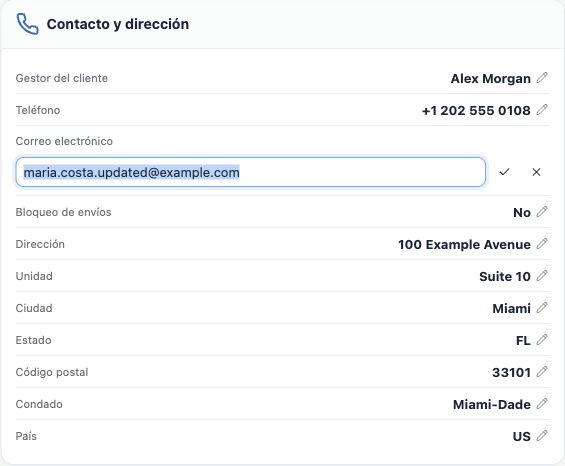
2. Edita y guarda el campo correcto
- Haz clic en el lápiz de Correo electrónico.
- Sustituye la dirección anterior por el nuevo correo confirmado.
- Revisa el valor antes de usar Guardar en el propio campo. Para abandonar este cambio todavía no guardado, usa Cancelar en el campo.
- Espera el resultado. Si aparece un error, revisa el valor y el mensaje antes de continuar.
Cada campo tiene su confirmación. Finalizar la edición en línea cierra el modo; no sustituye guardar el campo. Cancelar un campo tampoco deshace otros cambios que ya confirmaste.
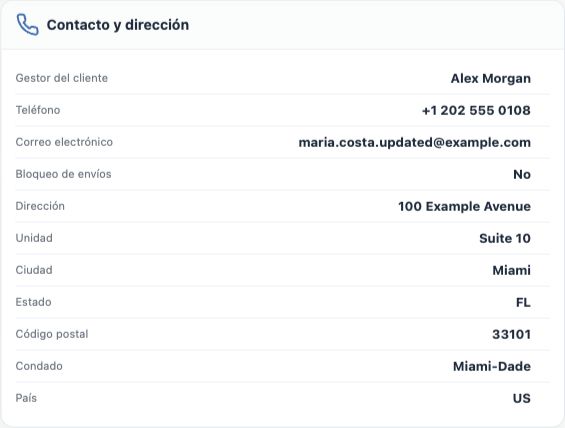
3. Reabre y comprueba el resultado
- Comprueba el valor mostrado después de guardar.
- Finaliza la edición en línea cuando termines.
- Reabre la misma ficha o recarga la página y confirma el nuevo correo.
- Si hace falta, vuelve a la lista y busca el nuevo dato para localizar al mismo contacto.
En el ejemplo, el correo actualizado permanece al reabrir. Los correos antiguos del historial representan mensajes del pasado, no una lista de los datos actuales del contacto.
Otros cambios frecuentes
| Información | Qué comprobar |
|---|---|
| Teléfono | Comprueba país, código internacional y dígitos. Ante un conflicto con otra ficha, confirma la identidad y el uso del número antes de continuar. |
| Nombre e identificación | Usa datos confirmados y revisa las partes del nombre y la información en el contexto correcto. |
| Dirección | Revisa calle, unidad, ciudad, estado, código postal y condado disponibles. También debes comprobar las sugerencias automáticas. |
| Gestor del cliente, Propietario y etiquetas | Sigue la división de responsabilidades de la agencia. El capítulo de organización muestra dónde consultar y ajustar esos vínculos. |
| Datos de póliza y solicitud | Comprueba póliza, período y producto seleccionados antes de editar. La ficha puede mostrar información de más de una cobertura. |
Algunos campos importados pueden quedar señalados como protegidos después de editar. Lee los avisos y sigue el proceso de revisión de la agencia. No supongas que un cambio en el CRM actualiza automáticamente un sistema externo.
Cuándo pedir ayuda
- El campo no se puede editar o no tienes acceso a la información necesaria.
- El valor guardado no coincide con lo informado o existe un conflicto entre fichas.
- El cambio afecta cobertura, documentos o datos de otra persona y todavía no confirmaste el contexto.
Evita crear otro contacto para eludir el problema. Terminaste cuando el dato correcto permanece en la misma ficha al reabrir y los vínculos anteriores siguen disponibles.
Sigue aprendiendo
- Encuentra un contacto antes de crear uno nuevo
- Crea un nuevo contacto
- Conoce la ficha y la visión 360 del cliente
- Organiza y filtra tu base de contactos
Actualizado el 24 de octubre de 2026.