Para propietarios y administradores de agencias Insurance.
Crea o reutiliza un modelo
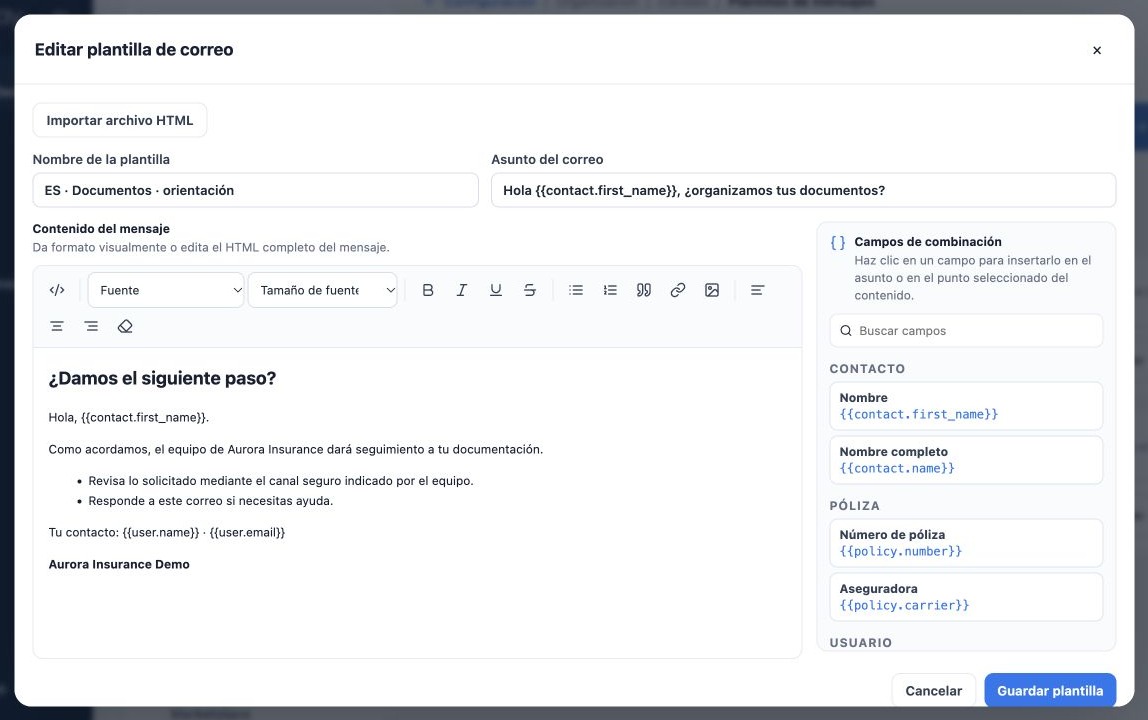
- En Correo, pulsa Nueva plantilla o Duplica una existente.
- Completa Nombre de la plantilla con finalidad e idioma.
- Escribe un Asunto del correo claro, visible al cliente en su buzón.
- En Contenido del mensaje, escribe saludo, orientación, siguiente acción e identificación.
- Da formato y revisa enlaces, imágenes, lectura y firma. Guarda y reabre para comprobar.
El ejemplo orienta documentos sin prometer aprobación de cobertura. Evita datos de un cliente específico en texto fijo compartido. Al copiar bienvenida, revisa póliza, plan e instrucciones.
Inserta campos en el lugar correcto
- Haz clic en el punto deseado del asunto o cuerpo.
- Busca en Campos de combinación y pulsa el campo. Selecciona antes el asunto para insertar allí.
- Usa Contacto, Póliza, Usuario y Formulario según contexto.
- Conserva claves: {{contact.first_name}}, {{policy.number}}, {{user.name}}.
Ejemplo: Hola {{contact.first_name}}, tu póliza {{policy.number}}. Valores vienen del registro de envío, no del nombre interno. Datos ausentes pueden dejar texto vacío. Prueba también un contacto sin póliza para evitar frases incompletas.
{{form.link}} y {{form.year}} dependen de un flujo que aporte datos del formulario, como Open Enrollment. Insertarlos en correo común no crea formulario ni garantiza enlace.
Usa HTML si ya tienes un diseño
El editor ofrece formato visual y código HTML. Para diseño existente, usa Importar archivo HTML y selecciona .html o .htm de hasta 500 KB. Sustituye el cuerpo y pide confirmación si ya hay contenido; no publica ni envía.
Revisa el resultado: el sistema trata HTML para correo y puede retirar elementos incompatibles. Evita scripts, formularios interactivos y recursos solo locales. Comprueba imágenes y URLs accesibles para el destinatario y guarda tras revisar.
Comprueba vista previa y envío real
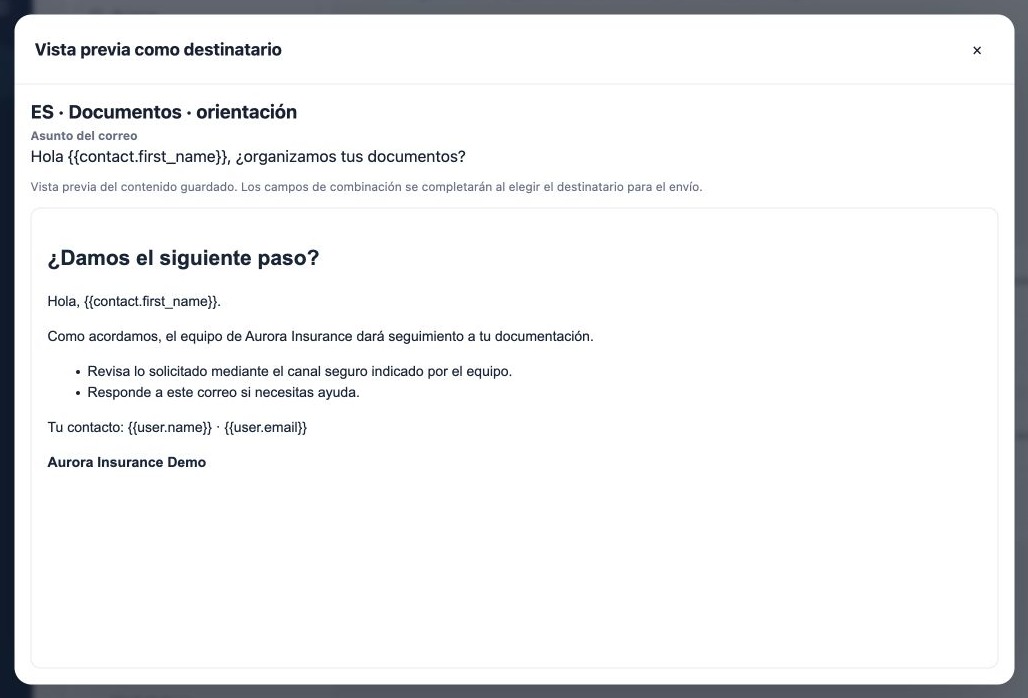
En la lista pulsa Vista previa como destinatario. Muestra contenido guardado sin herramientas de edición. Los campos pueden seguir como variables: no representa un destinatario seleccionado.
Valida personalización mediante envío controlado a contacto ficticio con correo autorizado de prueba. Revisa asunto, campos, enlaces, imágenes y respuestas. La plantilla no elige remitente ni habilita entrega. Consulta Envío de automatizaciones y Email marketing.
Guías relacionadas
- Organiza las plantillas de mensajes de la agencia
- Crea modelos de SMS y WhatsApp de contenido libre
- Prepara y asocia plantillas oficiales de Meta
- Mantén versiones, prueba y usa plantillas
- Manual del administrador
Revisado el 26 de octubre de 2026.