Para propietarios y administradores de agencias Insurance.
Guías de este capítulo
- Crea plantillas de correo con campos dinámicos
- Crea modelos de SMS y WhatsApp de contenido libre
- Prepara y asocia plantillas oficiales de Meta
- Mantén versiones, prueba y usa plantillas
Abre la biblioteca de plantillas
Como propietario o administrador, abre Administración → Configuración → Canales → Plantillas de mensajes, en /settings/email-templates. Revisa la agencia activa. Hay pestañas Correo, SMS y WhatsApp; SMS y WhatsApp dependen de la disponibilidad de Conversaciones.
Una plantilla guarda un mensaje reutilizable. Reduce redacción repetida y mantiene comunicación consistente. Aurora Insurance conserva bienvenida a póliza, orientación de documentos y seguimiento de atención. Guardar una plantilla no envía mensajes ni crea automatizaciones.
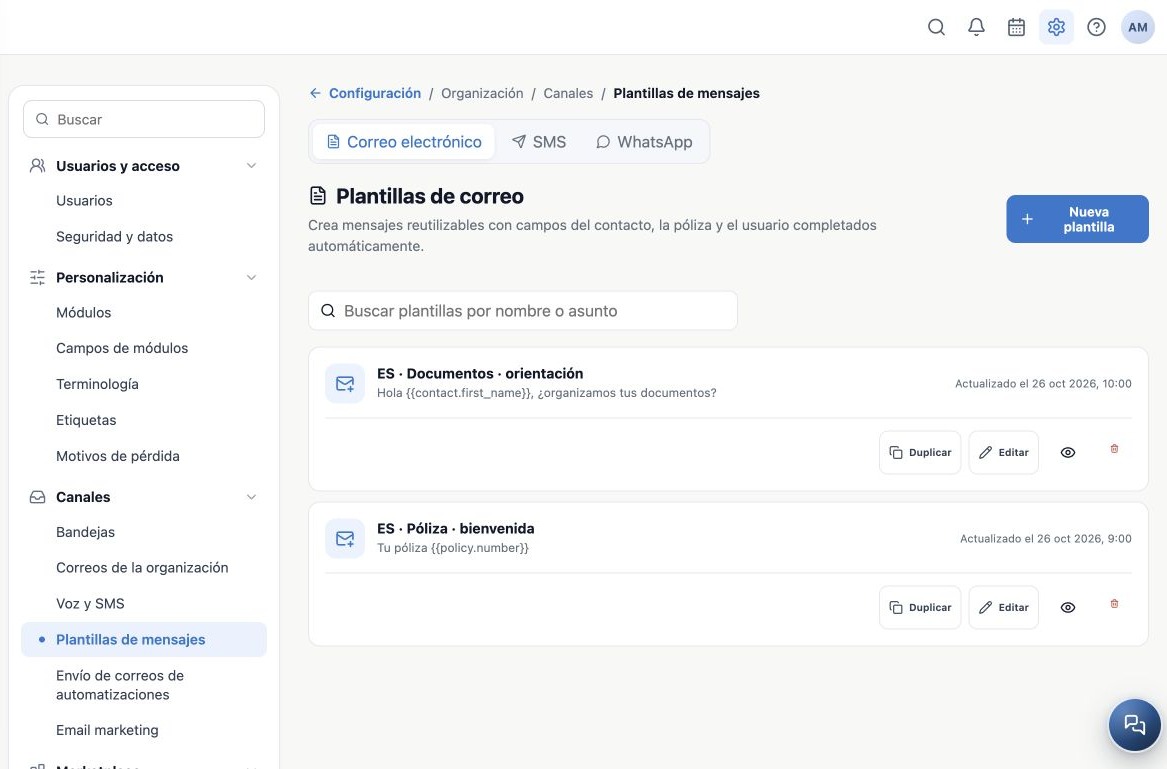
Distingue los modelos disponibles
| Tipo | Preparación |
|---|---|
| Correo | Nombre interno, asunto y cuerpo con formato o HTML; campos dinámicos en asunto y cuerpo. |
| SMS | Texto simple y bandejas SMS donde estará disponible. |
| WhatsApp de contenido libre | Texto para una bandeja compatible, como QR. No equivale a aprobación de Meta. |
| WhatsApp oficial | Registro local que referencia nombre, idioma y componentes de una plantilla aprobada por Meta. |
Las plantillas de formularios son otro recurso: definen el documento a completar y firmar. Aquí preparas el mensaje que puede acompañar su enlace. Las respuestas predefinidas de Conversaciones también son distintas; no supongas que todos estos modelos aparecen como respuesta predefinida.
Busca y nombra con claridad
- Elige la pestaña del canal.
- Busca correo por nombre o asunto; SMS y WhatsApp por nombre o contenido.
- Antes de Editar o Duplicar, revisa Contenido libre o Plantilla oficial y número de bandejas.
- Usa nombres como PT · Documentos · orientação, EN · Documents · guidance y ES · Documentos · orientación.
El nombre identifica el modelo para el equipo; no sustituye el asunto enviado. Mantén un objetivo y una versión por idioma. Cambiar idioma del perfil traduce interfaz, pero no traduce contenido guardado. Revisa también enlaces y botones de cada versión.
Prepara un uso concreto
Antes de crear, define público, canal, momento y siguiente acción del cliente. Para documentos, escribe orientación breve y usa el canal seguro acordado. En bienvenida, identifica la póliza correcta y cómo pedir ayuda.
Tras guardar, elige el modelo en un flujo que lo ofrezca, envío masivo o automatización. Cuenta de salida, bandeja, público, finalidad y límites se definen en ese flujo. Continúa con creación y pruebas de este capítulo.
Guías relacionadas
- Crea plantillas de correo con campos dinámicos
- Crea modelos de SMS y WhatsApp de contenido libre
- Prepara y asocia plantillas oficiales de Meta
- Mantén versiones, prueba y usa plantillas
- Manual del administrador
Revisado el 26 de octubre de 2026.