Para: usuarios de CRMDAY One con perfil Insurance.
Registra una nota privada
- Abre la conversación y marca Nota privada.
- Comprueba la indicación de que la nota será visible solo para el equipo. El editor pide una nota privada y el botón cambia a Añadir nota privada.
- Escribe el contexto: solicitud, acciones realizadas, pendiente, responsable del retorno y plazo acordado.
- Pulsa Añadir nota privada. Comprueba la etiqueta Nota privada en el historial. Este contenido es interno y no envía un mensaje al cliente.
- Antes de volver a hablar con el cliente, borra cualquier borrador interno y desmarca Nota privada. Revisa texto e indicación de envío antes de redactar o enviar una respuesta externa.
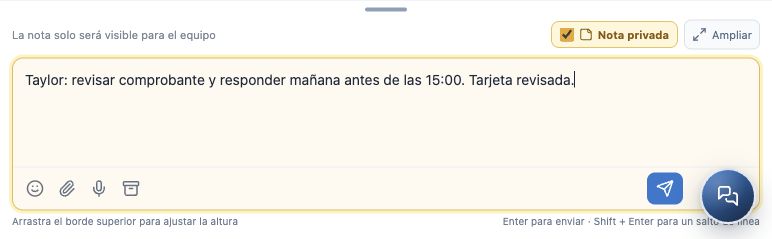
Un resumen útil para quien continúa
Ejemplo: “Tarjeta revisada. Falta revisar el comprobante recibido. Taylor lo revisará y responderá mañana antes de las 15:00. Maria ya conoce el plazo”.
Evita notas como “ver después”, sin contexto ni responsable. Escribir el nombre de un colega no garantiza una mención o notificación: asigna también la conversación o coordina en el espacio apropiado.
Pasa el atendimiento a un colega
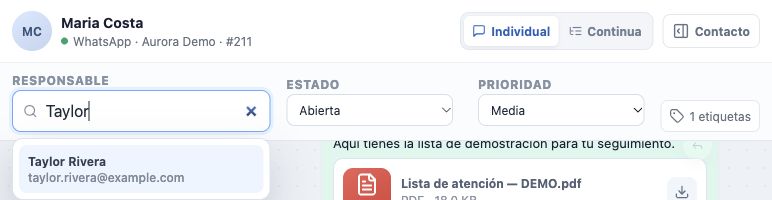
- En el encabezado, abre Responsable.
- Escribe el nombre del colega y selecciónalo en la lista.
- Comprueba que el nombre seleccionado permanezca en el encabezado. Escribir sin seleccionar no completa el cambio.
- Deja una nota privada con el resumen y confirma la continuidad con el colega cuando sea necesario.
- Para acciones futuras, crea o actualiza una Task vinculada con responsable y vencimiento. Cambiar el responsable de la conversación no confirma que todas las tareas y registros relacionados también hayan sido reasignados.
Conversación, ficha y colaboración tienen funciones diferentes
La Nota privada queda en el atendimiento. Las Notas de la ficha guardan contexto del registro y ofrecen sus propios recursos, como menciones cuando están disponibles. Colaboración interna es el espacio de comunicación entre colegas. Usa el recurso adecuado y deja un resumen del resultado en el atendimiento para quien consulte el historial.
Si el colega no aparece, comprueba el nombre y pide revisar su acceso a la agencia. No elijas otra persona solamente para quitar la conversación de tu cola.
Confirma el traspaso
- La nota aparece como privada en el historial.
- El responsable correcto está seleccionado.
- El colega tiene contexto y el cliente conoce el próximo paso.
- El plazo pendiente está registrado para seguimiento.
Continúa con Cómo dar seguimiento y cerrar una atención.
Sigue aprendiendo
- Conoce el área de Conversaciones
- Cómo iniciar, responder y seguir una conversación
- Cómo enviar archivos, imágenes y mensajes de audio
- Cómo usar respuestas rápidas y plantillas de mensaje
- Cómo dar seguimiento y cerrar una atención
- Solicita documentos y firmas
- Registra y sigue pólizas
Actualizado el 24 de octubre de 2026.