Para: usuarios de CRMDAY One con perfil Insurance.
Prepara el material y el destinatario
Abre la conversación correcta y comprueba el modo de mensaje al cliente. Lee el archivo, ponle un nombre reconocible y confirma que pertenece a esa persona. Enviar una tarjeta por mensaje no sustituye organizar los documentos en la póliza.
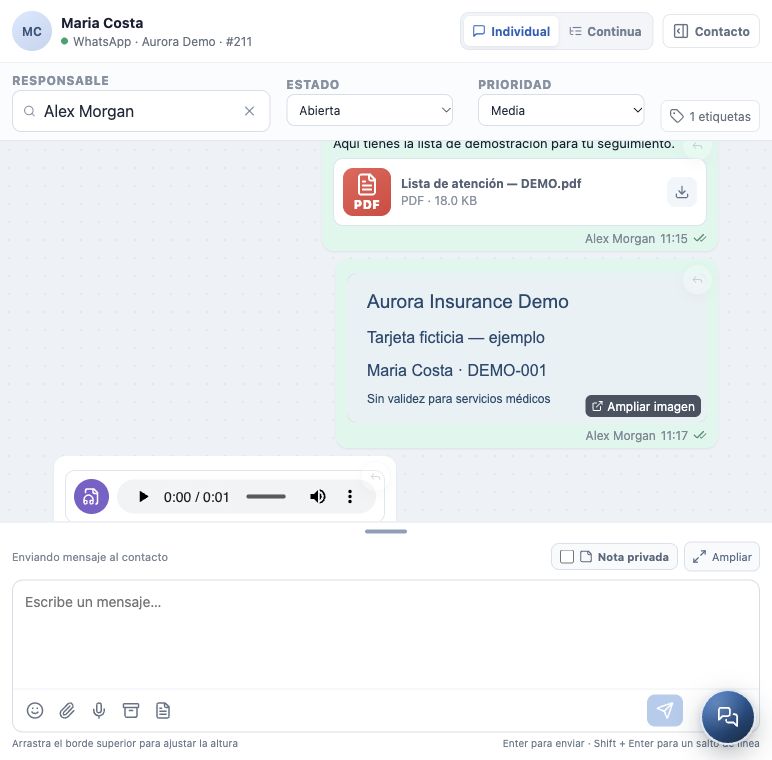
Las imágenes muestran la interfaz real con una tarjeta ficticia, un archivo didáctico y un reproductor de audio de prueba. La tarjeta no tiene validez para usar el plan; el audio ilustrativo es sintético.
Envía un archivo o una imagen
- Haz clic en el clip — Adjuntar, en la barra del editor.
- Selecciona los archivos en tu dispositivo. La selección permite hasta 5 adjuntos por envío y 25 MB por archivo; el canal puede imponer otras restricciones.
- Revisa nombres y vistas previas. Quita las selecciones incorrectas antes de enviar. Si hay un aviso de tamaño, reduce o sustituye el archivo.
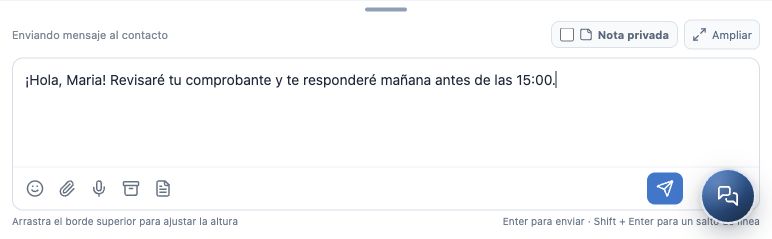
- Escribe una explicación corta, como “Maria, aquí tienes la lista para nuestro seguimiento”.
- Pulsa Enviar mensaje y confirma el adjunto en el historial sin errores. Si no carga la vista previa, comprueba si puedes abrir el archivo con la acción disponible.
Graba y envía audio
- Haz clic en Grabar audio, el icono del micrófono. Permite su acceso en el navegador si deseas usarlo.
- Observa el indicador de grabación y habla de forma clara y breve.
- Pulsa otra vez el micrófono para terminar. El audio entra en la selección de adjuntos; terminar la grabación todavía no lo envía.
- Comprueba la selección y quita el audio si necesitas grabar de nuevo. Añade texto si resulta útil.
- Pulsa Enviar mensaje y comprueba el reproductor en el historial. Para un audio recibido, escúchalo con los controles antes de responder.
Si algo no funciona
| Situación | Qué hacer |
|---|---|
| Micrófono no disponible | Comprueba permiso del navegador y dispositivo de entrada; responde por texto mientras lo resuelves. |
| Archivo grande o ausente | Revisa tamaño y cantidad de adjuntos; comprueba la vista previa antes de enviar. |
| Envío bloqueado | Comprueba estado, conexión y posible requisito de plantilla aprobada. |
| Error de envío | Corrige la causa y reintenta; revisa el historial para evitar duplicados. |
Para solicitar datos, documentos y firma por enlace, sigue el envío de formularios. Adjuntar un PDF aquí no crea una solicitud de firma.
Comprueba el resultado
- Archivo, imagen o reproductor aparecen en la conversación correcta.
- El contenido corresponde a la persona y al pedido.
- No quedan errores de envío; revisaste el indicador disponible en el canal.
Continúa con respuestas rápidas y plantillas de mensaje para agilizar respuestas frecuentes.
Sigue aprendiendo
- Conoce el área de Conversaciones
- Cómo iniciar, responder y seguir una conversación
- Cómo usar respuestas rápidas y plantillas de mensaje
- Cómo registrar notas internas e involucrar a un colega
- Cómo dar seguimiento y cerrar una atención
- Solicita documentos y firmas
- Registra y sigue pólizas
Actualizado el 24 de octubre de 2026.