Para: usuarios de CRMDAY One con perfil Insurance.
Empieza por el historial
Conversaciones reúne mensajes de los canales conectados a tu agencia. Una bandeja es la caja de atención de un canal, como el número de WhatsApp de la agencia. Ves las bandejas y conversaciones a las que tienes acceso.
En este ejemplo, Maria Costa contacta a Aurora Insurance Demo para revisar su tarjeta y documentos. Alex Morgan la atiende y puede pasar el seguimiento a Taylor Rivera. Todos los datos y mensajes de las imágenes son ficticios.
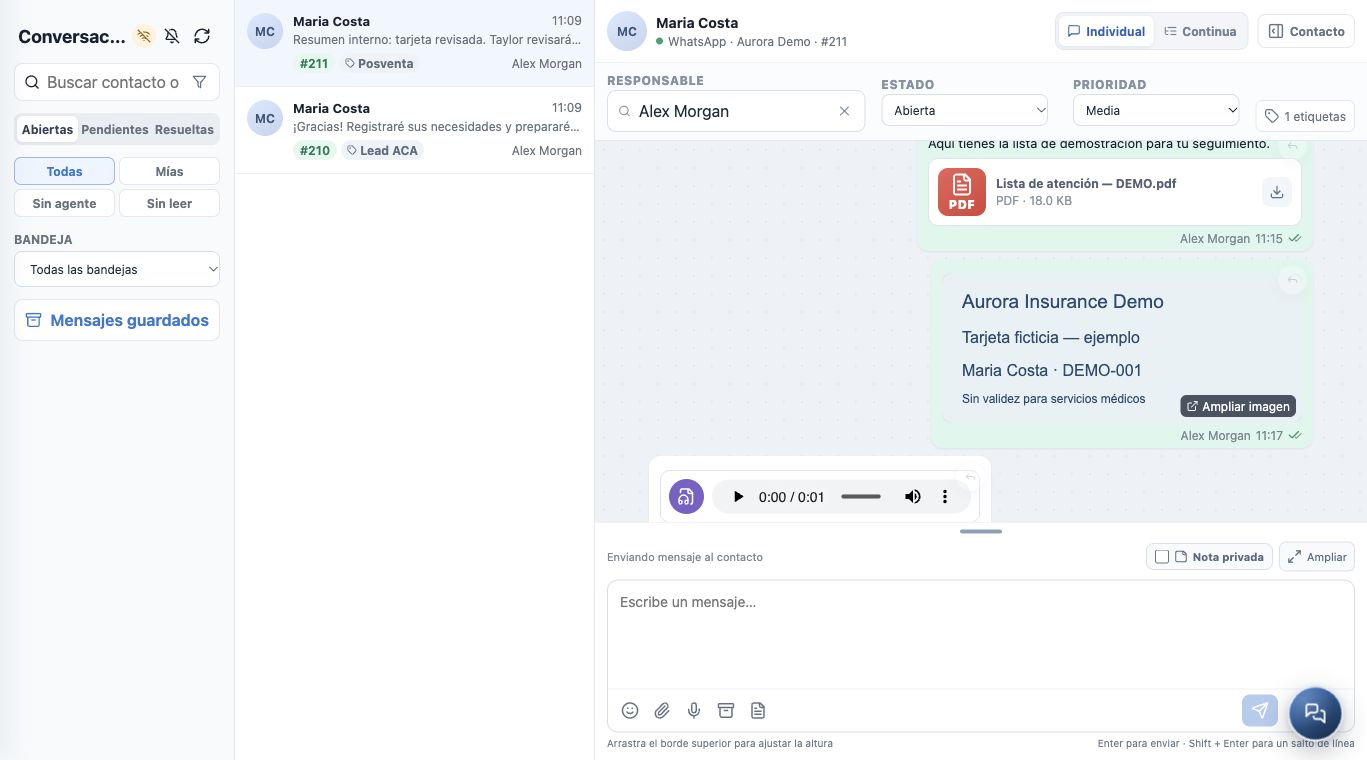
Conoce las partes de la pantalla
| Área | Cómo usarla |
|---|---|
| Filtros a la izquierda | Elige estado, asignación y bandeja; busca contacto o mensaje. |
| Lista de conversaciones | Comprueba cliente, última actividad, número y responsable. |
| Encabezado | Comprueba cliente y bandeja; ajusta responsable, estado, prioridad y etiquetas. |
| Historial | Lee mensajes, adjuntos, horas y notas privadas antes de responder. |
| Área de escritura | Redacta, adjunta archivos, graba audio o elige respuestas y plantillas. |
| Contacto | Muestra o contrae los datos de la persona y consulta los registros relacionados disponibles. |
Contrae el menú principal y el panel Contacto para disponer de más espacio. Usa Ampliar o arrastra el borde superior del editor para revisar un mensaje largo.
Encuentra la conversación correcta
- Abre Conversaciones en el menú.
- Elige Abiertas, Pendientes o Resueltas según la situación.
- Usa Todas, Mías, Sin agente o No leídas. Combina con la bandeja y, si hace falta, los filtros avanzados.
- Busca por contacto o mensaje. Si falta una conversación, revisa primero los filtros activos.
- Abre el resultado y comprueba nombre, canal y número. Si hay personas con el mismo nombre, comprueba también teléfono o correo.
Individual y Continua
Individual se centra en la conversación seleccionada. Continua muestra las interacciones del contacto en secuencia, con separadores para cada conversación. Antes de escribir, comprueba en cuál estás respondiendo: leer un historial conjunto no cambia el destinatario ni convierte los canales en equivalentes.
En la ficha del cliente, Conversar abre las interacciones y permite elegir el canal. Los mensajes de ese espacio y del módulo Conversaciones pertenecen al mismo historial.
Comprueba antes de seguir
- Cliente, número y bandeja corresponden al atendimiento deseado.
- Leíste la última solicitud y las instrucciones internas.
- Sabes quién es responsable y cuál es la siguiente acción.
Si no hay bandejas o el área está vacía, revisa acceso y conexión con el administrador de la agencia. Continúa con Cómo iniciar, responder y seguir una conversación.
Sigue aprendiendo
- Cómo iniciar, responder y seguir una conversación
- Cómo enviar archivos, imágenes y mensajes de audio
- Cómo usar respuestas rápidas y plantillas de mensaje
- Cómo registrar notas internas e involucrar a un colega
- Cómo dar seguimiento y cerrar una atención
- Solicita documentos y firmas
- Registra y sigue pólizas
Actualizado el 24 de octubre de 2026.