Para: usuarios de CRMDAY One con perfil Insurance.
Cuándo empezar por contactos
Usa Contactos cuando la campaña parte de personas, como clientes activos con un dato registrado, etiqueta o responsable. Para cartera ACA con referencia exacta a póliza de origen, considera empezar por Pólizas.
Se crea una Task vinculada por persona sin tarjeta en el Kanban elegido. El contacto permanece en la base: enviarlo a Kanban no transfiere ni elimina su ficha. La comprobación evita otra tarjeta para el mismo contacto.
Filtra por estado migratorio y tipo de contacto
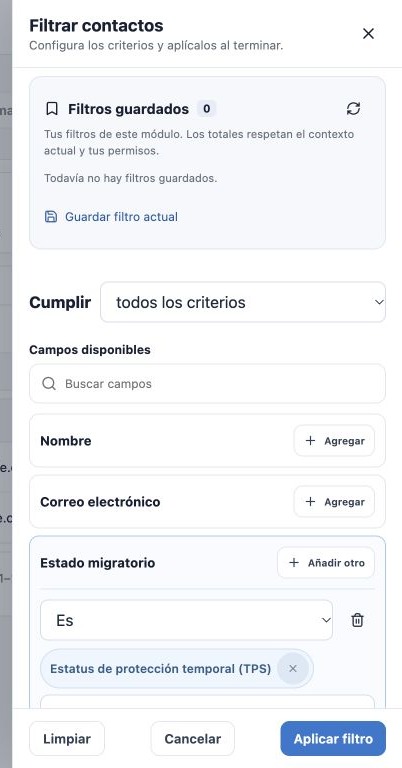
- Abre Contactos → Filtros. Comprueba si búsqueda rápida y filtros anteriores siguen siendo necesarios.
- Busca Estado migratorio — Immigration status en inglés — en el catálogo y pulsa Agregar.
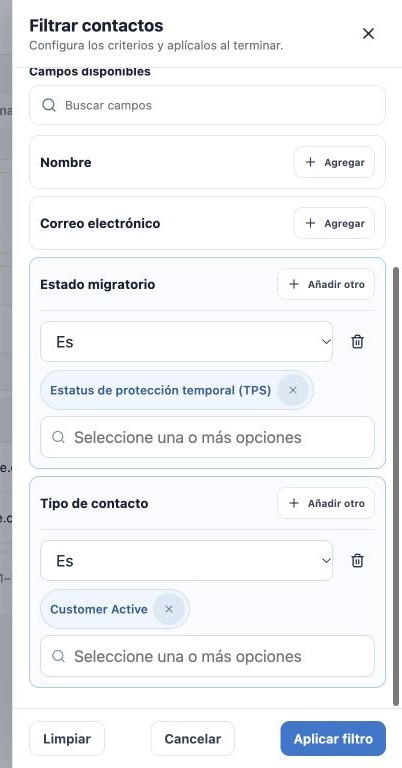
- Elige Es y Estatus de protección temporal (TPS). Usa el dato registrado; no necesitas escribir código técnico.
- Añade Tipo de contacto, elige Es y Customer Active. La clasificación comercial no equivale al estado de póliza.
- En Cumplir mantén todos los criterios: TPS y Customer Active. Cualquier criterio incluiría también personas que cumplen solo uno.
- Pulsa Aplicar filtro. Cancelar o cerrar no aplica cambios pendientes.
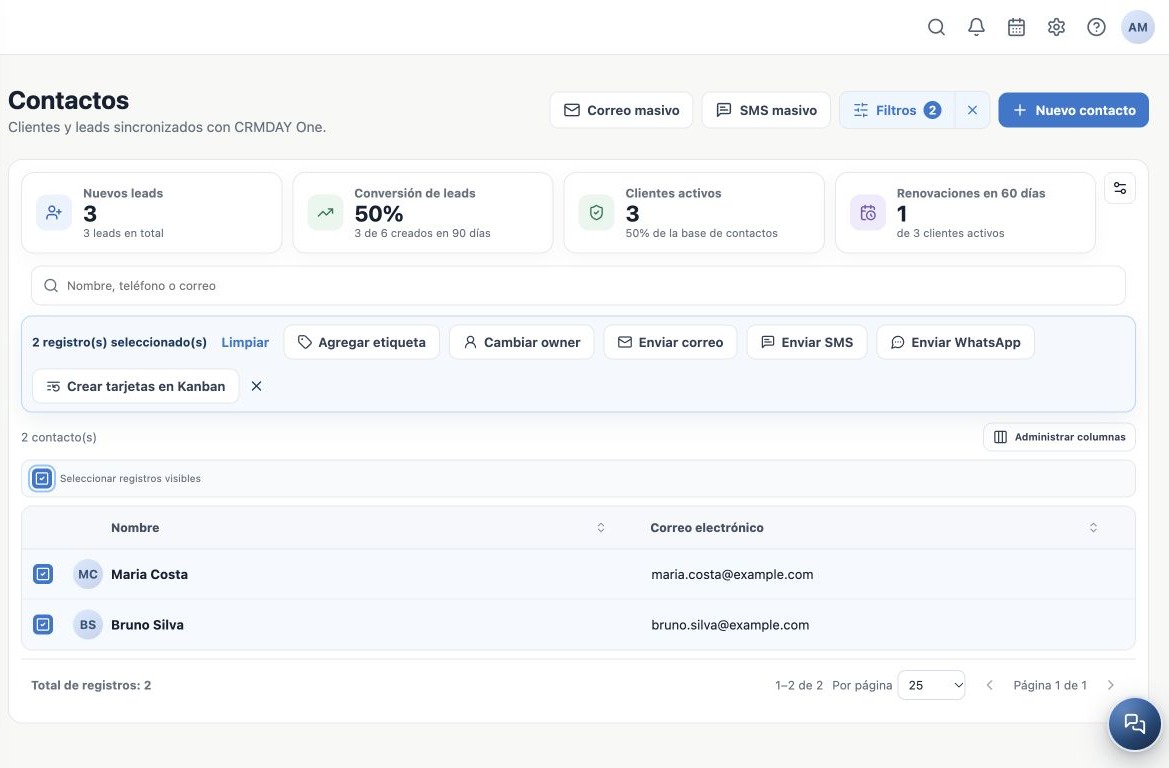
Maria Costa y Bruno Silva cumplen ambas condiciones. Un Lead con TPS queda fuera por no ser Customer Active. Para leads cambia tipo a Lead; para varios estados usa Es cualquiera de y selecciona las opciones.
La agencia puede personalizar opciones de tipo y mantener nombres en inglés. Si falta un campo revisa configuración y acceso. Un dato no informado no debe interpretarse como TPS u otro estado.
Comprueba total y páginas. Búsqueda y filtros se combinan; Gestionar columnas cambia lo visible, no la selección de resultados. Limpia filtros y búsqueda cuando prepares otro grupo.
Selecciona contactos y define destino
- Comprueba nombre, teléfono, correo e idioma preferido de los contactos filtrados.
- Selecciona contactos. Seleccionar registros visibles marca la página actual; si usas todos los resultados revisa cantidad completa, incluidas otras páginas.
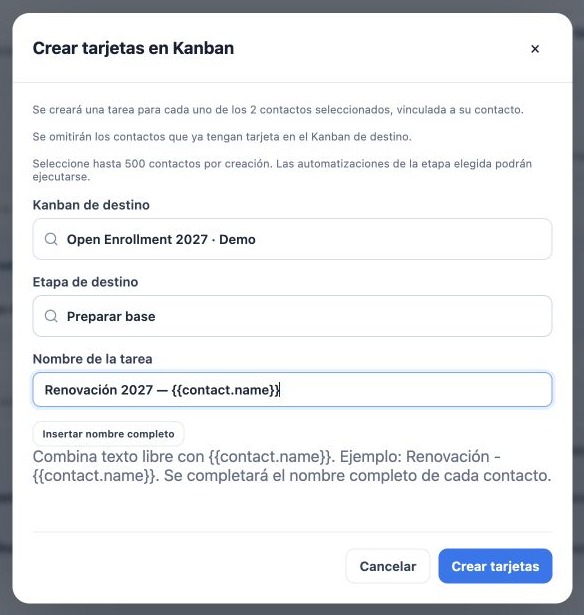
- Pulsa Crear tarjetas en Kanban. Límite: 500 contactos por creación; divide grupos mayores.
- Elige Kanban de destino, como Open Enrollment 2027, y Etapa de destino, como Preparar base.
- Usa Renovación 2027 — {{contact.name}} como Nombre de la tarea. Insertar nombre completo añade el campo, sustituido por nombre de cada contacto.
- Completa campos adicionales obligatorios, revisa selección/destino y pulsa Crear tarjetas.
Pueden activarse automatizaciones de la etapa elegida. Usa etapa de preparación sin envío automático para revisar primero. Crear tarjeta no significa haber enviado formulario.
Entiende prevención de duplicados y comprueba resultado
Antes de crear, se comprueba si el contacto tiene tarjeta no eliminada en el mismo Kanban de destino. Se revisan todas las etapas, otros responsables y tarjetas completadas; no solo título o etapa elegida.
- Sin tarjeta en destino: crea nueva Task vinculada en etapa elegida.
- Con tarjeta en destino: omite contacto sin crear otra, mover existente o cambiar título/etapa.
- Tarjeta solo en otro Kanban: no impide crear en destino actual.
- Tarjeta eliminada en papelera: no cuenta como existente para esta comprobación.
Ejemplo: Maria Costa tiene tarjeta en Esperando respuesta de Open Enrollment 2027; Bruno Silva no tiene en ese tablero. Al seleccionar ambos para Preparar base, resultado 1 tarjeta creada y 1 contacto omitido. Maria mantiene atención existente y Bruno recibe nueva tarjeta.
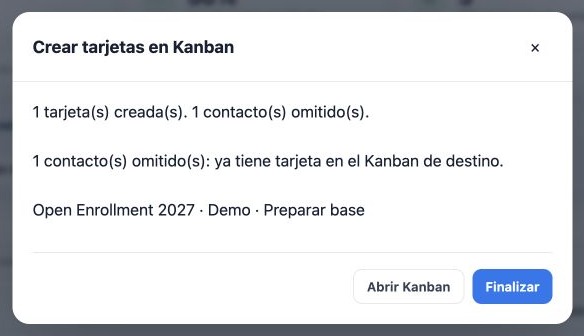
Confirmación muestra creadas, omitidos y motivo. Cero creadas y todos omitidos puede ser correcto. Cada contacto cuenta una vez aunque tenga varias tarjetas. No se eliminan duplicados anteriores.
Usa Abrir Kanban y localiza tarjeta antes de decidir siguiente paso. Si se informa existente pero no la ves, comprueba filtros y acceso con responsable: la verificación considera tarjetas fuera de tu vista. No dupliques ficha para eludirla.
La protección usa vínculo al mismo registro de contacto; registros distintos de una persona no se unifican. Revisa solicitudes e invitaciones anteriores antes de repetir envío.
Escribir 2027 en título no configura año del formulario. Revisa año, contexto de póliza y canal al enviar.
Revisa el contexto antes de pedir la actualización
Abre las tarjetas y comprueba el contacto, datos de envío y cobertura de referencia. Una tarea genérica creada desde Contactos no identifica por sí sola una póliza específica. El formulario usa datos disponibles del contacto y, según el contexto, de la póliza ACA relacionada o seleccionada por el flujo. Resuelve dudas de origen o varias coberturas antes de emitir un enlace.
Revisa ficha y respuestas; el título de la tarea no garantiza que ya estén seleccionados todos los datos de la póliza correcta.
Elige cómo enviar
Para usar una regla, mueve las tarjetas revisadas a Solicitud automática después de configurar la orquestación. Para controlar cada grupo, déjalas en Preparar base y sigue el envío masivo por Kanban. No uses ambos caminos para el mismo grupo sin comprobar las solicitudes existentes.
Sigue aprendiendo
- Entiende Open Enrollment y prepara el Kanban
- Inicia Open Enrollment desde la cartera de pólizas
- Automatiza la invitación y el retorno tras la firma
- Envía Open Enrollment de forma masiva desde Kanban
- Sigue respuestas, revisa datos y concluye la renovación
- Solicita documentos y firmas
- Atiende a tus clientes
Actualizado el 27 de octubre de 2026.