Para: usuarios de CRMDAY One con perfil Insurance.
Prepara destinatarios y evita envíos duplicados
Selecciona las tarjetas y revisa el total. Los mensajes se dirigen a los contactos relacionados, sin duplicar destinatarios dentro de la campaña. Una Task interna sin contacto no define destinatario. Esta deduplicación no reúne campañas diferentes ni mensajes de automatizaciones independientes.
Revisa teléfono/correo, idioma preferido, canal autorizado y reglas de la etapa. Elige campaña o automatización para la misma finalidad en lugar de enviar por ambas.
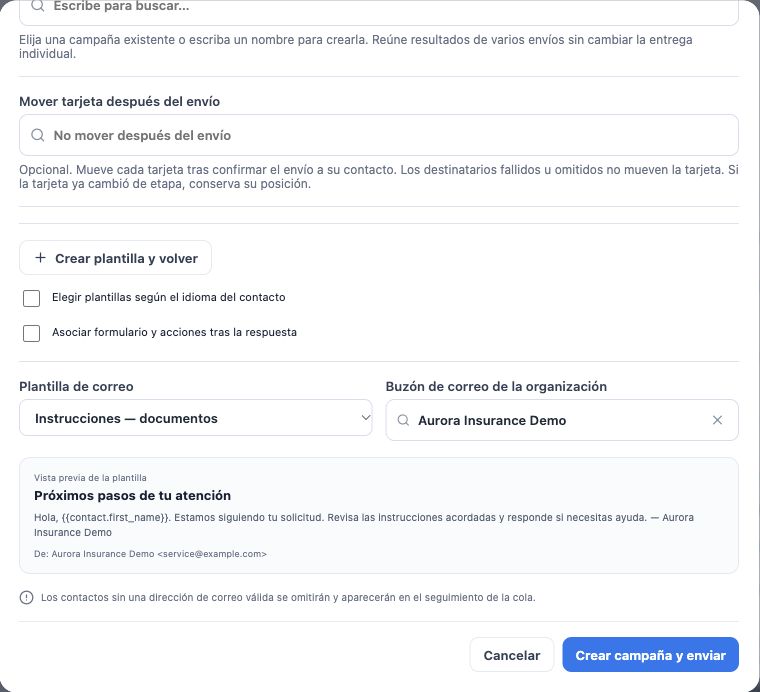
Envía correo masivo
- Pulsa Enviar correo en la barra de selección.
- Elige Buzón de la organización o Email marketing según la preparación de la agencia. Revisa remitente, conexión/dominio y límites.
- Elige la plantilla y lee asunto, vista previa y remitente.
- Usa Crear plantilla y volver si hace falta; revisa de nuevo la selección al regresar.
- Revisa y pulsa Crear campaña y enviar. Esto inicia el procesamiento; comprueba resultados en Centro de envíos.
Se omiten contactos sin correo válido y aparecen en el seguimiento. La cantidad de tarjetas no garantiza la cantidad enviada.
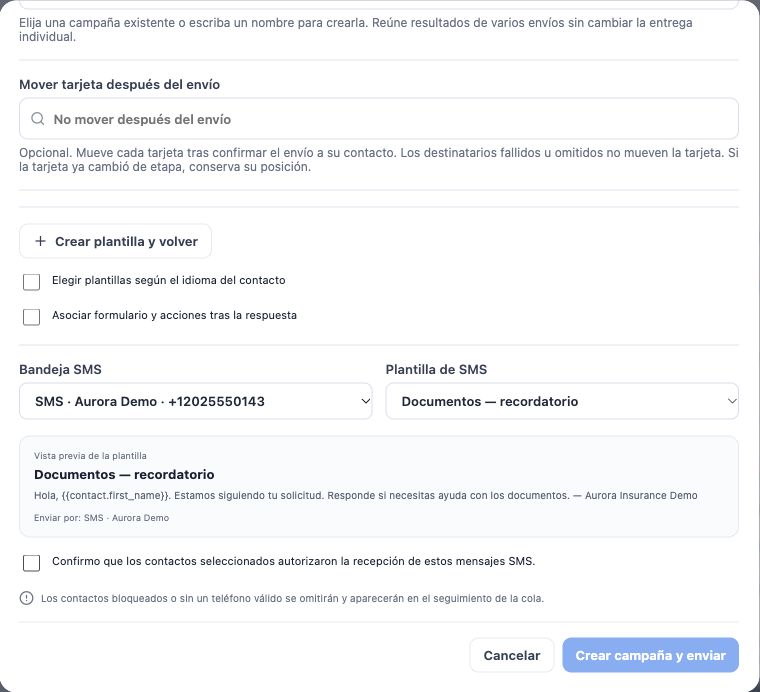
Envía SMS masivos
- Pulsa Enviar SMS.
- Elige bandeja y plantilla de SMS.
- Lee la vista previa y revisa los campos de combinación. Mantén clara la siguiente acción.
- Confirma la autorización solo si corresponde a los contactos elegidos.
- Revisa y crea la campaña. Se omiten contactos bloqueados o sin teléfono válido; comprueba resultados por destinatario.
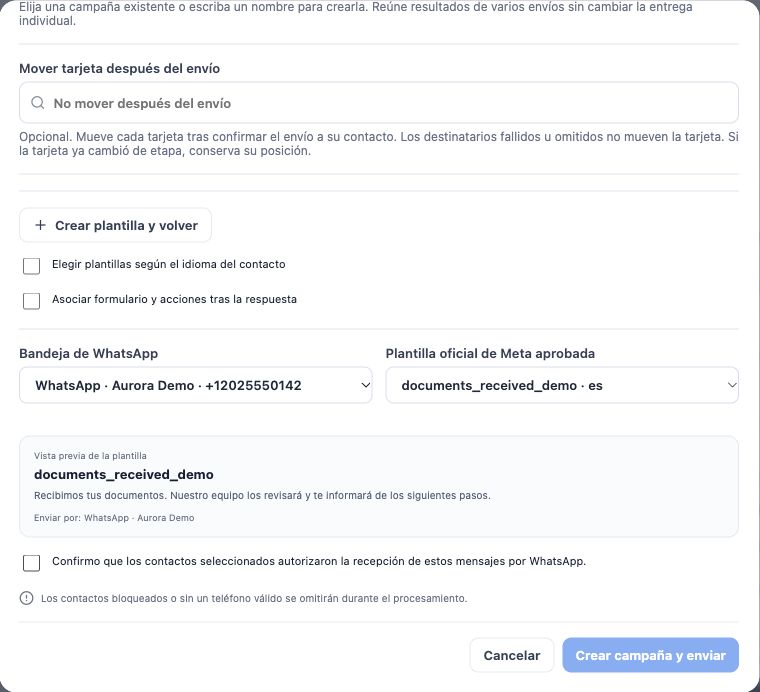
Envía WhatsApp masivo
- Pulsa Enviar WhatsApp.
- Elige la bandeja. En el canal oficial, selecciona la plantilla aprobada por Meta y revisa el idioma.
- Completa los parámetros requeridos y revisa la vista previa. El ejemplo de confirmación no tiene variables.
- Confirma la autorización de los destinatarios y revisa el lote.
- Crea la campaña y acompaña el procesamiento. No repitas el lote entero solo por algunos fallos.
Elige plantillas por idioma y reúne resultados
Para grupos de varios idiomas, usa Elegir plantillas según el idioma del contacto, configura el predeterminado y asocia las versiones disponibles. Revisa preferencias de las fichas y el fallback indicado. Cambiar el idioma de tu interfaz no traduce automáticamente el mensaje del cliente.
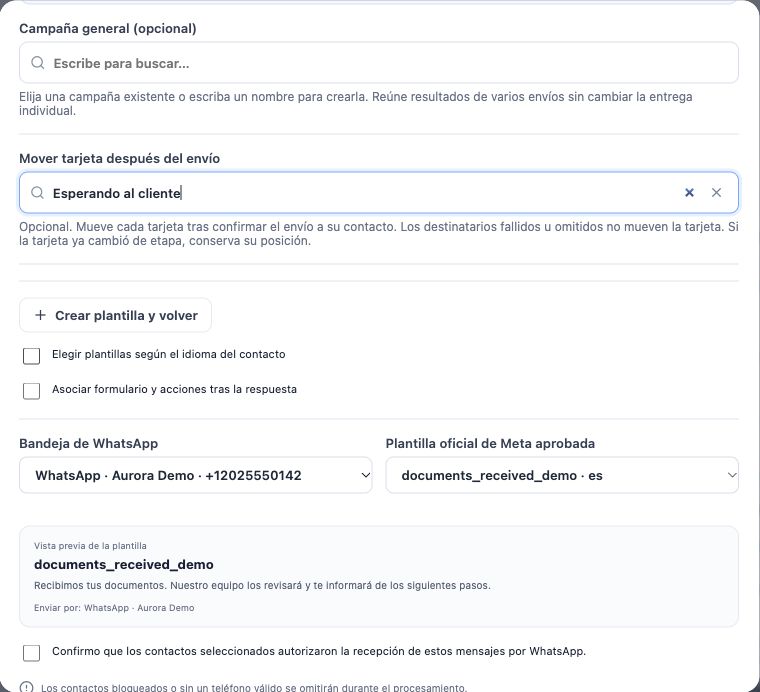
Campaña general es opcional y reúne resultados de varios envíos; no selecciona destinatarios. Para formularios con enlaces individuales y acciones tras respuesta, usa la asociación de formulario y las secciones de Documentos u Open Enrollment.
Mueve las tarjetas tras confirmar el envío
En Mover tarjeta después del envío, selecciona una etapa, como Esperando al cliente. Cada tarjeta se mueve tras confirmar el envío a su contacto. Fallos y omitidos no la mueven; si alguien ya cambió su etapa, conserva su posición.
Esta acción no espera lectura, respuesta ni firma. Si el destino tiene una regla con el mismo mensaje, el movimiento puede generar otro envío. Usa un destino sin invitación duplicada para ese camino.
Acompaña el Centro de envíos y las excepciones
- Abre Centro de envíos y localiza campaña o procesamiento del canal.
- Revisa pendientes, enviados, fallidos y omitidos y los detalles por destinatario.
- Corrige datos inválidos, bloqueos, canal, plantilla o capacidad de envío.
- Cuando exista la opción, reintenta solo fallos elegibles. Si el resultado es incierto, consulta historial y proveedor antes de reenviar.
- Regresa al Kanban, verifica movimientos y atiende respuestas desde Conversaciones.
Crear la campaña inicia su procesamiento. Envío confirmado no acredita lectura; una respuesta no finaliza la atención por sí misma. El equipo debe revisar el retorno y decidir la siguiente acción.
Sigue aprendiendo
- Organiza actividades y procesos con Kanban
- Crea y edita Kanbans y etapas
- Crea y acompaña Tasks en el día a día
- Automatiza SMS, correo y WhatsApp por etapas
- Actualiza y mueve actividades de forma masiva
- Organiza Open Enrollment
- Atiende a tus clientes
Actualizado el 24 de octubre de 2026.