Para: usuarios de CRMDAY One con perfil Insurance.
Selecciona el grupo correcto
- Abre el tablero adecuado y aplica búsqueda y filtros.
- Marca tarjetas individuales o los registros visibles de una columna.
- Revisa la cantidad en la barra. Seleccionar los visibles y todo el conjunto filtrado, cuando se ofrezca, son alcances diferentes.
- Abre Actualización masiva y revisa valores y destinos antes de aplicar.
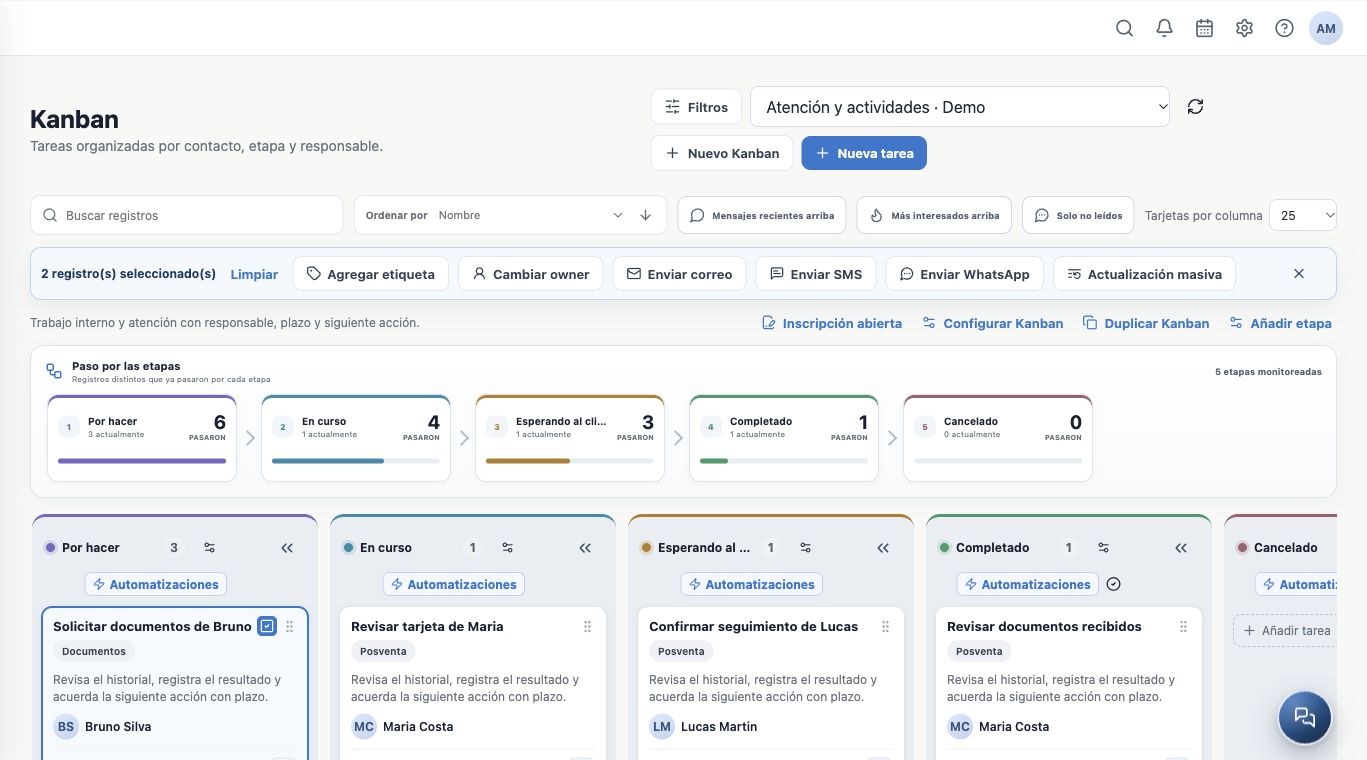
Cambia etapa o tablero
En Movimiento, elige cambiar la etapa del Kanban actual o mover a otro Kanban. Selecciona el tablero cuando corresponda y después la etapa de destino.
Ejemplo: mover dos pendientes a En curso tras asumirlos el equipo. Lee y confirma el aviso de automatizaciones antes de aplicar: entrar en el destino puede enviar mensajes. Movimiento y procesamiento del envío tienen resultados distintos.
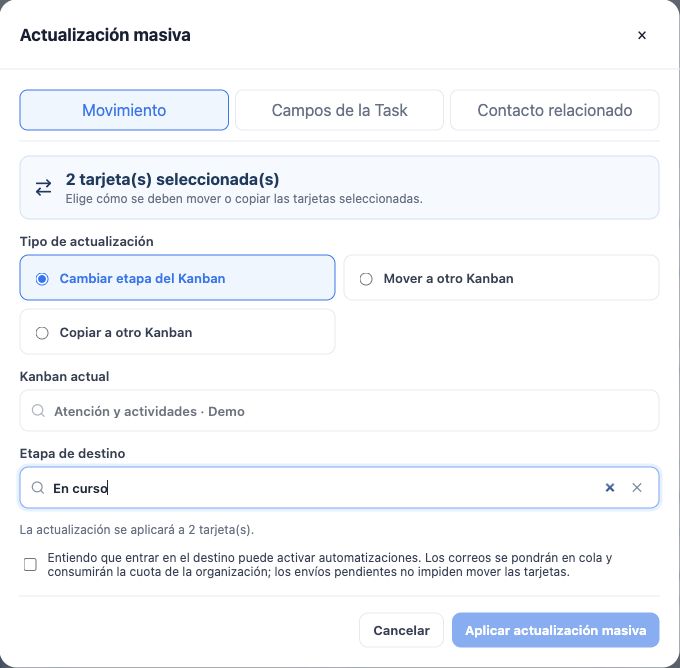
Copia cuando deban existir ambos trabajos
Copiar a otro Kanban crea Tasks nuevas y conserva las originales. Úsalo para crear trabajo de back office manteniendo el seguimiento de atención. Elige otro tablero y etapa y revisa el aviso.
Se conservan datos y vínculos compatibles, como contacto, responsables, etiquetas y plazo, pero no notas, adjuntos, historial ni recordatorios. Abre la nueva actividad y añade el contexto necesario. Copiar crea más trabajo y puede activar reglas en el destino.
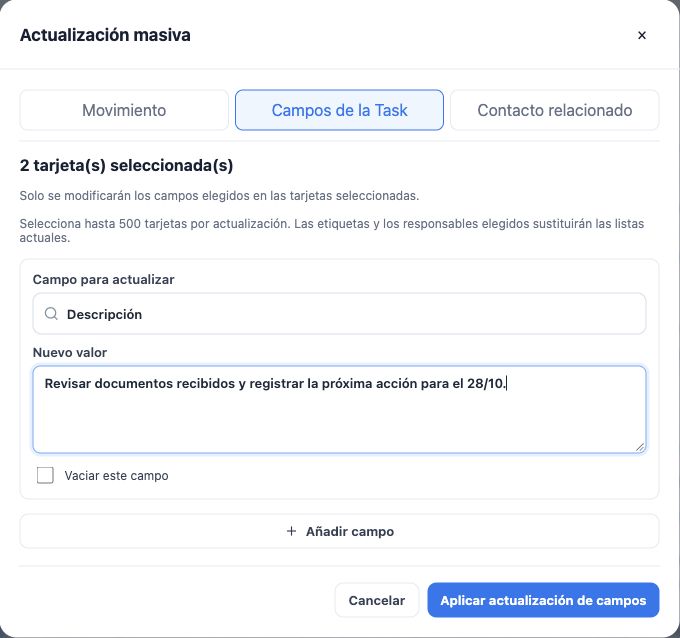
Actualiza los campos de las Tasks
- Elige Campos de la Task.
- Selecciona el campo y escribe el Nuevo valor.
- Usa Añadir campo para otros cambios dentro del límite.
- Para borrar un valor permitido, marca explícitamente limpiar ese campo. No equivale a dejar el editor vacío.
- Revisa y aplica la actualización de campos.
Solo cambian los campos elegidos. Este editor acepta hasta 500 tarjetas por aplicación y 20 cambios de campo. Etiquetas y responsables seleccionados sustituyen las listas actuales. Incluye los elementos anteriores en el valor final si quieres conservarlos.
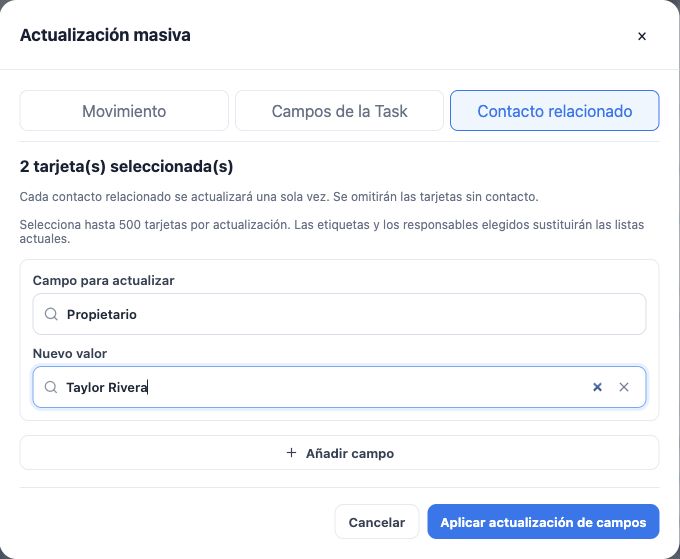
Reconoce cuándo cambias la ficha del cliente
Contacto relacionado actualiza la ficha del cliente, no solo la Task. El ejemplo cambia el propietario de cada contacto seleccionado a Taylor Rivera. Es distinto de asignar quién ejecutará la Task.
Cada contacto se actualiza una sola vez por lote, aunque tenga varias Tasks. Se omiten tarjetas sin contacto. Aplica únicamente valores apropiados para todas las personas; no asignes el mismo correo personal a clientes diferentes.
Verifica resultados y resuelve fallos puntuales
Lee cantidades de actualizados, omitidos y fallidos. Abre registros de muestra y revisa valores, responsables y destinos. El lote puede tener éxito parcial; identifica lo realizado antes de repetir.
Si no está disponible, revisa permisos, selección, límites y campos obligatorios. Consulta al administrador sobre tableros o etapas ausentes. Después de organizar, usa envíos masivos cuando corresponda.
Sigue aprendiendo
- Organiza actividades y procesos con Kanban
- Crea y edita Kanbans y etapas
- Crea y acompaña Tasks en el día a día
- Automatiza SMS, correo y WhatsApp por etapas
- Envía mensajes masivos y acompaña el procesamiento
- Organiza Open Enrollment
- Atiende a tus clientes
Actualizado el 24 de octubre de 2026.