Para: usuarios de CRMDAY One con perfil Insurance.
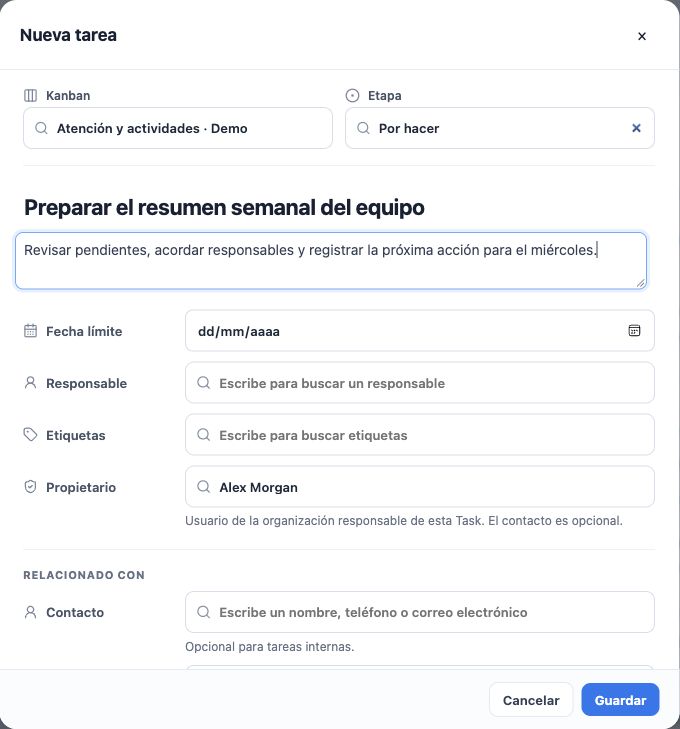
Crea una actividad con un resultado claro
- En el tablero correcto, pulsa Nueva tarea o Añadir tarea en la columna deseada.
- Revisa Kanban y Etapa. Entrar en una etapa con automatización activa puede ejecutar reglas.
- Escribe un título con acción y objetivo, como “Solicitar documentos de Bruno”.
- Describe qué debe ocurrir y cómo verificar que terminó.
- Revisa el propietario del registro y quién realizará el trabajo. Completa los campos obligatorios de la agencia.
Vincula al cliente cuando corresponda
En los registros relacionados, elige Contacto y, cuando proceda, Cuenta. El contacto es opcional para tareas internas, como preparar una reunión. Las acciones que usan datos del cliente necesitan el contacto correcto.
Las conversaciones asociadas se limitan a las de ese contacto. Vincularlas facilita encontrar el contexto. Escribir “Maria” en el título no indica al sistema qué ficha debe recibir una comunicación.
Consulta las Tasks y sus etapas en la ficha del contacto
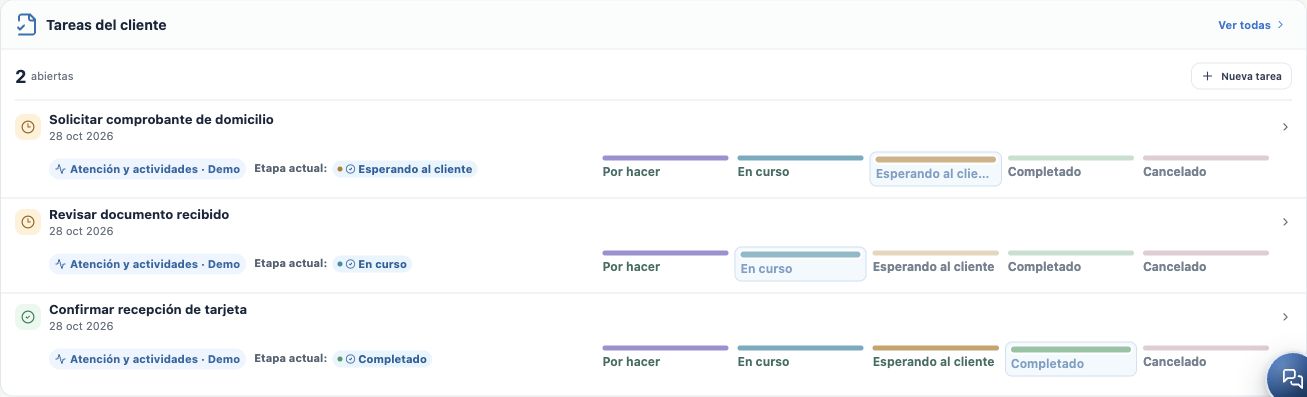
Al vincular una tarjeta a un contacto, la misma Task aparece en su ficha. Puedes reunir actividades de distintos tableros y consultar sus etapas sin buscar al cliente en cada Kanban.
- Abre Contactos y selecciona al cliente, o usa su vínculo en una tarjeta.
- En la ficha, consulta Tareas del cliente o Tasks en registros relacionados. Revisa título, tablero y etapa actual.
- Usa Ver todas para la lista completa. Abre una Task para comprobar responsable, plazo, notas y adjuntos.
- Cuando tu acceso lo permita, la ficha ofrece controles para mover la misma Task. Revisa antes: entrar en el destino puede activar automatizaciones.
| Actividad de ejemplo | Etapa |
|---|---|
| Solicitar comprobante de domicilio | Esperando al cliente |
| Revisar documento recibido | En curso |
| Confirmar recepción de tarjeta | Completado |
En el ejemplo de Maria, solicitud, revisión y confirmación tienen resultados diferentes. Al recibir el documento, registra el resultado y avanza la actividad adecuada; no crees otra tarjeta solo por abrir la ficha. Una Task interna sin contacto no aparece como actividad de ese cliente. La lista respeta tu acceso.
Define plazo, responsable y etiquetas
- Completa el plazo y el responsable de ejecución.
- Cuando esté disponible, elige el recordatorio y También por correo. El recordatorio ayuda al equipo; no es un mensaje automático al cliente.
- Aplica etiquetas como Documentos, Posventa o Interno.
- Guarda y revisa la etapa y el contacto de la tarjeta.
El plazo no programa por sí mismo SMS, correo o WhatsApp. Las reglas de esta sección se disparan al entrar en una etapa; planifica ese movimiento.
Abre la Task y registra el avance
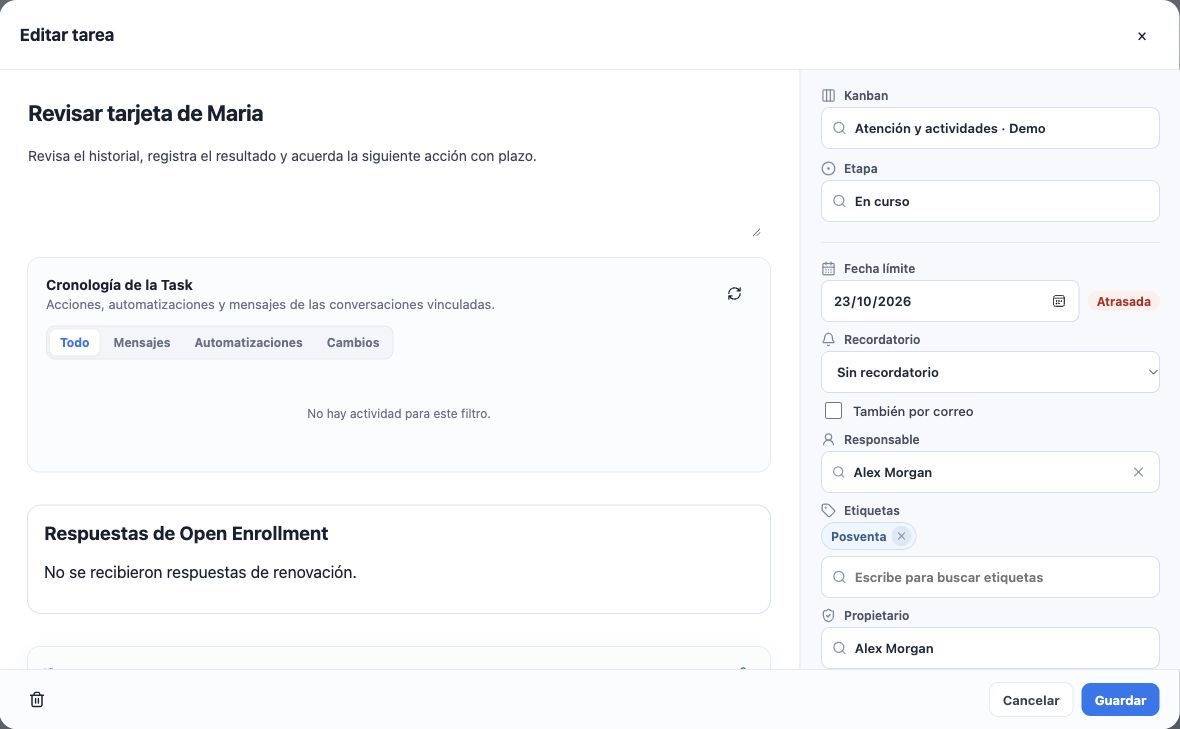
Pulsa el título para abrir Editar tarea. Revisa los campos y la timeline, con filtros de mensajes, automatizaciones y cambios. Una timeline sin eventos no prueba que hubo atención: registra lo realizado.
Usa Notas para contexto interno y Adjuntos para archivos, según tu acceso. “El cliente enviará el documento mañana; Taylor lo revisará” aclara el siguiente paso. Una nota interna no sustituye una respuesta enviada desde Conversaciones.
Edita y mueve la actividad
- Actualiza descripción, plazo, responsable, etiquetas o relaciones.
- Elige la Etapa de destino y guarda. Para transferir a otro proceso, selecciona primero Kanban y después la etapa.
- También puedes arrastrar la tarjeta a otra columna. Revisa el destino antes de soltarla.
- Localiza o reabre el registro y comprueba el resultado guardado.
El movimiento puede activar reglas del destino. Si otra persona cambió el registro mientras lo editabas, actualiza y revisa el estado actual antes de repetir la operación.
Cierra con el resultado registrado
Antes de mover a Completado, revisa y registra el resultado. Usa Cancelado con motivo cuando no continuará. El trabajo que espera al cliente debe permanecer en una etapa abierta con seguimiento definido.
Si no encuentras una tarjeta, revisa tablero, filtros, columnas contraídas y paginación. Corrige vínculos inesperados en la ficha. Para reorganizar varias Tasks, consulta actualización masiva.
Sigue aprendiendo
- Organiza actividades y procesos con Kanban
- Crea y edita Kanbans y etapas
- Automatiza SMS, correo y WhatsApp por etapas
- Actualiza y mueve actividades de forma masiva
- Envía mensajes masivos y acompaña el procesamiento
- Organiza Open Enrollment
- Atiende a tus clientes
Actualizado el 24 de octubre de 2026.